언어
이 짧은 자습서에서는 WinForms용 Windows AI API 샘플 에 포함된 텍스트 인식 기능을 안내합니다. 특히 Windows AI API를 사용하여 이미지에서 텍스트 인식을 수행하고 인식된 텍스트를 요약하는 방법을 보여 줍니다.
AI 개발자 갤러리를 사용하여 완성된 환경을 탐색하고 WinForms 샘플을 살펴보기 전에 원본을 내보냅니다.
필수 조건
Windows AI API 하드웨어 요구 사항 및 Windows AI API를 사용하여 앱을 성공적으로 빌드하도록 디바이스를 구성하는 방법에 대해 알아보려면 Windows AI API를 사용하여 앱 빌드 시작을 참조하세요.
소개
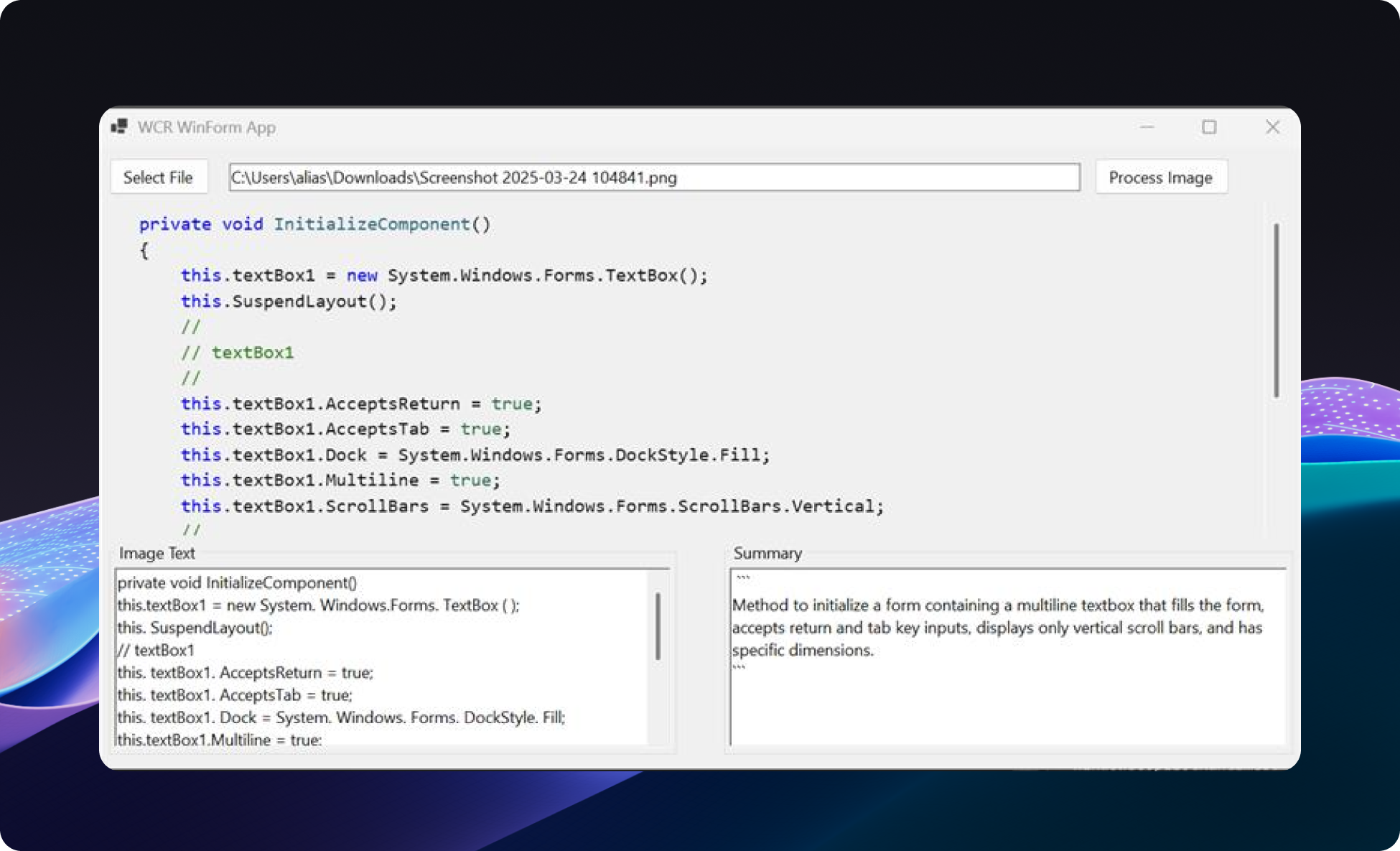
MainForm.cs MainForm 클래스는 다음 기능을 구현하는 Windows AI API 샘플 앱의 기본 사용자 인터페이스입니다.
- 파일 선택: 사용자가 파일 시스템에서 이미지 파일을 선택하고 해당 이미지를 PictureBox에 표시할 수 있습니다.
- 이미지 처리: 선택한 이미지를 처리하여 OCR(광학 인식)을 사용하여 텍스트를 추출한 다음 추출된 텍스트를 요약합니다.
키 함수 및 이벤트 처리기
WinForms용 Windows AI API 샘플 에서 더 중요한 함수 및 이벤트 처리기 중 일부는 다음과 같습니다.
-
SelectFile_Click: 사용자가 이미지 파일을 선택할 수 있는 파일 대화 상자를 열고 선택한 이미지를 표시합니다. -
ProcessButton_Click: AI 모델 로드, 텍스트 인식 수행 및 텍스트 요약을 포함하여 선택한 이미지의 처리를 처리합니다. -
LoadAIModels: 텍스트 인식 및 요약에 필요한 AI 모델(TextRecognizer 및 LanguageModel)을 로드합니다. -
PerformTextRecognition: TextRecognizer를 사용하여 선택한 이미지에서 OCR을 수행하고 텍스트를 추출합니다. 이 함수는 다음 텍스트 인식 예제에 포함되어 있습니다. -
SummarizeImageText: 프롬프트가 지정된 경우 LanguageModel을 사용하여 추출된 텍스트의 요약을 생성합니다.
텍스트 인식 예제
이 예제에서의 PerformTextRecognition 함수


private async Task<string> PerformTextRecognition()
{
    using TextRecognizer textRecognizer = await TextRecognizer.CreateAsync();
    ImageBuffer? imageBuffer = await LoadImageBufferFromFileAsync(pathToImage);

    if (imageBuffer == null)
    {
        throw new Exception("Failed to load image buffer.");
    }

    RecognizedText recognizedText =
        textRecognizer!.RecognizeTextFromImage(imageBuffer);

    var recognizedTextLines = recognizedText.Lines.Select(line => line.Text);
    string text = string.Join(Environment.NewLine, recognizedTextLines);

    richTextBoxForImageText.Text = text;
    return text;
}
샘플 빌드 및 실행
- WindowsAppSDK 샘플 리포지토리를 복제합니다.
- "릴리스/실험적" 분기로 전환합니다.
- Samples/WindowsAIFoundry/cs-winforms-pckg 폴더로 이동합니다.
- Visual Studio 2022에서 WindowsAISample.sln 엽니다.
- 디바이스의 아키텍처와 일치하도록 솔루션 플랫폼을 변경합니다(Copilot+ PCs 경우 ARM64, Intel/AMD 디바이스의 경우 x64).
- 솔루션 탐색기에서 솔루션을 마우스 오른쪽 단추로 클릭하고 "빌드"를 선택하여 솔루션을 빌드합니다.
- 빌드에 성공하면 솔루션 탐색기에서 프로젝트를 마우스 오른쪽 단추로 클릭하고 "시작 프로젝트로 설정"을 선택합니다.
- F5 키를 누르거나 디버그 메뉴에서 "디버깅 시작"을 선택하여 샘플을 실행합니다(디버그 메뉴 또는 Ctrl+F5에서 "디버깅하지 않고 시작"을 선택하여 샘플을 디버깅하지 않고 실행할 수도 있습니다).