이 빠른 시작에서는 전체 AI 지원을 사용하여 빈 폴더에서 게시된 Windows 앱으로 이동합니다. Visual Studio 필요하지 않습니다.
메모
Visual Studio 작업하는 것을 선호합니까? Windows 개발을 위한 GitHub Copilot 설정 참조하세요. 이 빠른 시작에서는 VS Code 및 winapp CLI를 사용합니다.
- 필요한 도구 설치(~5분)
- 명령줄에서 WinUI 앱 스캐폴드
- AI 에이전트를
winui-dev사용하여 기능 추가 - Microsoft Store에 패키징 및 게시하기
완료 시간: 약 30분
Cost: 무료(GitHub Copilot 무료 계층으로 충분함)
사전 요구 사항
시작하기 전에 다음 도구를 설치합니다. 모두 무료입니다.
1. Visual Studio Code
winget install Microsoft.VisualStudioCode
2. .NET SDK 10 이상
winget install Microsoft.DotNet.SDK.10
3. Windows 앱 앱 개발 CLI (winapp CLI)
winget install Microsoft.winappcli --source winget
4. WinUI dotnet 새 템플릿
dotnet new install Microsoft.WindowsAppSDK.WinUI.CSharp.Templates
5. GitHub CLI(gh copilot 명령에 필요함 ) GitHub Copilot 구독 무료 계층 사용 가능)
winget install GitHub.cli
Important
설치가 완료된 후 터미널을 닫고 다시 엽니다. 업데이트된 PATH를 새 셸 세션에서 반영하기 전까지는 gh 명령을 사용할 수 없습니다.
gh auth login
gh extension install github/gh-copilot
6. GitHub Copilot용 WinUI 에이전트 플러그인
gh copilot plugin install winui@awesome-copilot
7. VS Code용 WinApp 확장
code --install-extension microsoft-winappcli.winapp
또는 확장 패널에서 WinApp 을 검색합니다(Ctrl+Shift+X). 전체 명령 참조는 VS Code 도구를 참조하세요.
설치 확인
winapp --version
1단계: 새 WinUI 앱 스캐폴드
새 폴더를 만들고 NavigationView 레이아웃을 사용하여 WinUI 앱을 스캐폴드합니다.
mkdir MyFirstApp
cd MyFirstApp
dotnet new winui-navview
2단계: 앱 실행
기능 추가를 시작하기 전에 앱을 빌드하고 실행하여 모든 것이 작동하는지 확인합니다.
dotnet run
앱이 느슨한 레이아웃 패키지로 시작됩니다. MSIX 설치가 필요하지 않습니다. 홈, 정보 및 설정 페이지가 포함된 NavigationView가 있는 WinUI 3 앱이 표시됩니다.
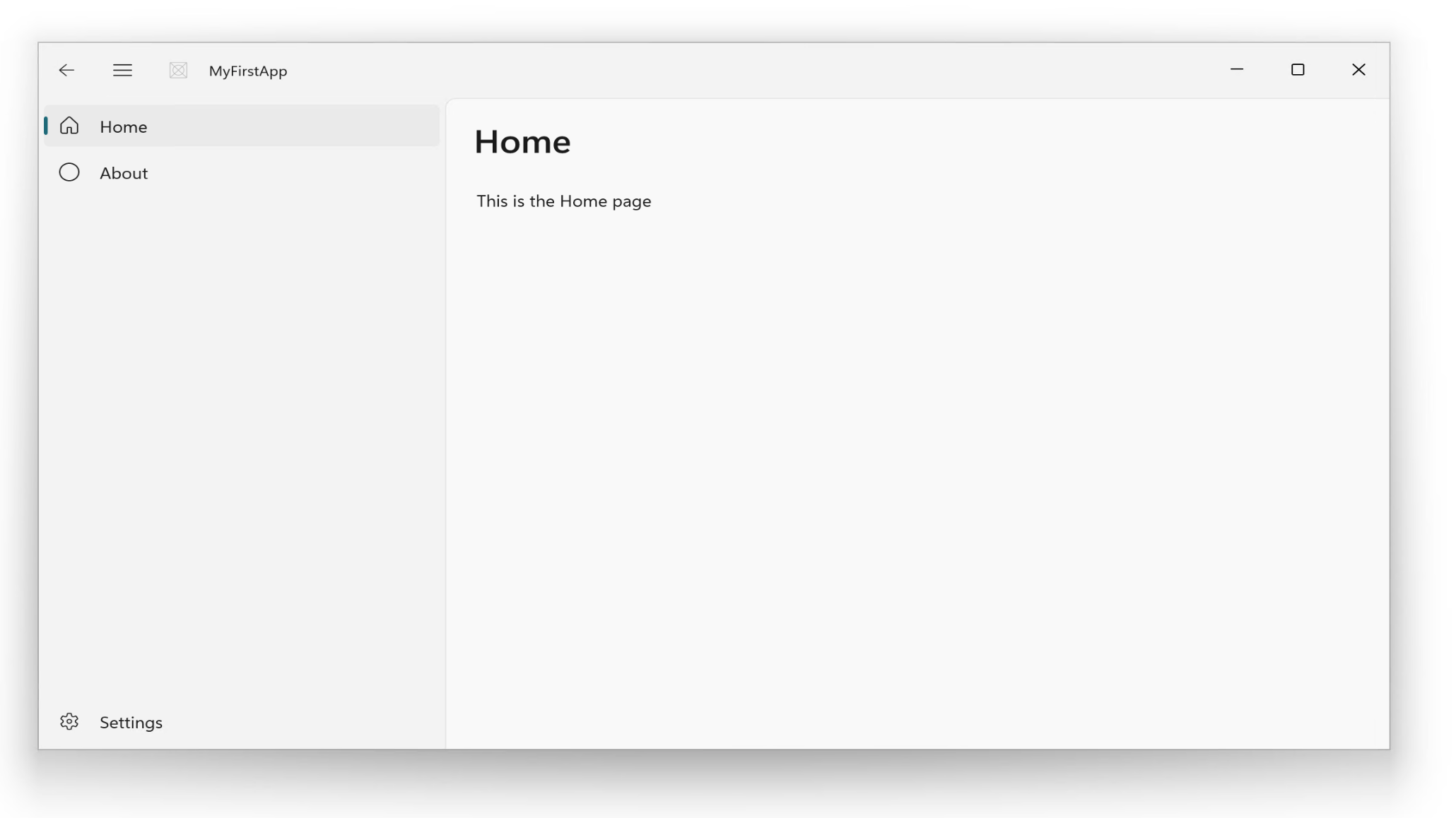
성공적으로 시작되면 VS Code에서 프로젝트를 엽니다.
code .
메모
첫 번째 성공 전에 dotnet run 키를 누르지 마세요. VS Code의 디버거는 아직 존재하지 않는 .exe를 찾습니다. 성공하면 dotnet run WinApp 확장 패널의 F5 및 실행 단추가 모두 정상적으로 작동합니다.
3단계: AI 에이전트를 사용하여 기능 추가
VS Code에서 GitHub Copilot Chat(Ctrl+Alt+I)을 열고, Agent 모드로 전환하고, winui-dev 에이전트를 선택합니다. 다음과 같은 요청을 입력합니다.
Add a settings page to my WinUI NavigationView app with a toggle for dark mode
에이전트는 코드를 생성하고, 필요한 파일을 만들고, 탐색 구조를 업데이트합니다. 변경 내용을 검토한 다음 결과를 확인합니다.
dotnet run
실행 중인 앱의 설정 페이지로 이동하여 기능이 올바르게 추가되었는지 확인합니다.
4단계: 앱 패키지
폴더에 앱을 게시한 다음 MSIX 설치 관리자로 패키지합니다.
Important
패키징 단계에서는 컴퓨터의 신뢰할 수 있는 루트 인증서 저장소에 인증서를 설치하며, 관리자 권한으로 실행된 터미널이 필요합니다. PowerShell 또는 Windows 터미널 마우스 오른쪽 단추로 클릭하고 관리자로 실행 선택한 다음 프로젝트 폴더로 다시 이동합니다.
dotnet publish -o ./publish
winapp pack ./publish --generate-cert --install-cert
--generate-cert --install-cert 는 테스트를 위해 로컬 개발 인증서를 만들고 설치합니다. 스토어 제출의 경우 파트너 센터 인증서를 대신 사용합니다.
5단계: Microsoft Store 게시
명령줄에서 직접 앱을 제출합니다.
winapp store publish ./*.msix --appId <your-app-id>
메모
게시하려면 파트너 센터 계정이 필요합니다. 앱 인증은 일반적으로 영업일 기준 1~3일이 걸립니다.
다음 단계
무료 도구와 AI 지원만 사용하여 Windows 앱을 빌드하고 게시했습니다. 다음으로 이동해야 할 위치는 다음과 같습니다.
- AI에 대해 자세히 알아보기: WinUI 에이전트 플러그 인 - 8가지 기술과 각 기술을 사용하는 경우 모두 알아보기
- VS Code 완전히 사용: VS Code 도구 - 터미널 없이 실행, 디버그, 패키지 및 서명
- 기존 앱이 있나요?: AI 지원을 받아 WPF에서 마이그레이션하거나 UWP에서 마이그레이션하세요
- 더 나은 테스트 작성: AI 지원 테스트 - UI 테스트 생성 및 자동화
- 위험 이해: 보안 및 책임 있는 AI - AI 생성 코드를 전달하기 전에 검토할 사항
GitHub에서 Microsoft와 공동 작업
이 콘텐츠의 원본은 GitHub에서 찾을 수 있으며, 여기서 문제와 끌어오기 요청을 만들고 검토할 수도 있습니다. 자세한 내용은 참여자 가이드를 참조하세요.

Windows developer