목록 보기를 사용하여 발신자/수신자를 나타내는 시각적으로 고유한 항목을 사용하여 채팅 환경에서 대화를 표시할 수 있습니다. 다른 색과 가로 맞춤을 사용하여 보낸 사람/수신자와 메시지를 구분하면 사용자가 대화에서 빠르게 방향을 지정하는 데 도움이 됩니다.
중요 API: ListView 클래스, ItemsStackPanel 클래스, ItemsUpdatingScrollMode 속성
일반적으로 위에서 아래로가 아니라 아래쪽에서 위로 증가하는 것처럼 보이도록 목록을 표시해야 합니다. 새 메시지가 도착하여 끝에 추가되면 이전 메시지들은 자동으로 위로 밀려 올라가며 사용자의 시선이 최신 도착 메시지로 집중되게 됩니다. 그러나 사용자가 이전 회신을 보기 위해 위로 스크롤한 경우 새 메시지의 도착으로 인해 포커스가 중단되는 시각적 전환이 발생해서는 안됩니다.
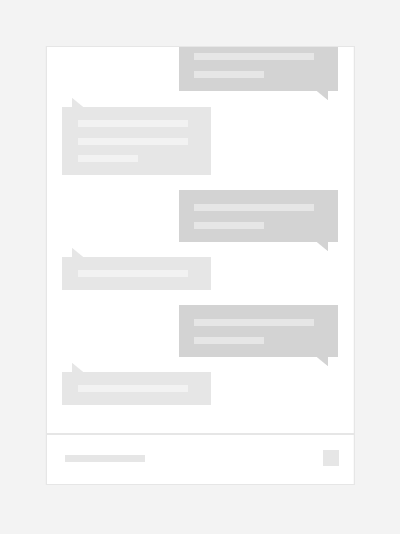
반전된 목록 만들기
반전된 목록을 만들려면 ItemsStackPanel 이 있는 목록 보기를 해당 항목 패널로 사용합니다. ItemsStackPanel에서 ItemsUpdatingScrollMode 를 KeepLastItemInView로 설정합니다.
이 예제에서는 목록 보기의 항목을 아래쪽에 맞추는 방법을 보여 하며 항목이 변경되면 마지막 항목이 보기에 남아 있어야 함을 나타냅니다.
XAML
<ListView>
   <ListView.ItemsPanel>
       <ItemsPanelTemplate>
           <ItemsStackPanel VerticalAlignment="Bottom"
                            ItemsUpdatingScrollMode="KeepLastItemInView"/>
       </ItemsPanelTemplate>
   </ListView.ItemsPanel>
</ListView>
Recommendations
- 발신자/수신자의 메시지를 반대쪽에 정렬하여 대화 흐름을 사용자에게 명확하게 표시합니다.
- 사용자가 대화의 끝에서 다음 메시지를 기다리고 있는 경우, 기존 메시지에 애니메이션 효과를 주어 최신 메시지를 표시할 수 있도록 자리를 마련합니다.
- 대화의 끝을 읽지 않는 경우 항목을 이동하여 사용자의 포커스를 방해하지 마세요.
샘플 코드 가져오기

WinUI 3 갤러리 앱에는 WinUI 컨트롤 및 기능의 대화형 예제가 포함되어 있습니다. Microsoft Store에서 앱을 다운로드하거나 GitHub 소스 코드를 찾습니다.
GitHub에서 Microsoft와 공동 작업
이 콘텐츠의 원본은 GitHub에서 찾을 수 있으며, 여기서 문제와 끌어오기 요청을 만들고 검토할 수도 있습니다. 자세한 내용은 참여자 가이드를 참조하세요.

Windows developer