메뉴 플라이아웃은 메뉴 및 상황에 맞는 메뉴 시나리오에서 사용자가 요청할 때 명령 또는 옵션 목록을 표시하는 데 사용됩니다. 메뉴 플라이아웃은 메뉴 항목과 하위 메뉴를 포함할 수 있는 단일 인라인 최상위 메뉴를 표시합니다. 여러 최상위 메뉴 집합을 가로 행에 표시하려면 메뉴 모음(일반적으로 앱 창 상단에 위치)을 사용합니다.
이것이 올바른 컨트롤인가요?
메뉴와 상황에 맞는 메뉴 시나리오를 식별할 수 있도록 하는 메뉴 및 상황에 맞는 메뉴와 메뉴 플라이아웃 및 명령 모음 플라이아웃을 사용하는 경우에 대한 지침을 참조하세요.
메뉴 플라이아웃을 메뉴 및 상황에 맞는 메뉴로 사용하여 명령을 구성할 수 있습니다. 알림 또는 확인 요청과 같은 임의의 콘텐츠를 표시하려면 대화 상자 또는 플라이아웃을 사용합니다.
특정 명령을 자주 사용하고 여유 공간이 있는 경우, 명령을 자체 요소에 직접 배치하여 사용자가 메뉴를 통하지 않고도 액세스할 수 있도록 컬렉션 명령의 예를 참조하세요.
메뉴 플라이아웃 만들기

WinUI 3 갤러리 앱에는 WinUI 컨트롤 및 기능의 대화형 예제가 포함되어 있습니다. Microsoft Store에서 앱을 다운로드하거나 GitHub 소스 코드를 찾습니다.
메뉴 플라이아웃을 만들려면 MenuFlyout 클래스를 사용합니다. MenuFlyoutItem 개체, MenuFlyoutSubItem 개체, SplitMenuFlyoutItem 개체, ToggleMenuFlyoutItem 개체, RadioMenuFlyoutItem 개체 및 MenuFlyoutSeparator 개체를 MenuFlyout에 추가하여 메뉴의 내용을 정의합니다.
이러한 개체의 용도는 다음과 같습니다.
- MenuFlyoutItem - 즉각적인 작업 수행
- MenuFlyoutSubItem - 메뉴 항목의 계단식 목록 포함
- SplitMenuFlyoutItem - 관련 작업이 계단식 목록에 있는 기본 작업을 수행합니다. 자세한 내용은 분할 메뉴 항목 추가를 참조하세요.
- ToggleMenuFlyoutItem - 옵션을 켜거나 끄기
- RadioMenuFlyoutItem - 상호 배타적인 메뉴 항목 간 전환
- MenuFlyoutSeparator - 메뉴 항목을 시각적으로 구분
이 예제에서는 MenuFlyout을 만들고, 대부분의 컨트롤에서 사용할 수 있는 ContextFlyout 속성을 사용하여 MenuFlyout을 상황에 맞는 메뉴로 표시합니다.
<Rectangle
  Height="100" Width="100">
  <Rectangle.ContextFlyout>
    <MenuFlyout>
      <MenuFlyoutItem Text="Change color" Click="ChangeColorItem_Click" />
    </MenuFlyout>
  </Rectangle.ContextFlyout>
  <Rectangle.Fill>
    <SolidColorBrush x:Name="rectangleFill" Color="Red" />
  </Rectangle.Fill>
</Rectangle>
private void ChangeColorItem_Click(object sender, RoutedEventArgs e)
{
    // Change the color from red to blue or blue to red.
    if (rectangleFill.Color == Microsoft.UI.Colors.Red)
    {
        rectangleFill.Color = Microsoft.UI.Colors.Blue;
    }
    else
    {
        rectangleFill.Color = Microsoft.UI.Colors.Red;
    }
}
다음 예제는 거의 동일하지만 이 예제에서는 ContextFlyout 속성을 사용하여 MenuFlyout 클래스를 컨텍스트 메뉴로 표시하지 않고 FlyoutBase.ShowAttachedFlyout 속성을 사용하여 메뉴로 표시합니다.
<Rectangle
  Height="100" Width="100"
  Tapped="Rectangle_Tapped">
  <FlyoutBase.AttachedFlyout>
    <MenuFlyout>
      <MenuFlyoutItem Text="Change color" Click="ChangeColorItem_Click" />
    </MenuFlyout>
  </FlyoutBase.AttachedFlyout>
  <Rectangle.Fill>
    <SolidColorBrush x:Name="rectangleFill" Color="Red" />
  </Rectangle.Fill>
</Rectangle>
private void Rectangle_Tapped(object sender, TappedRoutedEventArgs e)
{
    FlyoutBase.ShowAttachedFlyout((FrameworkElement)sender);
}

private void ChangeColorItem_Click(object sender, RoutedEventArgs e)
{
    // Change the color from red to blue or blue to red.
    if (rectangleFill.Color == Microsoft.UI.Colors.Red)
    {
        rectangleFill.Color = Microsoft.UI.Colors.Blue;
    }
    else
    {
        rectangleFill.Color = Microsoft.UI.Colors.Red;
    }
}
분할 메뉴 항목 추가
- 중요 API:SplitMenuFlyoutItem 클래스, Items 속성
WinUI 3 갤러리 앱에는 WinUI 컨트롤 및 기능의 대화형 예제가 포함되어 있습니다. Microsoft Store에서 앱을 다운로드하거나 GitHub 소스 코드를 찾습니다.
SplitMenuFlyoutItem은 메뉴 플라이아웃에서 분할 단추 환경을 제공합니다. 두 부분으로 되어 있습니다:
- 기본 부분은 MenuFlyoutItem과 같은 기본 동작을 수행합니다. 사용자가 이를 선택할 때 응답하려면 Click 이벤트를 처리하거나 Command 속성을 설정합니다.
- 보조 부분은 MenuFlyoutSubItem과 같은 관련 옵션의 하위 메뉴를 엽니다.
명령에 일반적인 기본 작업과 파일을 다른 형식으로 저장하는 것과 같은 몇 가지 변형이 있는 경우 분할 메뉴 항목을 사용합니다. 이렇게 하면 각 변형을 별도의 항목으로 나열한 경우보다 메뉴를 더 짧게 유지할 수 있습니다.
비고
SplitMenuFlyoutItem에는 Windows 앱 SDK 1.8.6 이상이 필요합니다.
이 예제에서는 WinUI 3 갤러리 앱에서 MenuFlyout에 두 개의 분할 메뉴 항목을 추가합니다. 하위 메뉴 항목은 Items 속성에 있습니다.
Items SplitMenuFlyoutItem의 XAML 콘텐츠 속성이므로 SplitMenuFlyoutItem 요소 내에 하위 메뉴 항목을 직접 추가할 수 있습니다.
<StackPanel Orientation="Horizontal" Spacing="12">
<Button Content="File Options">
<Button.Flyout>
<MenuFlyout>
<SplitMenuFlyoutItem Text="Save" Click="SplitMenuFlyoutItem_Click">
<SplitMenuFlyoutItem.Icon>
<FontIcon Glyph="" />
</SplitMenuFlyoutItem.Icon>
<MenuFlyoutItem Text="Save as .docx" Click="SplitMenuFlyoutItem_Click" />
<MenuFlyoutItem Text="Save as .pdf" Click="SplitMenuFlyoutItem_Click" />
<MenuFlyoutItem Text="Save as .txt" Click="SplitMenuFlyoutItem_Click" />
</SplitMenuFlyoutItem>
<SplitMenuFlyoutItem Text="Share" Icon="Share" Click="SplitMenuFlyoutItem_Click">
<MenuFlyoutItem Text="Share via email" Click="SplitMenuFlyoutItem_Click" />
<MenuFlyoutItem Text="Share via link" Click="SplitMenuFlyoutItem_Click" />
</SplitMenuFlyoutItem>
</MenuFlyout>
</Button.Flyout>
</Button>
<TextBlock x:Name="SelectedCommandText" VerticalAlignment="Center" />
</StackPanel>
private void SplitMenuFlyoutItem_Click(object sender, RoutedEventArgs e)
{
    // SplitMenuFlyoutItem derives from MenuFlyoutItem, so one handler works for both.
    if (sender is MenuFlyoutItem selectedItem)
    {
        SelectedCommandText.Text = "Clicked: " + selectedItem.Text;
    }
}
하위 메뉴에는 MenuFlyoutSeparator 개체 및 기타 SplitMenuFlyoutItem 개체도 포함될 수 있습니다.
Items 컬렉션이 비어 있으면 보조 부분이 비활성화됩니다.
하위 메뉴를 사용자 지정하려면 하위 메뉴의 프레젠터에 대한 스타일로 SubMenuPresenterStyle을 설정하고 하위 메뉴의 항목에 대한 스타일로 SubMenuItemStyle을 설정합니다.
사용자는 키보드를 사용할 때 두 부분과 각각 별도로 상호 작용합니다.
- 주 부분에 포커스가 있는 경우 Enter 또는 Space를 눌러 기본 작업을 수행하거나 오른쪽 화살표 키를 눌러 포커스를 보조 부분으로 이동합니다.
- 보조 부분에 포커스가 있는 경우 Enter 키 또는 오른쪽 화살표 키를 눌러 하위 메뉴를 엽니다.
- 하위 메뉴가 열려 있으면 Esc 또는 왼쪽 화살표 키를 눌러 하위 메뉴를 닫습니다.
또한 화면 읽기 프로그램은 두 부분을 별도로 알려 줍니다. 보조 부분은 메뉴 항목에 대한 추가 옵션을 제공하는 버튼으로 안내됩니다.
Icons
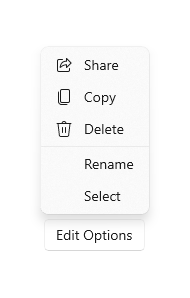
다음에 대해 메뉴 항목 아이콘을 제공하는 것이 좋습니다.
- 가장 일반적으로 사용되는 항목
- 아이콘이 표준이거나 잘 알려진 메뉴 항목
- 아이콘이 명령의 기능을 잘 설명하는 메뉴 항목
표준 시각화가 없는 명령에 대해 반드시 아이콘을 제공해야 하는 것은 아닙니다. 모호한 아이콘은 도움이 되지 않으며, 화면을 복잡하게 만들고, 사용자가 중요한 메뉴 항목에 집중할 수 없게 합니다.
<MenuFlyout>
<MenuFlyoutItem Text="Share" >
<MenuFlyoutItem.Icon>
<FontIcon Glyph="" />
</MenuFlyoutItem.Icon>
</MenuFlyoutItem>
<MenuFlyoutItem Text="Copy" Icon="Copy" />
<MenuFlyoutItem Text="Delete" Icon="Delete" />
<MenuFlyoutSeparator />
<MenuFlyoutItem Text="Rename" />
<MenuFlyoutItem Text="Select" />
</MenuFlyout>
팁 (조언)
MenuFlyoutItem의 아이콘 크기는16x16px입니다. SymbolIcon, FontIcon 또는 PathIcon을 사용하는 경우 화질 손실 없이 아이콘이 올바른 크기로 자동 조정됩니다. BitmapIcon을 사용하는 경우 자산이 16x16px인지 확인합니다.
가벼운 해제
메뉴, 상황에 맞는 메뉴 및 기타 유동 UI 요소와 같은 간편 해제 컨트롤은 해제될 때까지 키보드 및 게임패드 포커스를 일시적인 사용자 인터페이스 내에 가두어 둡니다. 이 기능의 시각적 신호를 제공하기 위해 Xbox에 사용할 수 있는 'Light Dismiss' 컨트롤은 범위를 벗어난 UI의 가시성을 흐리게 하는 오버레이를 표시합니다. 이 동작은 LightDismissOverlayMode 속성으로 수정할 수 있습니다. 기본적으로 임시 UI는 Xbox(Auto)에서 라이트 해제 오버레이를 그리지만 다른 디바이스 패밀리는 그리지 않습니다. 오버레이를 항상 켜짐 또는 항상 꺼짐으로 강제 적용할 수 있습니다.
<MenuFlyout LightDismissOverlayMode="Off" />
메뉴 모음 만들기
- 중요 API:MenuBar 클래스입니다. MenuBarItem 클래스
WinUI 3 갤러리 앱에는 WinUI 컨트롤 및 기능의 대화형 예제가 포함되어 있습니다. Microsoft Store에서 앱을 다운로드하거나 GitHub 소스 코드를 찾습니다.
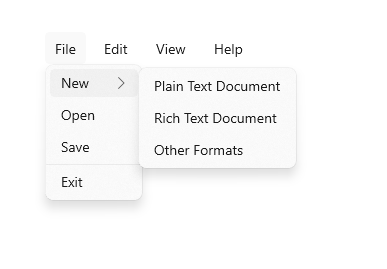
메뉴 플라이아웃과 동일한 요소를 사용하여 메뉴 모음에 메뉴를 만듭니다. 그러나 MenuFlyout에 MenuFlyoutItem 개체를 그룹화하는 대신 MenuBarItem 요소에 그룹화합니다. 각 MenuBarItem은 최상위 메뉴로 MenuBar에 추가됩니다.
비고
이 예제에서는 UI 구조를 만드는 방법만 보여 주고, 명령 구현은 표시하지 않습니다.
<MenuBar>
    <MenuBarItem Title="File">
        <MenuFlyoutSubItem Text="New">
            <MenuFlyoutItem Text="Plain Text Document"/>
            <MenuFlyoutItem Text="Rich Text Document"/>
            <MenuFlyoutItem Text="Other Formats..."/>
        </MenuFlyoutSubItem>
        <MenuFlyoutItem Text="Open..."/>
        <MenuFlyoutItem Text="Save"/>
        <MenuFlyoutSeparator />
        <MenuFlyoutItem Text="Exit"/>
    </MenuBarItem>

    <MenuBarItem Title="Edit">
        <MenuFlyoutItem Text="Undo"/>
        <MenuFlyoutItem Text="Cut"/>
        <MenuFlyoutItem Text="Copy"/>
        <MenuFlyoutItem Text="Paste"/>
    </MenuBarItem>

    <MenuBarItem Title="View">
        <MenuFlyoutItem Text="Output"/>
        <MenuFlyoutSeparator/>
        <RadioMenuFlyoutItem Text="Landscape" GroupName="OrientationGroup"/>
        <RadioMenuFlyoutItem Text="Portrait" GroupName="OrientationGroup" IsChecked="True"/>
        <MenuFlyoutSeparator/>
        <RadioMenuFlyoutItem Text="Small icons" GroupName="SizeGroup"/>
        <RadioMenuFlyoutItem Text="Medium icons" IsChecked="True" GroupName="SizeGroup"/>
        <RadioMenuFlyoutItem Text="Large icons" GroupName="SizeGroup"/>
    </MenuBarItem>

    <MenuBarItem Title="Help">
        <MenuFlyoutItem Text="About"/>
    </MenuBarItem>
</MenuBar>
관련 문서
GitHub에서 Microsoft와 공동 작업
이 콘텐츠의 원본은 GitHub에서 찾을 수 있으며, 여기서 문제와 끌어오기 요청을 만들고 검토할 수도 있습니다. 자세한 내용은 참여자 가이드를 참조하세요.

Windows developer