평점 컨트롤은 사용자가 콘텐츠 및 서비스에 대한 만족도를 반영하는 평점을 확인 및 설정할 수 있도록 해줍니다. 사용자는 터치, 펜, 마우스, 게임 패드 또는 키보드에서 평점 컨트롤을 사용할 수 있습니다. 다음 지침은 평점 컨트롤의 기능을 사용하여 유연성과 사용자 지정을 제공하는 방법을 보여줍니다.

개요
등급 컨트롤을 사용하여 등급을 입력하거나 읽기 전용으로 만들어 등급을 표시할 수 있습니다.
자리 표시자 값을 가진 수정 가능한 평가 기능
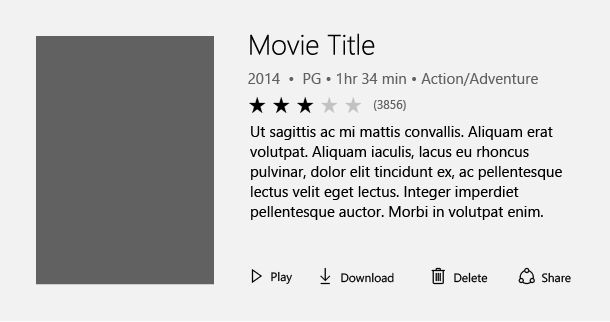
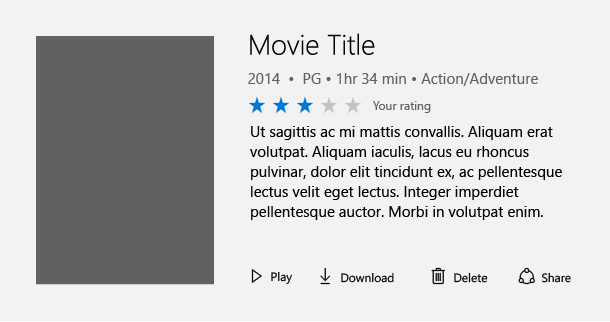
평점 컨트롤을 사용하는 가장 일반적인 방법은 사용자가 자체 평점 값을 입력하게 하면서 평균 평점을 표시하는 것입니다. 이 시나리오에서 평점 컨트롤은 처음에는 특정 서비스나 콘텐츠 유형(음악, 비디오, 책 등)의 모든 사용자의 평균 만족 평점을 나타내도록 설정됩니다. 사용자가 개별적으로 항목 평점을 매기기 위해 컨트롤을 조작할 때까지 이 상태로 남아 있습니다. 이러한 조작을 통해 평점의 상태가 사용자의 개인 만족 평점을 나타내도록 변경됩니다.
처음 평균 평점 상태
설정 후 사용자 평점 표현
읽기 전용 평점 모드
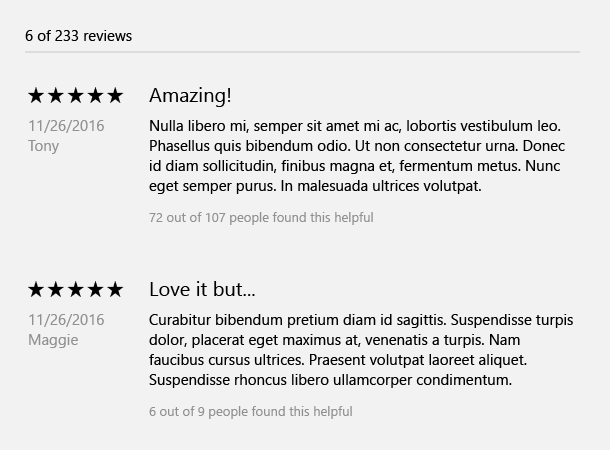
댓글 목록과 해당 평점을 표시할 때나 권장 콘텐츠에 표시되는 때와 같이 보조 콘텐츠의 평점을 표시해야 하는 경우가 있습니다. 이 경우에는 사용자가 평점을 편집할 수 없어야 하므로 컨트롤을 읽기 전용으로 설정할 수 있습니다. UI 설계와 성능의 이유로 매우 큰 가상화된 콘텐츠 목록에 사용될 때 읽기 전용 모드로 평점 컨트롤을 사용하는 것이 좋습니다.
등급 컨트롤 만들기
- 중요 API: RatingControl 클래스

WinUI 3 갤러리 앱에는 WinUI 컨트롤 및 기능의 대화형 예제가 포함되어 있습니다. Microsoft Store에서 앱을 다운로드하거나 GitHub 소스 코드를 찾습니다.
편집 가능한 등급 컨트롤
이 코드는 자리 표시자 값을 사용하여 편집 가능한 등급 컨트롤을 만드는 방법을 설명합니다.
<RatingControl x:Name="MyRating" ValueChanged="RatingChanged"/>
private void RatingChanged(RatingControl sender, object args)
{
    if (sender.Value == null)
    {
        MyRating.Caption = "(" + SomeWebService.HowManyPreviousRatings() + ")";
    }
    else
    {
        MyRating.Caption = "Your rating";
    }
}
읽기 전용 등급 컨트롤
이 코드는 읽기 전용 등급 컨트롤을 만드는 방법을 설명합니다.
<RatingControl IsReadOnly="True"/>
추가 기능
평점 컨트롤에는 사용할 수 있는 추가 기능이 많습니다. 이러한 기능 사용에 대한 자세한 내용은 참조 설명서에 나와 있습니다. 다음은 일부 추가 기능의 목록입니다.
- 뛰어난 긴 목록 성능
- 공간이 협소한 UI 시나리오를 위한 세밀한 크기 조정
- 연속 값 채우기 및 평점
- 간격 사용자 지정
- 성장 애니메이션 비활성화
- 별 수 사용자 지정
GitHub에서 Microsoft와 공동 작업
이 콘텐츠의 원본은 GitHub에서 찾을 수 있으며, 여기서 문제와 끌어오기 요청을 만들고 검토할 수도 있습니다. 자세한 내용은 참여자 가이드를 참조하세요.

Windows developer