원격 잠금을 사용하면 IT는 분실되거나 도난당하거나 손상된 Windows 장치를 지우지 않고 Microsoft Intune에서 잠글 수 있습니다. Windows는 모든 활성 세션을 로그아웃하고 모든 로그인 옵션을 숨기며 잠긴 화면을 표시합니다. 디바이스는 등록 및 관리 상태로 유지되며, BitLocker는 켜진 상태로 유지되며 사용자 데이터는 그대로 유지됩니다. 잠금은 다시 시작과 오프라인 상태에서 유지되며 관리자만 원격으로 해제할 수 있으므로 사용자는 중단한 위치에서 다시 시작할 수 있습니다.
사용자에게 표시되는 내용
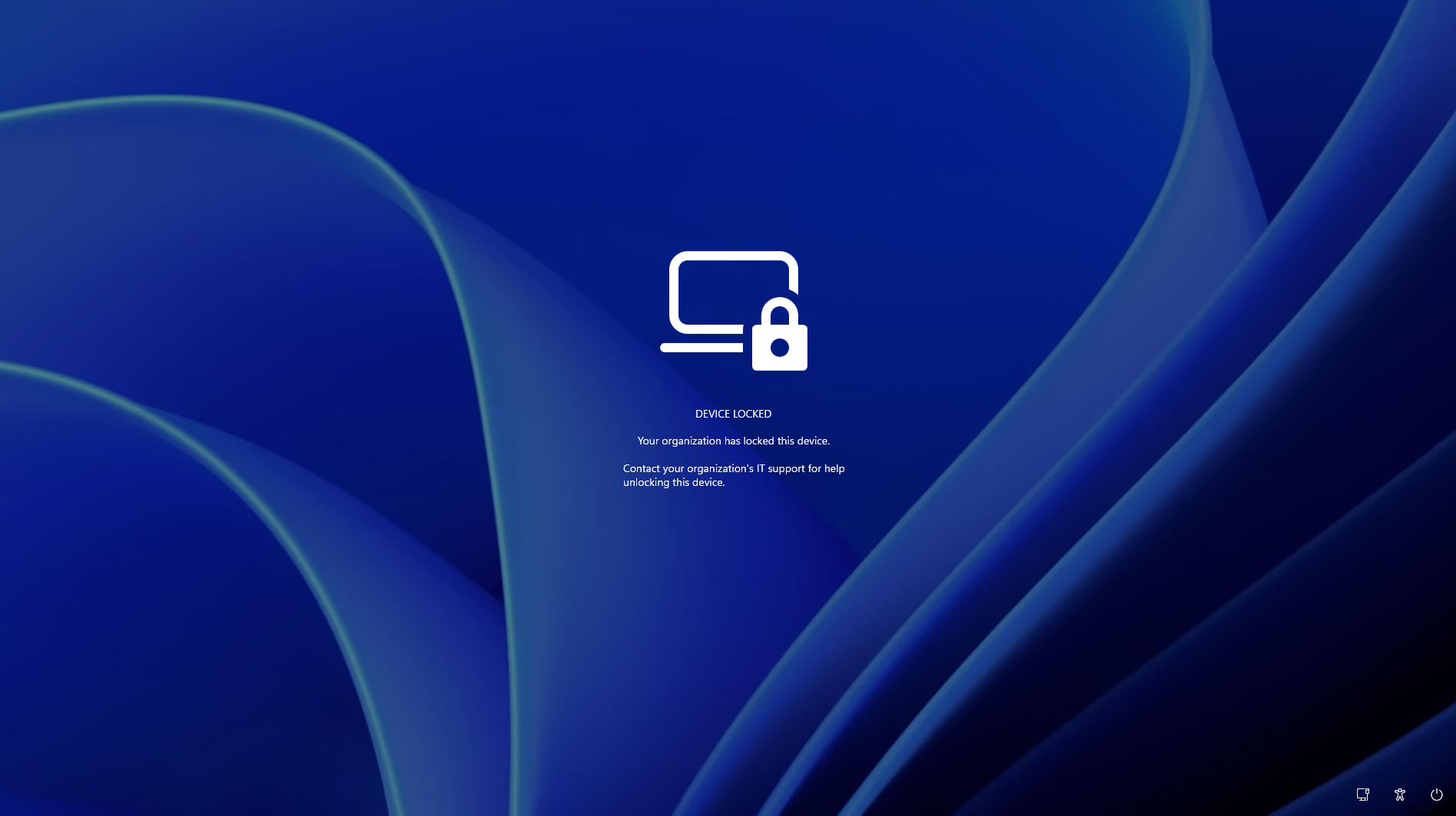
기본 잠금 화면입니다. LockReason 및 RecoveryHint 자신의 이유와 지원 센터 연락처를 추가합니다.
사용자 지정 OMA-URI 프로필을 사용하여 사용하도록 설정
미리 보기에서 원격 잠금은 Intune의 사용자 지정 구성 프로필을 통해 구성됩니다. 장치는 Microsoft Entra에 가입되거나 하이브리드 가입되거나 MDM에 등록되어 있어야 하며 Windows Enterprise, Education 또는 Pro를 실행해야 합니다.
Intune 관리 센터에서 디바이스 > Windows > 구성 > 새로 정책 만들기 > 로 이동합니다. Windows 10 이상을 선택한 다음 템플릿 > 사용자 지정을 선택합니다.
프로필 이름을 지정하고(예: 원격 잠금 - ON) 아래 설정을 LockState = 1로 추가합니다.
잠긴 장치용으로 예약된 장치 그룹에 프로필을 할당합니다. 장치를 잠그려면 해당 그룹에 추가합니다. 잠금은 장치의 다음 검사 시 적용됩니다.
잠금을 해제하려면 LockState가 0으로 설정된 두 번째 프로필을 만들고 잠금 해제 그룹에 할당합니다. 장치를 잠금 그룹에서 잠금 해제 그룹으로 이동합니다.
| 설정 | OMA-URI | 데이터 형식 | 값 |
|---|---|---|---|
| 잠금 상태(필수) | ./Device/Vendor/MSFT/RemoteDeviceLock/LockState | 정수 | 1 = 잠금, 0 = 잠금 해제 |
| 잠금 이유(선택 사항) | ./Device/Vendor/MSFT/RemoteDeviceLock/LockReason | 문자열 | 잠금 화면에 표시되는 이유(최대 1,024자) |
| 복구 힌트(선택 사항) | ./Device/Vendor/MSFT/RemoteDeviceLock/RecoveryHint | 문자열 | 지원 센터 연락처(최대 256자) |
읽기 전용 상태 노드는 0 잠금 해제, 1 잠김, 2 잠금 보류 중, 3 오류의 유효 상태를 보고합니다.
scope에 포함되지 않는 항목
사용자의 계정은 건드리지 않습니다. 자격 증명은 유효한 상태로 유지되고 사용자는 다른 장치에서 계속 로그인할 수 있습니다. Microsoft Entra ID를 사용하여 계정을 사용하지 않도록 설정하거나 세션을 취소합니다.
원격 잠금은 디바이스를 네트워크에서 격리하거나 데이터를 지우지 않습니다. 이를 위해 기존 Intune 컨트롤을 사용합니다.
오프라인 또는 로컬 잠금 해제가 없습니다. 잠긴 디바이스에서는 PIN, 암호, 로컬 관리자 또는 웹 로그인이 작동하지 않습니다. 잠금 해제는 Intune을 통해서만 도착합니다.
부팅 및 복구 경로가 차단되지 않음: Windows 복구 환경, 안전 모드 및 USB 또는 기타 미디어에서 부팅. 드라이브를 제거하거나 장치를 다시 이미지로 설치한 경우 데이터를 보호하기 위해 BitLocker를 켜 둡니다.