중요 API
StorageLibraryChangeTracker 클래스를 사용하면 사용자가 시스템 주위를 이동할 때 앱이 파일 및 폴더의 변경 내용을 추적할 수 있습니다. StorageLibraryChangeTracker 클래스를 사용하여 앱은 다음을 추적할 수 있습니다.
- 추가, 삭제, 수정을 포함한 파일 작업
- 이름 바꾸기 및 삭제와 같은 폴더 작업입니다.
- 드라이브에서 이동하는 파일 및 폴더입니다.
이 가이드를 사용하여 변경 추적기를 사용하기 위한 프로그래밍 모델을 알아보고, 일부 샘플 코드를 보고, StorageLibraryChangeTracker에서 추적하는 다양한 유형의 파일 작업을 이해합니다.
StorageLibraryChangeTracker는 사용자 라이브러리 또는 로컬 컴퓨터의 모든 폴더에서 작동합니다. 여기에는 보조 드라이브 또는 이동식 드라이브가 포함되지만 NAS 드라이브 또는 네트워크 드라이브는 포함되지 않습니다.
변경 추적기 사용
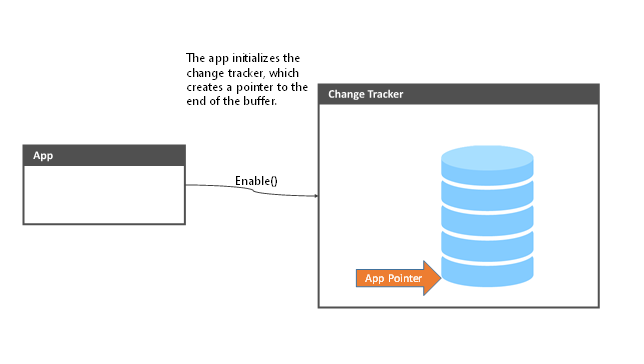
변경 추적기는 마지막 N 파일 시스템 작업을 저장하는 순환 버퍼로 시스템에서 구현됩니다. 앱은 버퍼에서 변경 내용을 읽은 다음 자체 환경으로 처리할 수 있습니다. 앱이 변경 내용으로 완료되면 변경 내용이 처리됨으로 표시되고 다시는 표시되지 않습니다.
폴더에서 변경 추적기를 사용하려면 다음 단계를 수행합니다.
- 폴더에 대한 변경 내용 추적을 사용하도록 설정합니다.
- 변경 내용을 기다립니다.
- 변경 내용을 읽습니다.
- 변경 내용을 적용합니다.
다음 섹션에서는 몇 가지 코드 예제를 사용하여 각 단계를 안내합니다. 전체 코드 샘플은 문서의 끝에 제공됩니다.
변경 추적기 사용
앱에서 가장 먼저 해야 할 일은 지정된 라이브러리를 추적하는 변경 내용에 관심이 있음을 시스템에 알리는 것입니다. 이 작업은 관심 있는 라이브러리의 변경 추적기에서 Enable 메서드를 호출하여 수행합니다.
StorageLibrary videosLib = await StorageLibrary.GetLibraryAsync(KnownLibraryId.Videos);
StorageLibraryChangeTracker videoTracker = videosLib.ChangeTracker;
videoTracker.Enable();
몇 가지 중요한 참고 사항:
- StorageLibrary 개체를 만들기 전에 앱에 매니페스트의 올바른 라이브러리에 대한 권한이 있는지 확인합니다. 자세한 내용은 파일 액세스 권한을 참조하세요.
- 사용 은 스레드로부터 안전하며 포인터를 다시 설정하지 않으며 원하는 횟수만큼 호출할 수 있습니다(나중에 자세히 설명).
변경 내용 대기
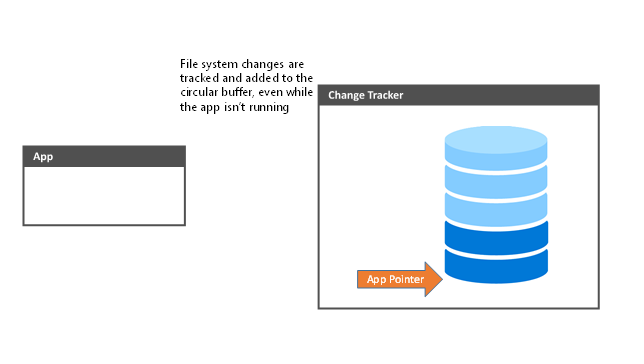
변경 추적기가 초기화되면 앱이 실행되고 있지 않더라도 라이브러리 내에서 발생하는 모든 작업을 기록하기 시작합니다. StorageLibraryChangedTrigger 이벤트에 등록하여 변경이 있을 때마다 앱이 활성화되도록 등록할 수 있습니다.
변경 내용 읽기
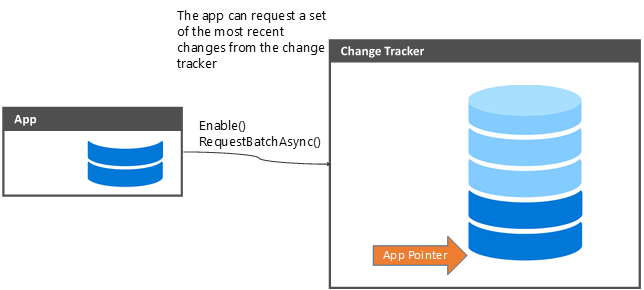
그런 다음 앱은 변경 추적기의 변경 내용을 폴링하고 마지막으로 확인한 이후 변경 내용 목록을 받을 수 있습니다. 아래 코드는 변경 추적기에서 변경 내용 목록을 가져오는 방법을 보여줍니다.
StorageLibrary videosLibrary = await StorageLibrary.GetLibraryAsync(KnownLibraryId.Videos);
videosLibrary.ChangeTracker.Enable();
StorageLibraryChangeReader videoChangeReader = videosLibrary.ChangeTracker.GetChangeReader();
IReadOnlyList changeSet = await changeReader.ReadBatchAsync();
그런 다음, 앱은 필요에 따라 변경 내용을 자체 환경 또는 데이터베이스로 처리할 책임이 있습니다.
팁 (조언)
사용하도록 설정하는 두 번째 호출은 앱이 변경 내용을 읽는 동안 사용자가 라이브러리에 다른 폴더를 추가하는 경우 경합 상태를 방어하는 것입니다. 코드를 사용하도록 설정하는 추가 호출이 없으면 사용자가 라이브러리의 폴더를 변경하는 경우 ecSearchFolderScopeViolation(0x80070490)으로 실패합니다.
변경 내용 적용
앱이 변경 내용 처리를 완료한 후 AcceptChangesAsync 메서드를 호출하여 해당 변경 내용을 다시 표시하지 않도록 시스템에 지시해야 합니다.
await changeReader.AcceptChangesAsync();
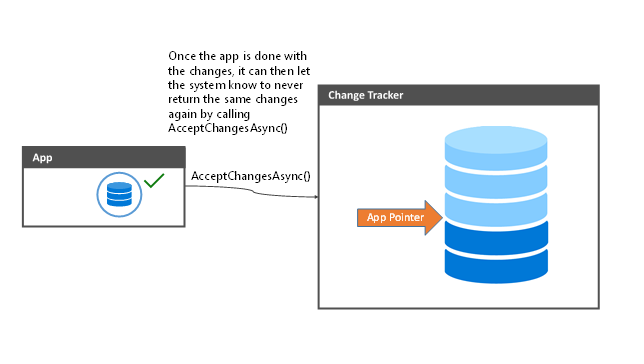
이제 앱은 나중에 변경 추적기를 읽을 때만 새 변경 내용을 받습니다.
- ReadBatchAsync와 AcceptChangesAsync 호출 간에 변경이 발생한 경우 포인터는 앱에서 본 가장 최근의 변경 내용으로만 진행됩니다. 이러한 다른 변경 내용은 다음에 ReadBatchAsync를 호출할 때 계속 사용할 수 있습니다.
- 변경 내용을 수락하지 않으면 다음에 앱이 ReadBatchAsync를 호출할 때 시스템이 동일한 변경 내용 집합을 반환하게 됩니다.
기억해야 할 중요한 사항
변경 추적기를 사용하는 경우 모든 것이 올바르게 작동하는지 확인하기 위해 유의해야 할 몇 가지 사항이 있습니다.
버퍼 오버플로
변경 추적기에서 앱이 읽을 수 있을 때까지 시스템에서 발생하는 모든 작업을 저장할 수 있는 충분한 공간을 예약하려고 하지만, 순환 버퍼가 자체 덮어쓰기 전에 앱이 변경 내용을 읽지 않는 시나리오를 쉽게 상상할 수 있습니다. 특히 사용자가 백업에서 데이터를 복원하거나 카메라 휴대폰에서 큰 사진 컬렉션을 동기화하는 경우
이 경우 ReadBatchAsync는 StorageLibraryChangeType.ChangeTrackingLost 오류 코드를 반환합니다. 앱이 이 오류 코드를 수신하는 경우 다음 몇 가지 사항을 의미합니다.
- 버퍼를 마지막으로 살펴본 이후로 버퍼가 자체적으로 덮어썼습니다. 추적기의 모든 정보가 불완전하므로 라이브러리를 다시 크롤링하는 것이 가장 좋습니다.
- 변경 추적기는 Reset을 호출할 때까지 더 이상 변경 내용을 반환하지 않습니다. 앱 호출이 다시 설정되면 포인터가 가장 최근의 변경 내용으로 이동되고 추적이 정상적으로 다시 시작됩니다.
이러한 경우는 흔하지 않아야 하지만, 사용자가 디스크에서 많은 수의 파일을 이동하는 시나리오에서는 변경 추적기가 커지면서 너무 많은 스토리지를 차지하지 않도록 해야 합니다. 이렇게 하면 앱이 Windows의 고객 환경을 손상시키지 않으면서 대규모 파일 시스템 작업에 대응할 수 있습니다.
StorageLibrary 변경 내용
StorageLibrary 클래스는 다른 폴더를 포함하는 루트 폴더의 가상 그룹으로 존재합니다. 파일 시스템 변경 추적기를 사용하여 이를 조정하기 위해 다음과 같은 선택을 했습니다.
- 루트 라이브러리 폴더의 하위 항목에 대한 모든 변경 내용은 변경 추적기에서 표시됩니다. 폴더 속성을 사용하여 루트 라이브러리 폴더 를 찾을 수 있습니다.
- StorageLibrary에서 루트 폴더를 추가하거나 제거하면( RequestAddFolderAsync 및 RequestRemoveFolderAsync를 통해) 변경 추적기에서 항목이 만들어지지 않습니다. 이러한 변경 내용은 DefinitionChanged 이벤트를 통해 추적하거나 Folders 속성을 사용하여 라이브러리의 루트 폴더를 열거하여 추적할 수 있습니다.
- 콘텐츠가 이미 포함된 폴더가 라이브러리에 추가되면 변경 알림 또는 변경 추적기 항목이 생성되지 않습니다. 해당 폴더의 하위 항목에 대한 후속 변경은 알림을 생성하고 추적기 항목을 변경합니다.
Enable 메서드 호출
앱은 파일 시스템 추적을 시작하는 즉시 변경 내용을 열거하기 전에 Enable 을 호출해야 합니다. 이렇게 하면 모든 변경 내용이 변경 추적기에서 캡처됩니다.
조립하기
다음은 비디오 라이브러리의 변경 내용을 등록하고 변경 추적기에서 변경 내용을 끌어와는 데 사용되는 모든 코드입니다.
private async void EnableChangeTracker()
{
    StorageLibrary videosLib = await StorageLibrary.GetLibraryAsync(KnownLibraryId.Videos);
    StorageLibraryChangeTracker videoTracker = videosLib.ChangeTracker;
    videoTracker.Enable();
}

private async void GetChanges()
{
    StorageLibrary videosLibrary = await StorageLibrary.GetLibraryAsync(KnownLibraryId.Videos);
    videosLibrary.ChangeTracker.Enable();
    StorageLibraryChangeReader videoChangeReader = videosLibrary.ChangeTracker.GetChangeReader();
    IReadOnlyList changeSet = await changeReader.ReadBatchAsync();


    //Below this line is for the blog post. Above the line is for the magazine
    foreach (StorageLibraryChange change in changeSet)
    {
        if (change.ChangeType == StorageLibraryChangeType.ChangeTrackingLost)
        {
            //We are in trouble. Nothing else is going to be valid.
            log("Resetting the change tracker");
            videosLibrary.ChangeTracker.Reset();
            return;
        }
        if (change.IsOfType(StorageItemTypes.Folder))
        {
            await HandleFileChange(change);
        }
        else if (change.IsOfType(StorageItemTypes.File))
        {
            await HandleFolderChange(change);
        }
        else if (change.IsOfType(StorageItemTypes.None))
        {
            if (change.ChangeType == StorageLibraryChangeType.Deleted)
            {
                RemoveItemFromDB(change.Path);
            }
        }
    }
    await changeReader.AcceptChangesAsync();
}
GitHub에서 Microsoft와 공동 작업
이 콘텐츠의 원본은 GitHub에서 찾을 수 있으며, 여기서 문제와 끌어오기 요청을 만들고 검토할 수도 있습니다. 자세한 내용은 참여자 가이드를 참조하세요.

Windows developer