[MCIWnd Window 클래스 이 페이지와 연결된 기능은 레거시 기능입니다. MediaPlayer 대체되었습니다. MediaPlayer Windows 10 및 Windows 11에 최적화되었습니다. 가능한 경우 새 코드에서 MCIWnd Window 클래스 대신 MediaPlayer 사용하는 것이 좋습니다. 가능한 경우 레거시 API를 사용하는 기존 코드를 다시 작성하여 새 API를 사용하도록 제안합니다.]
MCIWnd는 MCIWnd 창의 모양을 조정하고, 애플리케이션의 동작을 사용자 지정하고, 재생 성능을 조정하는 추가 기능을 제공합니다. MCIWnd 창에 포함된 기능은 다음과 같습니다.
- 재생, 중지, 레코드 및 메뉴 단추가 있는 도구 모음
- 재생 콘텐츠 내의 위치를 제어하는 트랙바
- 일반적인 명령이 포함된 팝업 메뉴
- 이미지를 표시하는 비디오 및 기타 디바이스의 재생 영역
다음 그림에서는 사용자가 제어하는 비디오 재생의 초기 상태를 보여 줍니다. 사용되는 샘플 파일은 CLOCK.AVI.
이미지clock.avi
MCIWnd 창에는 재생 중에 이미지를 표시하는 비디오 및 기타 디바이스에 대한 재생 영역이 포함되어 있습니다. MCIWnd는 파형 오디오 디바이스, MIDI 시퀀서 및 디스플레이에 쓰지 않는 기타 디바이스에서 재생 영역을 생략합니다. 다음 그림에서는 파형 오디오 재생 영역을 보여 줍니다.
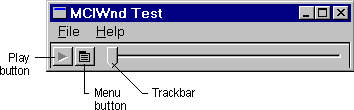
재생 단추는 MCIWnd 창의 왼쪽 아래 모서리에 있습니다. 콘텐츠가 중지되면 표시됩니다. 사용자는 다음과 같은 방법으로 콘텐츠를 재생할 수 있습니다.
- 현재 재생 위치에서 콘텐츠를 재생하려면 재생 단추를 선택합니다.
- 현재 재생 위치에서 콘텐츠를 전체 화면으로 재생하려면 Ctrl 키를 누른 상태에서 재생 단추를 선택합니다.
- 현재 재생 위치에서 콘텐츠를 뒤로 재생하려면 SHIFT 키를 누른 상태에서 재생 단추를 선택합니다.
재생 단추 옆에 있는 메뉴 단추는 사용자가 AVI(오디오 비디오 인터리브) 파일을 열고 닫고 이미지 크기, 재생 속도 및 볼륨을 조정할 수 있는 메뉴를 활성화합니다. 커서가 창의 클라이언트 영역에 있을 때마다 마우스 오른쪽 단추를 클릭하여 메뉴를 활성화할 수도 있습니다. 메뉴에는 현재 디바이스의 구성을 변경하고, 재생 콘텐츠를 클립보드에 복사하고, MCI 명령을 실행하는 명령도 포함되어 있습니다.
메뉴 단추의 오른쪽에 있는 트랙바 재생(또는 기록된) 콘텐츠의 기간을 나타냅니다. 트랙바의 슬라이더는 콘텐츠 내의 현재 재생 위치를 나타냅니다. 슬라이더가 트랙바의 왼쪽 끝에 배치되면 현재 재생 위치는 콘텐츠의 시작 위치입니다. 사용자는 트랙바를 따라 슬라이더를 끌어 콘텐츠의 다른 위치로 이동할 수 있습니다. 중지 단추는 MCIWnd 창의 왼쪽 아래 모서리에 있습니다. 콘텐츠가 재생될 때 표시됩니다. 다음 그림에서는 진행 중인 비디오 재생을 보여 줍니다.
비디오 재생 이미지
MCIWnd 컨트롤에는 기록할 수 있는 디바이스에 대한 레코드 단추가 포함될 수도 있습니다. 레코드 단추는 빨간색 원으로 표시되며 디바이스에서 기록할 수 있는 경우에만 나타납니다.
메모
최상의 비디오 재생 성능을 위해서는 재생 창을 4픽셀 경계에 맞춰야 합니다. 일반적으로 창이 만들어지면 창이 자동으로 맞춰집니다. 사용자가 초기 위치에서 창을 이동하거나 확장하면 비디오 재생 속도가 절반으로 줄어들 수 있습니다.