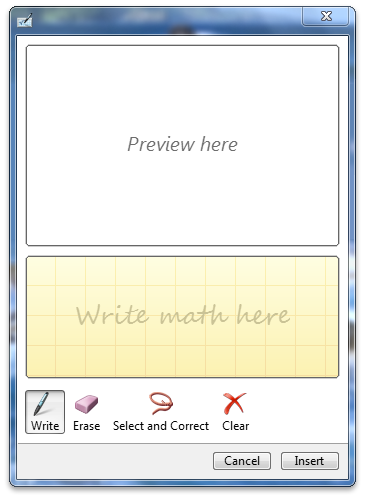
수학 입력 컨트롤의 모양과 느낌을 변경하여 애플리케이션에 더 적합하도록 할 수 있습니다. 이 항목에서는 개발자가 수학 입력 컨트롤을 사용자 지정할 수 있는 다양한 방법을 설명합니다.
다음과 같은 사용자 지정이 가능합니다.
표시된 단추 변경
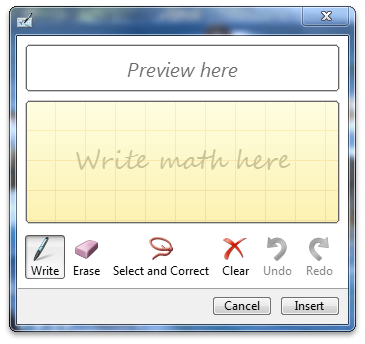
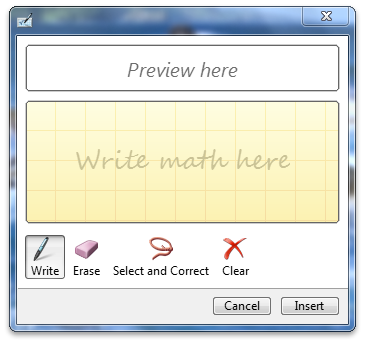
컨트롤에 확장 기능이 있거나 화면에 더 작게 표시되도록 수학 입력 컨트롤에 표시되는 단추를 변경할 수 있습니다. 확장 버튼 세트를 사용하도록 설정하면 다시 실행 및 실행 취소 버튼이 표시됩니다. 다음 코드에서는 확장 단추 집합을 사용하도록 설정하는 방법을 보여 줍니다.
  void CMath_Input_Control_testDlg::OnBnClickedToggleBtns()
  {
    static bool enabled = true;
    HRESULT hr = S_OK;

    hr = g_spMIC->Hide();
    if(!enabled){
      if (SUCCEEDED(hr)){
        hr = g_spMIC->EnableExtendedButtons(VARIANT_TRUE);
        enabled = true;
      }
    }else{
      if (SUCCEEDED(hr)){
        hr = g_spMIC->EnableExtendedButtons(VARIANT_FALSE);
        enabled = false;
      }
    }
    if (SUCCEEDED(hr)){
      hr = g_spMIC->Show();
    }
  }
다음 이미지는 확장된 단추 집합이 있는 컨트롤을 보여 줍니다.
다음 이미지는 확장된 단추 집합이 없는 컨트롤을 보여 줍니다.
컨트롤 캡션 변경
수학 입력 컨트롤의 창에서 캡션을 설정하기 위해 수학 입력 컨트롤의 컨트롤 캡션을 변경할 수 있습니다. 다음 코드는 캡션을 설정하는 방법을 보여줍니다.
  void CMath_Input_Control_testDlg::OnBnClickedSetCaption()
  {
    g_spMIC->Hide();
    CComBSTR cap1(L"Some Caption Text");
    g_spMIC->SetCaptionText((BSTR)cap1);
    g_spMIC->Show();
  }
다음 이미지는 캡션이 설정된 후의 컨트롤을 보여줍니다.
수학 입력 컨트롤 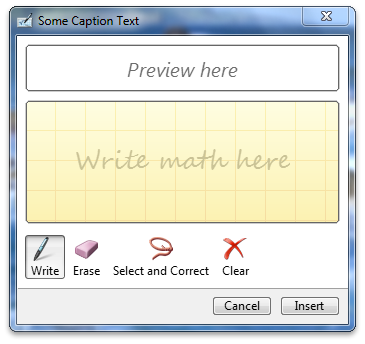
컨트롤의 미리 보기 영역 크기 변경
컨트롤이 미리 보기 영역 크기를 명시적으로 설정되도록 수학 입력 컨트롤을 사용자 지정할 수 있습니다. 그러면 수학 수식이 표시되는 더 큰 영역이 만들어집니다. 다음 코드는 미리 보기 영역 크기를 설정하는 방법을 보여줍니다.
  void CMath_Input_Control_testDlg::OnBnClickedSetPreviewAreaSize()
  {
    LONG height = 200;
    HRESULT hr = S_OK;
    hr = g_spMIC->SetPreviewHeight(height);
  }
다음 이미지는 크기가 다른 미리 보기 영역의 컨트롤을 보여 줍니다.
기본 미리 보기 영역 크기로 수학 입력 컨트롤을