Merk
Tilgang til denne siden krever autorisasjon. Du kan prøve å logge på eller endre kataloger.
Tilgang til denne siden krever autorisasjon. Du kan prøve å endre kataloger.
Grunnleggende sikkerhet for mobile enheter er et delsett av Microsoft Intune i Microsoft 365 Business Basic og Microsoft 365 Business Standard (og andre Microsoft 365/ Office 365 abonnementer). Grunnleggende sikkerhet for mobile enheter er en gratis løsning for administrasjon av mobilenheter (MDM) som gjør det mulig for organisasjoner å:
- Administrere og sikre enheter i Microsoft 365.
- Kontroller tilgang til firmaressurser (for eksempel e-post, kalender, kontakter og dokumenter) ved hjelp av støttede apper.
Tips
I motsetning til MDM der organisasjonen administrerer enheten fullstendig, gir administrasjon av mobilapper (MAM) kontroll over enheten med brukeren, men policyer kontrollerer tilgang bare til firmaressurser på enheten. MAM er mer egnet for personlige enheter (også kalt ta med din egen enhet eller BYOD), mens MDM er mer egnet for firmaeide enheter. Du kan for eksempel ikke tilbakestille en enhet i MAM (som sletter personopplysninger), men du kan fjerne firmaressurser fra enheten.
Microsoft Intune støtter både MDM- og MAM-administrasjonsstrategier og støtter flere enhetsplattformer (for eksempel macOS og Linux). Hvis du vil ha en sammenligning av Grunnleggende sikkerhet for mobile enheter og Microsoft Intune, kan du se avsnittet Sammenligning av Grunnleggende sikkerhet for mobile enheter og Microsoft Intune senere i denne artikkelen.
Trinnene på høyt nivå for å administrere enheter i Grunnleggende sikkerhet for mobile enheter er beskrevet i følgende liste:
En administrator aktiverer Grunnleggende sikkerhet for mobile enheter i organisasjonen og konfigurerer organisasjonsinnstillinger. Hvis du vil ha instruksjoner, kan du se Konfigurere Grunnleggende sikkerhet for mobile enheter.
En administrator konfigurerer én eller flere policyer i Grunnleggende sikkerhet for mobile enheter som angir nødvendige enhetsinnstillinger og tilgang til enhetsfunksjoner. Hvis du vil ha instruksjoner, kan du se Konfigurere policyer i Grunnleggende sikkerhet for mobile enheter.
Brukere registrerer enhetene sine i Grunnleggende mobilitet og sikkerhet, eller administratorer registrerer enhetene før de blir gitt til brukere. Uansett skjer registrering på selve enheten. Hvis du vil ha instruksjoner, kan du se Registrere enheten i Grunnleggende sikkerhet for mobile enheter.
Når enhetene er registrert, kan brukere få tilgang til firmaressurser ved hjelp av støttede apper, og administratorer kan tømme enheter og vise detaljer om enheter, fordi organisasjonen administrerer enhetene fullt ut. Hvis du vil ha mer informasjon, kan du se følgende artikler:
- Vis enhetsdetaljer i Grunnleggende sikkerhet for mobile enheter
- Tøm enheter i Grunnleggende sikkerhet for mobile enheter
Administratorer kan også endre innstillingene i eksisterende policyer og endre organisasjonsinnstillingene.
Selv om du ikke kan slå av Grunnleggende sikkerhet for mobile enheter i en organisasjon, kan du effektivt deaktivere den og fjerne enhetsadministrasjon fra enheter. Hvis du vil ha instruksjoner, kan du se Slå av håndhevelse av Grunnleggende sikkerhet for mobile enheter.
Resten av denne artikkelen beskriver støttede enheter og funksjoner i Grunnleggende sikkerhet for mobile enheter.
Støttede enhetsplattformer i Grunnleggende sikkerhet for mobile enheter
Du kan administrere følgende enhetsplattformer i Grunnleggende sikkerhet for mobile enheter:
iOS/iPadOS-enheter: Hvis du vil ha informasjon om iOS- og iPadOS-versjonen som støttes, kan du se Apple-operativsystemer som støttes i Microsoft Intune
Android-enheter, inkludert Samsung Knox på Samsung mobile enheter: For spesifikke Android-, Samsung Knox- og Android-åpen kilde støtteinformasjon for prosjektenheter, kan du se Android-operativsystemer *som støttes i Microsoft Intune.
*Bare Samsung Knox-enheter på Android versjon 9.0 eller nyere støtter administrasjon av passordinnstillinger i Grunnleggende sikkerhet for mobile enheter.
Windows 10 og Windows 11 enheter: Både tradisjonelle PC-er og Windows på ARM-enheter støttes. Hvis du vil ha mer informasjon om støttede versjoner av Windows, kan du se Microsoft-operativsystemer som støttes i Microsoft Intune.
Tips
Microsoft Intune støtter andre typer enheter, inkludert macOS- og Linux-datamaskiner. Hvis du vil ha mer informasjon, kan du se avsnittet Sammenligning av Grunnleggende sikkerhet for mobile enheter og Microsoft Intune senere i denne artikkelen.
Policytyper i Grunnleggende sikkerhet for mobile enheter
Det finnes to forskjellige typer policyer i Grunnleggende sikkerhet for mobile enheter. Begge kontrollerer tilgangen til firmaressurser på støttede enhetsplattformer. Hovedforskjellen er om brukeren blir bedt om å registrere enheten:
Tillat tilgangspolicyer: Hvis en bruker prøver å få tilgang til firmaressurser ved hjelp av en støttet app på en enhet som ikke er registrert, blir brukeren bedt om å registrere enheten i Grunnleggende sikkerhet for mobile enheter. Enhetsregistrering starter automatisk.
Denne typen policy tilsvarer valget Tillat tilgang (nødvendig enhetsregistrering) i den nye policyveiviseren, og cmdletene New-DeviceConfigurationPolicy og New-DeviceConfigurationRule i Security & Compliance PowerShell.
Blokker tilgangspolicyer: Hvis en bruker prøver å få tilgang til firmaressurser ved hjelp av en støttet app på en enhet som ikke er registrert, blokkeres tilgangen. Brukeren blir ikke bedt om å registrere enheten. De må starte enhetsregistreringen manuelt.
Denne typen policy tilsvarer blokktilgangsvalget i den nye policyveiviseren, og cmdletene New-DeviceConditionalAccessPolicy og New-DeviceConditionalAccessRule i Security & Compliance PowerShell.
Diagrammet nedenfor viser hva som skjer når en bruker prøver å få tilgang til firmaressurser ved hjelp av Microsoft 365-appen på en uregistrert enhet. Gjeldende policy i Grunnleggende sikkerhet for mobile enheter er en policy for blokktilgang, så brukeren blir bedt om å registrere enheten før de får tilgang til firmaressurser i appen.
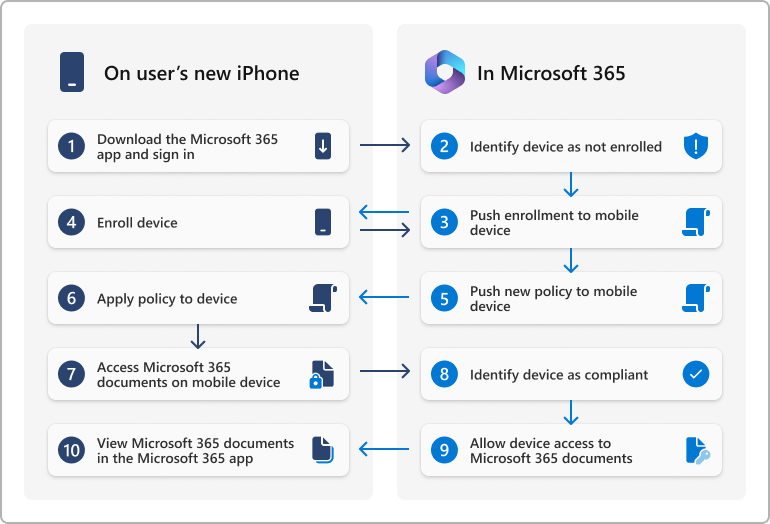
Når enheten er registrert i Grunnleggende sikkerhet for mobile enheter, og enheten oppfyller eventuelle innstillinger for tilgangskrav i gjeldende policy, kan brukeren få tilgang til firmaressurser på enheten ved hjelp av støttede apper som beskrevet i neste del.
Tips
Når du har opprettet en policy, kan du ikke endre den fra å tillate tilgang til å blokkere tilgang. Du må opprette en ny policy med de samme innstillingene, og deretter slette den opprinnelige policyen.
Apper som ber brukere om å registrere seg for Grunnleggende sikkerhet for mobile enheter
Når en administrator konfigurerer Grunnleggende sikkerhet for mobile enheter og konfigurerer policyer som identifiserer brukere som skal registreres, kan enkelte apper be brukerne om å registrere enhetene sine i Grunnleggende sikkerhet for mobile enheter før de kan få tilgang til firmaressurser i appen. Disse appene som støtter tilgangskontroll , er beskrevet i tabellen nedenfor:
| App | iOS/iPadOS | Android-telefoner | Android-nettbrett | Windows |
|---|---|---|---|---|
| Den innebygde e-postappen | ✔ | ✔ | ✔ | ✔< *> |
| Microsoft 365-appen | ✔ | |||
| OneDrive | ✔ | ✔ | ✔ | |
| Excel | ✔ | ✔ | ✔ | |
| Outlook | ✔ | ✔ | ✔ | |
| PowerPoint | ✔ | ✔ | ✔ | |
| Word | ✔ | ✔ | ✔ |
<*> Krever ekstra Microsoft Entra P1- eller P2-lisenser. Når du starter appen i organisasjoner med bare Microsoft Entra gratislisenser (inkludert i Business Basic og Business Standard), blir ikke Windows-brukere bedt om å registrere enhetene sine i Grunnleggende sikkerhet for mobile enheter.
Viktig
Brukere blir ikke bedt om å registrere enheten og blokkeres ikke fra å få tilgang til ressurser hvis de bruker en mobil nettleser for å få tilgang til følgende firmaressurser:
- Microsoft 365 SharePoint-områder.
- Dokumenter i Microsoft 365 på nettet.
- Informasjon i Outlook på nettet (tidligere kjent som Outlook Web App eller OWA).
Policyinnstillinger i Grunnleggende sikkerhet for mobile enheter
For både tillate tilgangspolicyer og blokkere tilgangspolicyer i Grunnleggende sikkerhet for mobile enheter, er følgende typer policyinnstillinger tilgjengelige når du oppretter eller endrer policyer:
Innstillinger for tilgangskrav: Disse innstillingene er beskrevet i delen Innstillinger for Tilgangskrav . Hvis enheten ikke oppfyller konfigurasjonen for innstillingen (for eksempel passord, kryptering eller brutte innstillinger for fengsel), blir brukere bedt om å oppdatere enheten for å fortsette å få tilgang til firmaressurser. Hvis de ikke oppdaterer innstillingen, får de ikke tilgang til firmaressurser på enheten ved hjelp av støttede apper.
Diagrammet nedenfor viser hva som skjer når en bruker prøver å få tilgang til firmaressurser ved hjelp av Office Mobile-appen på en registrert enhet. Den gjeldende policyen krever et enhetspassord, men enheten har ikke et passord.

Konfigurasjonsinnstillinger: Disse innstillingene er beskrevet i delen Konfigurasjonsinnstillinger . Disse innstillingene kontrollerer tilgang til funksjoner på enheten (for eksempel ikke tillater skjermopptak på støttede enheter) og konfigureres automatisk på enheten uten brukerinndata.

Hvis du vil ha instruksjoner for oppretting og administrasjon av policyer, kan du se Konfigurere policyer i Grunnleggende sikkerhet for mobile enheter.
Tips
Selv om policyer i Grunnleggende sikkerhet for mobile enheter støtter mange innstillinger, støttes ikke alle innstillingene på alle enhetsplattformer.
Politiet i Grunnleggende sikkerhet for mobile enheter overstyre postbokspoliti på mobilenheter i Exchange Online. Du konfigurerer disse policyene i administrasjonssenteret for Exchange på https://admin.exchange.microsoft.com/#/mobiledevicemailboxpolicy eller i Exchange Online PowerShell ved hjelp av cmdletene *-MobileDeviceMailboxPolicy eller *-ActiveSyncMailboxPolicy. Når en enhet er registrert i Grunnleggende sikkerhet for mobile enheter, ignoreres alle gjeldende postbokspolicyer for mobilenheter.
Innstillinger for tilgangskrav
Innstillingene i tabellen nedenfor kreves på registrerte enheter. Brukere må oppdatere innstillingene for å oppfylle kravene. Ellers får de ikke tilgang til firmaressurser ved hjelp av støttede apper.
Disse innstillingene er tilgjengelige på siden for tilgangskrav i den nye policyveiviseren, under Tilgangskrav i detaljer-undermenyen for policyen, eller i Sikkerhet & Samsvars-PowerShell.
Tips
- For Windows-enheter :
- Støttede innstillinger på ikke-kompatible Windows-enheter blokkerer ikke brukere fra å få tilgang til Microsoft 365-ressurser.
- I Tillat tilgangspolicyer krever den første bruken av Outlook for Windows (ny Outlook) eller E-post-appen for å få tilgang til en Microsoft 365-postboks registrering i Grunnleggende mobilitet og sikkerhet bare i organisasjoner med Microsoft Entra P1- eller P2-lisenser (ikke inkludert i Business Basic eller Business Standard).
- Støttede passordinnstillinger gjelder bare for lokale kontoer, ikke for kontoer i Active Directory eller Microsoft Entra ID.
| Innstilling | iOS/iPadOS | Androide | Samsung Knox | Windows | Kommentarer |
|---|---|---|---|---|---|
| Krev et passord (PasswordRequired) | ✔ | Valgt som standard i nye policyer. Denne innstillingen må velges for å konfigurere andre passordinnstillinger. | |||
| Forhindre enkle passord (iOS) (AllowSimplePassword) | ✔ | Valgt som standard i nye policyer. | |||
| Krev et alfanumerisk passord (iOS) (PasswordMinComplexChars) | ✔ | ✔ | Standardverdien når du velger denne innstillingen i nye policyer, er: Passordet må inneholde minst fire tegnsett. Gyldige verdier er fra 1 til 4. | ||
| Krev minimum passordlengde (PasswordMinimumLength) | ✔ | ✔ | ✔ | ✔ | Standardverdien når du velger denne innstillingen i nye policyer, er: 4 tegn. Gyldige verdier er 4 til 14. |
| Antall påloggingsfeil før enheten tømmes (MaxPasswordAttemptsBeforeWipe) | ✔ | ✔ | ✔ | ✔ | Standardverdien når du velger denne innstillingen i nye policyer, er: fire forsøk. Gyldige verdier er 4 til 11. |
| Lås enheter hvis de er inaktive i dette antallet minutter (PasswordTimeout) | ✔ | ✔ | Standardverdien når du velger denne innstillingen i nye policyer, er: 4 minutter. Gyldige verdier er fra 1 til 60. Obs! Denne innstillingen støttes ikke lenger i Android og Samsung Knox. | ||
| Passordutløp (PasswordExpirationDays) | ✔ | ✔ | ✔ | ✔ | Standardverdien når du velger denne innstillingen i nye policyer, er: 4 dager. Gyldige verdier er fra 1 til 255. |
| Husk passordloggen og forhindre gjenbruk (PasswordHistoryCount) | ✔ | ✔ | ✔ | ✔ | Standardverdien når du velger denne innstillingen i nye policyer, er: Lagre opptil fire tidligere passord. Gyldige verdier er fra 1 til 24. |
| Krev datakryptering på enheter (Android, Samsung Knox) (PhoneMemoryEncrypted) | ✔ | ✔ | I Samsung Knox kan du også kreve kryptering på lagringskort. | ||
| Hindre at enheter med brutte ar-enheter i fengsel kobles til (AllowJailbroken) | ✔ | ✔ | ✔ | Denne innstillingen er alltid valgt, og du kan ikke endre den når du oppretter eller endrer policyer på fanen Policyer på Grunnleggende sikkerhet for mobile enheter-siden. Hvis du oppretter en policy for blokktilgang (som tilsvarer oppretting av policyen ved hjelp av Cmdletene New-DeviceConditionalAccessPolicy og New-DeviceConditionalAccessRule i Security & Compliance PowerShell), kan du endre denne innstillingen i PowerShell etter at policyen ble opprettet. Hvis du vil ha mer informasjon, kan du se Bruke PowerShell til å opprette policyer i Grunnleggende sikkerhet for mobile enheter. | |
| Krev behandling av e-postprofil (iOS – obligatorisk for selektiv tømming) (RequireEmailProfile) | ✔ | Blokkerer tilgang til Microsoft 365-e-post ved hjelp av manuelt opprettede e-postprofiler. brukere av iOS/iPadOS-enheter må slette manuelt opprettede e-postprofiler før de kan få tilgang til e-posten sin. Når de har slettet profilen, opprettes det automatisk en ny profil. Hvis du vil ha instruksjoner om hvordan brukere kan bli kompatible, kan du se Enheten har allerede en e-postprofil installert. |
Konfigurasjonsinnstillinger
Disse innstillingene konfigureres automatisk på enheten uten brukerinndata.
Disse innstillingene er tilgjengelige på Konfigurasjoner-siden i den nye policyveiviseren, i Konfigurasjoner-delen i detaljer-undermenyen for policyen, eller i Sikkerhet & Samsvars-PowerShell.
| Innstilling | iOS/iPadOS | Androide | Samsung Knox | Windows | Kommentarer |
|---|---|---|---|---|---|
| Krev kryptert sikkerhetskopiering (iOS) (ForceEncryptedBackup) | ✔ | iOS/iPadOS kryptert sikkerhetskopiering kreves. | |||
| Blokker sikkerhetskopiering i skyen (iOS overvåket) (AllowiCloudBackup) | ✔ | Blokker iCloud-sikkerhetskopiering på overvåkede iOS-/iPadOS-enheter. | |||
| Blokker synkronisering av skydokument (iOS overvåket) (AllowiCloudDocSync) | ✔ | Blokker iCloud Drive-synkronisering på overvåkede iOS-/iPadOS-enheter. | |||
| Blokker bildet mitt Stream (iOS) (AllowiCloudPhotoSync) | ✔ | Blokker iCloud-bilder synkronisering. | |||
| Blokker skjermbilde (iOS, Samsung Knox) (AllowScreenshot) | ✔ | ✔ | Blokkert ved forsøk. | ||
| Block FaceTime (iOS overvåket) (AllowVideoConferencing) | ✔ | Blokker tilgang til FaceTime på overvåkede iOS-/iPadOS-enheter. | |||
| Blokkere sending av diagnosedata fra enheter (iOS, Samsung Knox) (AllowDiagnosticSubmission) | ✔ | ✔ | ✔ | Blokker sending av diagnosedata og bruksdata. | |
| Blokker tilgang til programlager (iOS overvåket, Samsung Knox) (AllowAppStore) | ✔ | ✔ | Krever enheter med tilsyn for iOS/iPadOS. App Store-ikonet mangler på startskjermer for Android, deaktivert på startskjermer for iOS/iPadOS-enheter med tilsyn. |
||
| Krev passord når du åpner programlageret (iOS) (ForceAppStorePassword) | ✔ | Kan ikke velges hvis Blokker tilgang til programlager er valgt. | |||
| Blokker tilkobling med flyttbar lagring (Samsung Knox) (EnableRemovableStorage) | ✔ | SD-kortet er nedtonet i enhetsinnstillingene. Apper som er installert på SD-kortet, kan ikke kjøres. | |||
| Blokker Bluetooth-tilkobling (Samsung Knox) (BluetoothEnabled) | ✔ | Teknisk sett kan vi ikke deaktivere BlueTooth som en innstilling i Android. I stedet deaktiverer vi alle transaksjonene som krever BlueTooth:
En liten melding vises nederst på skjermen når brukere prøver å koble til disse enhetene eller tjenestene. |
Eksklusive policyinnstillinger i PowerShell for sikkerhet &-samsvar
Innstillingene i tabellen nedenfor er bare tilgjengelige på cmdletene New-DeviceConfigurationRule eller Set-DeviceConfigurationRule (tillat tilgangspolicyer) og New-DeviceConditionalAccessRule eller Set-DeviceConditionalAccessRule-cmdleter (blokker tilgangspolicyer) i Security & Compliance PowerShell:
| Innstilling | iOS/iPadOS | Androide | Samsung Knox | Windows | Kommentarer |
|---|---|---|---|---|---|
| AllowAssistantWhileLocked | ✔ | Blokker bruken av Siri mens iOS/iPadOS-enheter er låst. | |||
| AllowConvenienceLogon | ✔ | Blokker pålogging ved hjelp av andre metoder (for eksempel fingeravtrykk eller ansiktsgjenkjenning). | |||
| AllowPassbookWhileLocked | ✔ | Blokker bruken av Apple Wallet mens iOS/iPadOS-enheter er låst. | |||
| AllowVoiceAssistant | ✔ | Blokker bruken av Siri på iOS-/iPadOS-enheter. | |||
| AllowVoiceDialing | ✔ | Blokker taleaktivert telefonoppringing av Siri på iOS-/iPadOS-enheter. | |||
| AntiVirusSignatureStatus | ✔ | ||||
| Antivirusstatus | ✔ | ||||
| AppsRating | ✔ | Angir den mest restriktive vurderingen for apper som er tillatt på iOS/iPAadOS-enheter. Hvis du vil ha mer informasjon, kan du se AppsRating. | |||
| Status for automatiske oppdateringer | ✔ | Angir de nødvendige oppdateringsinnstillingene for enheter. Hvis du vil ha mer informasjon, kan du se AutoUpdateStatus. | |||
| CameraEnabled | ✔ | ✔ | Deaktiverer kameraet. | ||
| FirewallStatus | ✔ | Angir den akseptable brannmurstatusen på enheter. Den eneste tilgjengelige verdien er tom eller Required. |
|||
| MaxPasswordGracePeriod | ✔ | Tidsvinduet der brukere kan tilbakestille utløpte passord på iOS-/iPadOS-enheter. | |||
| Filmspørring | ✔ | Angir den mest restriktive vurderingen for filmer som er tillatt på iOS-/iPAadOS-enheter. Hvis du vil ha mer informasjon, kan du se MoviesRating. | |||
| PasswordQuality | ✔ | ✔ | En numerisk skala som angir passordets sikkerhet og kompleksitet. En høyere verdi angir et sikrere passord. | ||
| RegionRatings | ✔ | Angir vurderingssystemet (land/område) som skal brukes for film- og TV-rangeringer med parameterne MoviesRating og TVShowsRating. Hvis du vil ha mer informasjon, kan du se RegionRatings. | |||
| SmartScreenEnabled | ✔ | ||||
| SystemSecurityTLS | ✔ | Angir om TLS-kryptering kreves på iOS/iPadOS-enheter. | |||
| TVShowsRating | ✔ | Angir den mest restriktive vurderingen for TV-programmer som er tillatt på iOS-/iPadOS-enheter. Hvis du vil ha mer informasjon, kan du se TVShowsRating. | |||
| UserAccountControlStatus | ✔ | Angir hvordan UAC-varsler vises på enheter. Hvis du vil ha mer informasjon, kan du se UserAccountControlStatus. | |||
| WLANEnabled | ✔ | Deaktiverer Wi-Fi på enheter. | |||
| WorkFoldersSyncUrl | ✔ | Angir nettadressen for arbeidsmapper på en Windows Server som brukes til å synkronisere firmaressurser på enheter. Hvis du vil ha mer informasjon om arbeidsmapper, kan du se Oversikt over arbeidsmapper. |
Hvis du vil ha informasjon om hvordan du konfigurerer policyer i PowerShell, kan du se Bruke PowerShell til å opprette policyer i Grunnleggende sikkerhet for mobile enheter.
Tips
Du kan deaktivere policyer bare i Security & Compliance PowerShell (Statusverdien for policyen er av på fanen Policyer på Grunnleggende sikkerhet for mobile enheter-siden). Hvis du vil ha instruksjoner, kan du se Bruke PowerShell til å endre enhetspolicyer.
Personvern og sikkerhet i Grunnleggende sikkerhet for mobile enheter
Microsoft Intune sender informasjon til Microsoft 365 om samsvarsstatusen for hver administrerte enhet. Du kan generere rapporter som viser om administrerte enheter i organisasjonen er kompatible basert på gjeldende policyer. Hvis du vil vite mer om Microsofts forpliktelse til personvern og sikkerhet, kan du se Microsoft Klareringssenter.
Sammenligning av Grunnleggende sikkerhet for mobile enheter og Microsoft Intune
Hvis du velger å oppgradere funksjonene for enhetsbeskyttelse i Grunnleggende sikkerhet for mobile enheter, er de naturlige alternativene:
Microsoft Defender for Business
Microsoft Intune
Tips
Når du har kjøpt Microsoft Intune lisenser, kan du administrere enheter ved hjelp av både Intune og Grunnleggende sikkerhet for mobile enheter. Først konfigurerer du Grunnleggende sikkerhet for mobile enheter, og deretter konfigurerer du Intune. Med denne metoden kan du velge Grunnleggende sikkerhet for mobile enheter eller den mer funksjonsrike Intune løsningen.
Microsoft 365 Business Premium (som inkluderer Defender for bedrifter og Intune)
Tabellen nedenfor sammenligner funksjonene for enhetsbeskyttelse i Grunnleggende sikkerhet for mobile enheter og Intune. Hvis du vil ha mer informasjon om Intune handlinger, kan du se Microsoft Intune dokumentasjonen.
| Funksjonsområde | Funksjonsuthevinger | Grunnleggende sikkerhet for mobile enheter | Microsoft Intune |
|---|---|---|---|
| Støttede enhetsplattformer | Administrer ulike plattformer og store varianter av administrasjonsmodus. |
|
|
| Enhetssamsvar | Angi og administrer sikkerhetspolicyer, for eksempel PIN-lås på enhetsnivå og jailbreak-gjenkjenning. | Begrenset1 | ✔ |
| Betinget tilgang basert på enhetssamsvar | Hindre at ikke-kompatible enheter får tilgang til bedriftens e-post og data fra skyen. | Begrenset2 | ✔ |
| Enhetskonfigurasjon | Konfigurere enhetsinnstillinger (for eksempel deaktivere kameraet) | Begrenset3 | ✔ |
| E-postprofiler | Opprett en opprinnelig e-postprofil på enheten. | ✔ | ✔ |
| Wi-Fi profiler | Opprett en opprinnelig Wi-Fi profil på enheten. | ✔ | |
| VPN-profiler | Opprett en opprinnelig VPN-profil på enheten. | ✔ | |
| Administrasjon av mobilprogrammer (MAM) | Kontroller hvordan apper får tilgang til og deler data på mobile enheter. Begrens for eksempel handlinger som kopier, klipp ut, lim inn og lagre på apper som bare er godkjent for firmadata. | ✔ | |
| Distribusjon av mobilprogrammer | Distribuer interne bransjespesifikke apper og fra appbutikker til brukere. | ✔ | |
| Administrert nettleser | Aktiver sikrere nettlesing ved hjelp av Microsoft Edge-appen. | ✔ | |
| Null berøringsregistreringsprogrammer (Autopilot) | Registrer et stort antall bedriftseide enheter, samtidig som brukeroppsettet forenkles. | ✔ | |
| Handlinger for ekstern enhet | Send kommandoer til enheter via Internett. | ||
| Fjern firmaressurser (avvikle) | Fjern firmaressurser og innstillinger mens du forlater personopplysninger. | ✔ | ✔ |
| Tilbakestilling til fabrikkinnstillinger (fullstendig tømming) | Tilbakestill en enhet til fabrikkinnstillingene. | ✔ | ✔ |
| Tilbakestilling av ekstern Windows Autopilot | ✔ | ||
| BitLocker-nøkkeloppretting for Windows-enheter | ✔ | ||
| Deaktiver aktiveringslås på Apple-enheter | ✔ | ||
| Aktiver tapt modus på iOS-/iPadOS-enheter | ✔ | ||
| Ny start på Windows-enheter | ✔ | ||
| Finn tapte eller stjålne enheter | ✔ | ||
| TILBAKEstilling av PIN-kode på Windows-enheter | ✔ | ||
| Ekstern låsing | ✔ | ||
| Start enheter på nytt eksternt | ✔ | ||
| Gi nytt navn til enheter | ✔ | ||
| Tilbakestille eller fjerne passord for enheten | ✔ | ||
| Kjør Microsoft Defender Antivirus-skanninger på Windows-enheter | ✔ | ||
| Sende egendefinerte varsler på iOS-/iPadOS- og Android-enheter | ✔ | ||
| Synkroniser enheter | ✔ | ||
| TeamViewer (fjernkontroll) | ✔4 |
1 Begrenset på Android-enheter som tidligere beskrevet i delen Innstillinger for Tilgangskrav .
2 Støttes ikke på Windows-PC-er. Begrenset til kontroll av tilgang til Exchange Online, SharePoint og Outlook.
3 Begrenset til innstillinger som tidligere ble beskrevet under Konfigurasjonsinnstillinger . Intune innstillingene er beskrevet i Bruk funksjoner og innstillinger på enhetene dine ved hjelp av enhetsprofiler i Microsoft Intune.
4 Kjøpt separat.
vanlige spørsmål om Grunnleggende sikkerhet for mobile enheter
Spørsmål: Hvordan kan jeg få Grunnleggende sikkerhet for mobile enheter? Jeg ser det ikke i Administrasjonssenter for Microsoft 365
Svar: Aktiver Grunnleggende sikkerhet for mobile enheter ved å gå til Grunnleggende sikkerhet for mobile enheter-siden på https://compliance.microsoft.com/basicmobilityandsecurity.
Spørsmål: Hvordan kan jeg komme i gang med enhetsbehandling i Grunnleggende sikkerhet for mobile enheter?
Svar: Hvis du vil ha instruksjoner, kan du se Konfigurere Grunnleggende sikkerhet for mobile enheter i Microsoft 365 for bedrifter.
Spørsmål: Jeg prøver å sette opp Grunnleggende sikkerhet for mobile enheter men det virker fast. Microsoft 365 Service Health har vist klargjøring en stund. Hva kan jeg gjøre?
Svar: Det kan ta litt tid å gjøre tjenesten klar for deg. Når klargjøringen er fullført, ser du Grunnleggende sikkerhet for mobile enheter-siden. Hvis statusen fortsatt klargjøres etter 24 timer, kan du kontakte kundestøtte slik at vi kan hjelpe deg.
Spørsmål: Jeg får problemer når jeg prøver å registrere en enhet i Grunnleggende sikkerhet for mobile enheter. Hva kan jeg gjøre?
Svar: Kontroller følgende elementer:
- Kontroller at enheten ikke allerede er registrert i en annen leverandør for administrasjon av mobilenheter, for eksempel Microsoft Intune.
- Kontroller at datoen og klokkeslettet på enheten er riktig.
- Koble til en annen Wi-Fi eller et mobilnettverk på enheten.
- For Android- eller iOS-/iPadOS-enheter kan du avinstallere og installere Intune firmaportal-appen på enheten på nytt.
Spørsmål: Jeg har problemer med å konfigurere Grunnleggende sikkerhet for mobile enheter på iOS-/iPadOS-enheter. Hva kan jeg gjøre?
Svar: Kontroller følgende elementer:
- Kontroller at du har konfigurert et APN-sertifikat. Hvis du vil ha mer informasjon, kan du se Opprette et tjenestesertifikat for Apple Push Notification for Apple-enheter.
- Gå til Innstillinger>Generelt>VPN-& Enhetsbehandling på iOS/iPadOS-enheten, og kontroller at en administrasjonsprofil ikke allerede er installert. Hvis den er det, fjerner du den.
- Enheten kan ikke registrere feil: Kontroller at brukeren som er logget på Microsoft 365, har en tilordnet lisens som inneholder en Exchange Online lisens.
-
Kan ikke installere profilfeil : Prøv ett av følgende trinn:
- Kontroller at Safari er standardnettleseren på enheten, og at informasjonskapsler ikke er deaktivert.
- Start enheten på nytt, åpne <portal.manage.microsoft.com>, logg på med Microsoft 365-kontoen, og prøv deretter å installere profilen manuelt.
Spørsmål: Jeg har problemer med å konfigurere Grunnleggende sikkerhet for mobile enheter på Windows-PC-er. Hva kan jeg gjøre?
Svar: Kontroller følgende elementer:
- Kontroller at det egendefinerte domenet for Microsoft 365-kontoer er konfigurert til å fungere med Grunnleggende sikkerhet for mobile enheter. Hvis du vil ha instruksjoner, kan du se Konfigurere CNAME-poster i DNS for Grunnleggende sikkerhet for mobile enheter for egendefinerte Microsoft 365-domener.
- Med mindre du betalte ekstra for Microsoft Entra ID P1 eller P2, må du kontrollere at brukerne velger Registrer på Enhetsbehandling bare i stedet for Koble til.
Spørsmål: Jeg har problemer med å konfigurere Grunnleggende sikkerhet for mobile enheter på Android-enheter. Hva kan jeg gjøre?
Svar: Kontroller følgende elementer:
- Kontroller at enheten kjører Android.
- Kontroller at Chrome er standardnettleseren på enheten, og at den er oppdatert.
- Vi kan ikke registrere denne enhetsfeilen: Kontroller at brukeren som er logget på Microsoft 365, har en tilordnet lisens som inkluderer en Exchange Online-lisens.
- Fullfør alle handlinger i systemstatusfeltet på enheten.
Spørsmål: Hva er forskjellen mellom Intune og Grunnleggende sikkerhet for mobile enheter?
Svar: Intune-tjenesten drifter Grunnleggende sikkerhet for mobile enheter som en gratis skybasert løsning for administrasjon av enheter i organisasjonen. Grunnleggende sikkerhet for mobile enheter er et delsett av Intune tjenester. Hvis du vil ha en sammenligning, kan du se avsnittet Sammenligning av Grunnleggende sikkerhet for mobile enheter og Microsoft Intune.
Spørsmål: Hvordan fungerer policyer for Grunnleggende sikkerhet for mobile enheter? Hvordan konfigurere dem? Vil du deaktivere dem?
Svar: Se følgende artikler:
- Konfigurere policyer i Grunnleggende sikkerhet for mobile enheter
- Slå av håndhevelse av Grunnleggende sikkerhet for mobile enheter
Spørsmål: Kan jeg bytte fra Exchange ActiveSync enhetsadministrasjon til Grunnleggende sikkerhet for mobile enheter for Microsoft 365?
Sv.: Politiet i Grunnleggende sikkerhet for mobile enheter overstyre postbokspoliti på mobilenheter i Exchange Online. Du oppretter disse policyene i administrasjonssenteret for Exchange på https://admin.exchange.microsoft.com/#/mobiledevicemailboxpolicy eller i Exchange Online PowerShell ved hjelp av cmdletene *-MobileDeviceMailboxPolicy eller *-ActiveSyncMailboxPolicy. Når en enhet er registrert i Grunnleggende sikkerhet for mobile enheter, ignoreres alle gjeldende postbokspolicyer for mobilenheter.
Spørsmål: Jeg har konfigurert Grunnleggende sikkerhet for mobile enheter men nå vil jeg fjerne den. Hva er trinnene?
Svar: Selv om du ikke helt kan slå av, deaktivere eller oppheve klargjøring av Grunnleggende sikkerhet for mobile enheter i organisasjonen, kan du fjerne håndhevelse av Grunnleggende sikkerhet for mobile enheter på enheter. Hvis du vil ha instruksjoner, kan du se Slå av håndhevelse av Grunnleggende sikkerhet for mobile enheter.