Merk
Tilgang til denne siden krever autorisasjon. Du kan prøve å logge på eller endre kataloger.
Tilgang til denne siden krever autorisasjon. Du kan prøve å endre kataloger.
[Dette emnet inneholder dokumentasjon for forhåndsversjonen, og kan bli endret.]
AI Builder-modellen for kontraktbehandling kombinert med Power Fx gjør at du kan trekke ut viktige detaljer fra et kontraktsdokument, for eksempel tittel, kontrakt-ID, liste over juridiske parter, liste over jurisdiksjoner, utføringsdato, ikrafttredelsesdato, utløpsdato, kontraktvarighet og fornyelsesdato, raskt og nøyaktig.
Denne lavkodebaserte appen forenkler håndtering av kontraktsdokumenter.
Viktig!
- Dette er forhåndsversjonsfunksjon.
- Forhåndsversjonsfunksjonene er ikke ment for produksjonsbruk og kan ha begrenset funksjonalitet. Disse funksjonene er tilgjengelige før en offisiell utgivelse, slik at kunder kan få tidlig tilgang og gi tilbakemeldinger.
Dokumenttyper som støttes: Kontrakt
Forutsetninger
Finn ut mer om kravene i delen Språk, format og filstørrelser som støttes i Forhåndsbygd modell for kontraktbehandling.
Tilgjengelige felter
| Tilgjengelige felter | Type |
|---|---|
| ContractDuration | Tekstmelding |
| Kontrakt-ID | Tekstmelding |
| EffectiveDate | Tekstmelding |
| ExecutionDate | Tekstmelding |
| ExpirationDate | Tekstmelding |
| RenewalDate | Tekstmelding |
| Title | Tekstmelding |
Tilgjengelige tabellelementer
| Tilgjengelige felter | Type |
|---|---|
| Jurisdiksjoner | Tekstmelding |
| Parter | Tekstmelding |
Bygg lerretsappen
Logg på Power Apps.
Velg +Opprett i navigasjonsruten til venstre.
Velg flisen Start med et tomt lerretet.
Velg størrelsen du vil bruke for lerretsappen – Responsiv, Nettbrettstørrelse eller Telefonstørrelse.
Velg Data>Legg til data i venstre navigasjonsrute i appredigeringsprogrammet, og søk deretter etter Kontraktmodell.
Velg +Sett inn>Legg til bilde.
Velg +Sett inn>Tekstetikett.
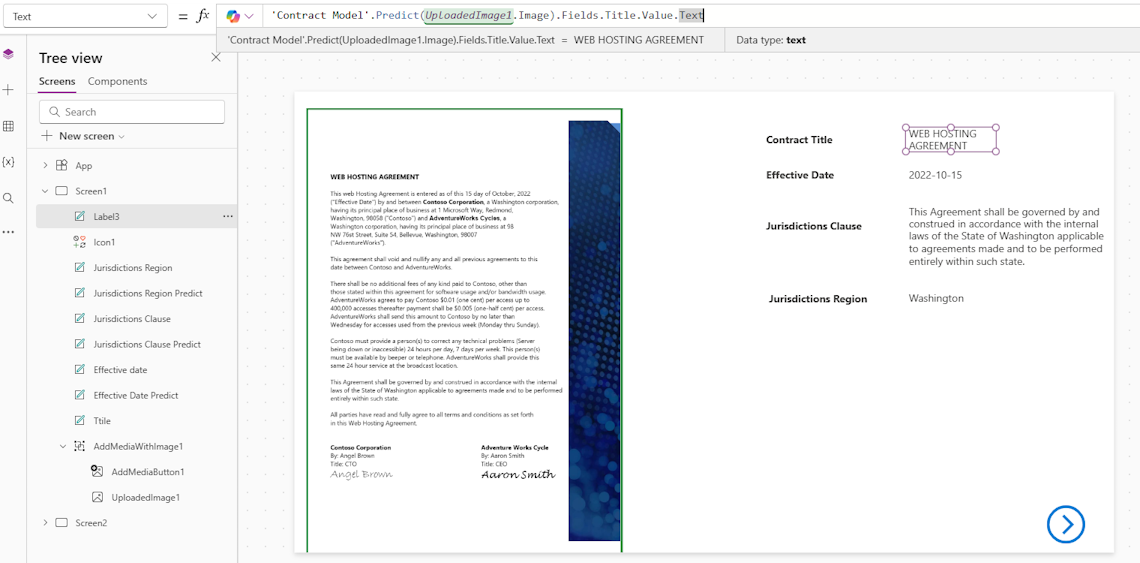
Velg Etikett1, og skriv inn en formel som i følgende eksempel, der
UploadedImage1er bildebeholderen:'Contract Model'.Predict(UploadedImage1.Image).Fields.Title.Value.TextDu kan velge ønsket felt fra de tilgjengelige feltene.
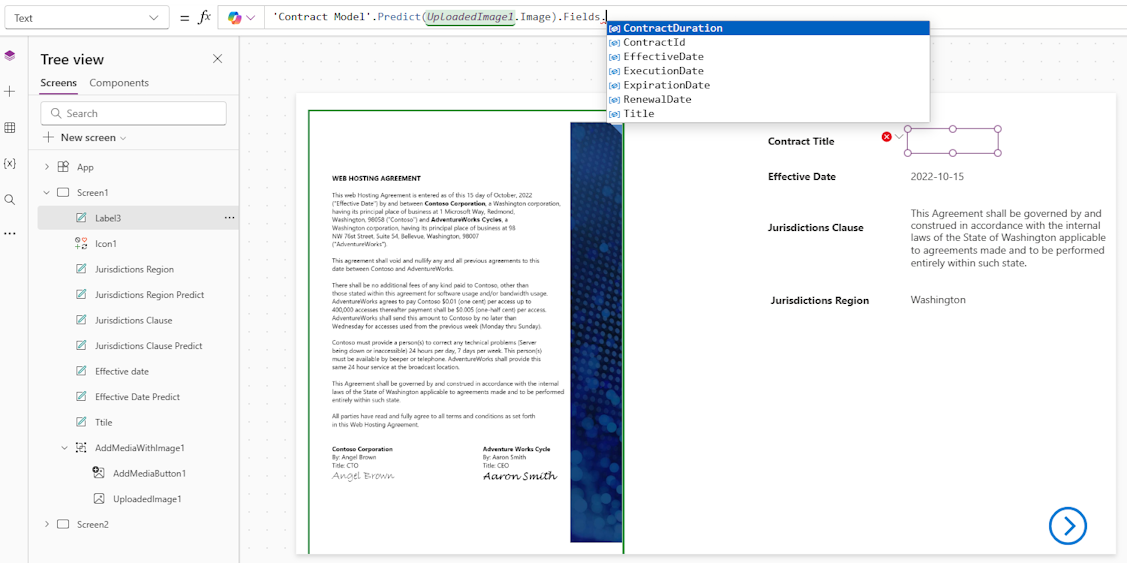
Velg Lagre, og velg deretter Spill av-knappen.
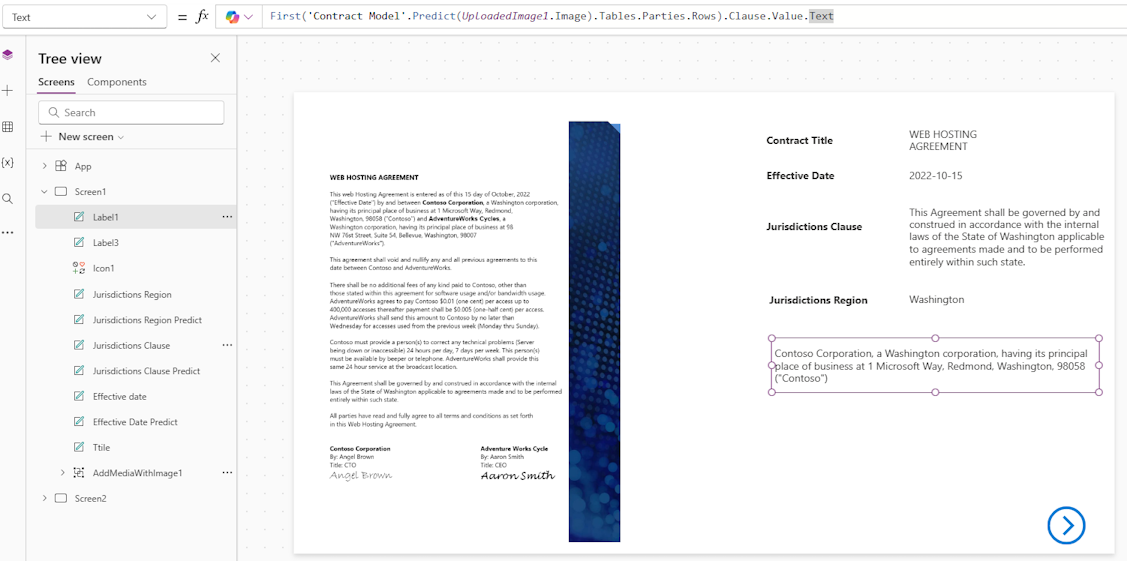
Du kan også bruke denne formelen til å hente det første elementet fra resultatet og trekke ut beskrivelsen av elementet som en tekststreng.
First('Contract Model'.Predict(UploadedImage1.Image).Tables.Parties.Rows).Clause.Value.Text
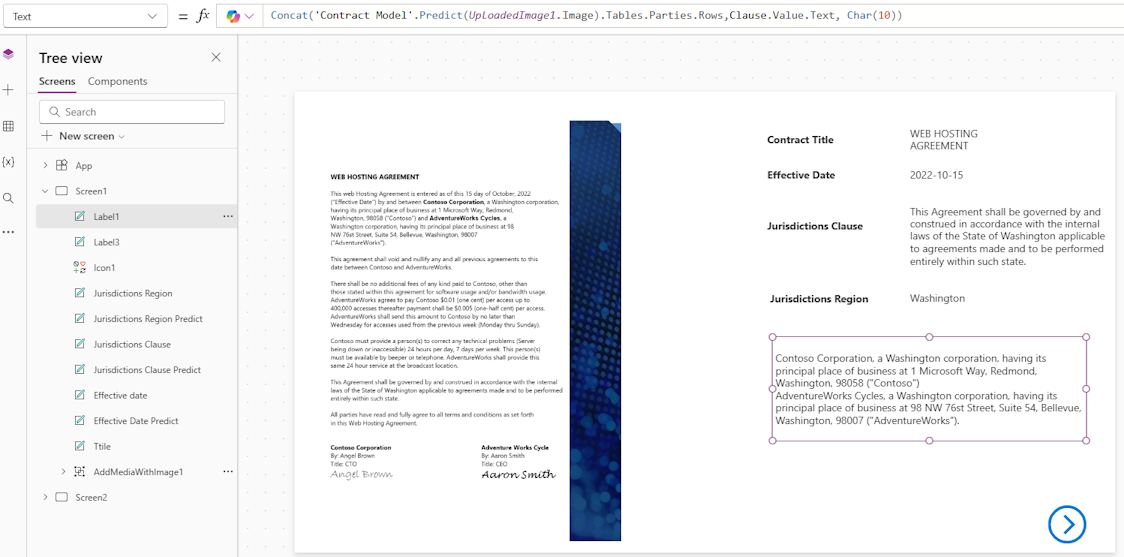
Dette uttrykket kjeder sammen tekstverdiene fra Klausul-feltet for hver rad i prediksjonsresultatene for et bilde som er relatert til et kontraktsdokument, og skiller hver verdi med et komma og et mellomrom.
Concat('Contract Model'.Predict(UploadedImage1.Image).Tables.Parties.Rows,Clause.Value.Text, Char(10))