Del via

Windows 10 File Explorer søk- og filtreringsmuligheter

Anonym
2021-07-30T15:39:30+00:00

Jeg holder på med et større bildearkiv (over ca 600 kunstmalerier og -tegninger) m/ bruk av Windows 10 File Explorer (FE). Har lagt inn noe nøkkelinfo (titler, årstall, utstillinger,mm) om hvert enkelt bilde i «fil-navn»-cellen, som kan brukes v/ søk/ filtrering ifm presentasjoner. Lurer på hvordan jeg evt kan legge inn ytterligere info om enkeltbildene (evt opptil 10-20 kategorier) som kan brukes for mer avanserte søk/ filtrering/ presentasjonsformål ? Er det f.eks mulig å skreddersy «detaljruten» under «visning» tag’en i FE m/ egne info-kategorier for «fill-in»/ «tick-off» og deretter søk/ filtrering ? Eller andre måter ?

Windows for home | Windows 10 | Filer, mapper og lagringsplass

Låst spørsmål. Dette spørsmålet ble overført fra Microsofts kundestøttefelleskap. Du kan stemme på om det er nyttig, men du kan ikke legge til kommentarer eller svar eller følge spørsmålet.

0 kommentarer Ingen kommentarer
Svar godtatt av spørsmålsforfatter
  1. Anonym
    2021-08-10T15:55:00+00:00

    God ettermiddag Torgeir,

    Takk for at du kom tilbake til meg!

    Jeg er glad for å høre at det er løst nå. merk gjerne svaret som løsningen hvis det har hjulpet deg, da det kan gjøre det lettere for andre brukere å finne det også.

    Vet også at hvis du støter på andre problemer, er du hjertelig velkommen til å kontakte oss igjen.

    Ha en god kveld! 😊

    Med vennlig hilsen

    Ramses

    1 person syntes dette svaret var nyttig.
    0 kommentarer Ingen kommentarer

4 tilleggssvar

Sorter etter: Mest nyttig
  1. Anonym
    2021-08-09T13:13:42+00:00

    Ok, takk for hjelpen !

    mvh

    Torgeir

    0 kommentarer Ingen kommentarer
  2. Anonym
    2021-08-09T08:15:00+00:00

    God morgen Torgeir,

    Takk for tilbakemeldingen! Jeg håper ferien din har vært hyggelig.

    Så vidt jeg kan se, er det Windows 10 Photo Editor du prøvde å åpne og merke, som da blir litt vanskelig, da det vil være forskjellige detaljvisninger for forskjellige filtyper. For å vise hva jeg mener, nedenfor har du et bilde med 3 forskjellige filer, som alle viser forskjellige visninger for den samme menyen, for de forskjellige filene. Fra venstre har du først en registerfil som ender på ".reg", så har du en lydfil som har utvidelsen ".Wav", sist men ikke minst har du en bildefil, som ender med ".jpg".
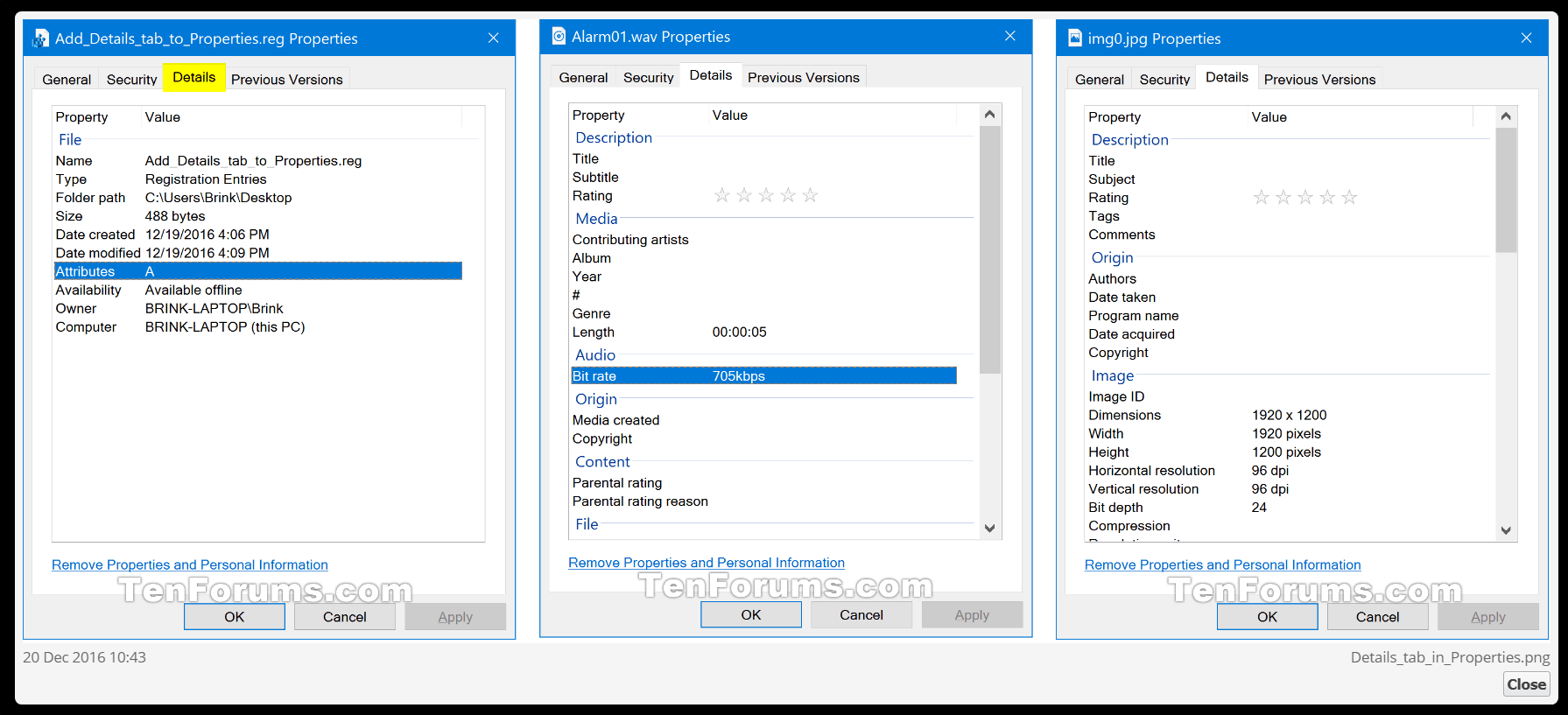
    Anta at du prøver å høyreklikke på bildene og videoene du vil merke, i stedet for på programmet du åpner dem med, og jeg tror du vil løse dette.

    Gi meg beskjed hvis du har flere spørsmål, eller hvis du trenger mer hjelp.

    Ha en fin uke! 😊

    Vennlig hilsen

    Ramses

    0 kommentarer Ingen kommentarer
  3. Anonym
    2021-08-06T10:03:44+00:00

    Hei, og takk for tilbakemelding/ tips !

    Tilbake fra noen dagers ferie igår, og har testet dette nå. Følger din oppskrift (har vært inne på denne løypa før også), men får ikke opp "Tagger" under beskrivelsesdelen, slik det ser ut for meg (se klipp under). Hva er evt veien videre da ?

    mvh

    Torgeir

    0 kommentarer Ingen kommentarer
  4. Anonym
    2021-08-03T13:10:01+00:00

    God ettermiddag torgme,

    Beklager sent svar!

    Slik jeg forstår det, vil du kunne merke bildene dine, slik at du kan finne dem basert på en bestemt kategori.

    Gå til filutforskeren til bildene/maleriene du vil merke. Velg bildene du vil merke, og høyreklikk. Velg Egenskaper nederst på rullegardinlisten. Klikk på fanen merket Detaljer, og under Beskrivelse -delen er en kategori merket Tagger. Klikk til høyre for dette for å få tekstboksen åpen og legge til tagger. Ikke glem å klikke OK nederst når du er ferdig! Søk etter tagger skal da fungere.

    Gi meg beskjed hvis du har flere spørsmål, eller hvis du trenger ytterligere hjelp.

    Ha en flott dag! 😊

    Med vennlig hilsen

    Ramses

    0 kommentarer Ingen kommentarer
