Merk
Tilgang til denne siden krever autorisasjon. Du kan prøve å logge på eller endre kataloger.
Tilgang til denne siden krever autorisasjon. Du kan prøve å endre kataloger.
Denne opplæringen hjelper deg med å lære hvordan du konfigurerer Microsoft Defender for IoT-agentbasert løsning.
I denne opplæringen lærer du hvordan du:
- Aktiver datainnsamling
- Opprett et log analytics-arbeidsområde
- Aktiver geolokasjons- og IP-adressebehandling
Obs!
Defender for IoT planlegger å pensjonere mikroagenten 1.
Forutsetninger
En Azure konto med et aktivt abonnement. Opprett en konto gratis.
En IoT-hub.
Du må ha aktivert Microsoft Defender for IoT på Azure IoT Hub.
Du må ha opprettet en Twin-modul for Defender for IoT-mikroagenten.
Aktiver datainnsamling
Slik aktiverer du datainnsamling:
Logg på Azure-portalen.
Gå til IoT Hub>
Your hubDefender for datainnsamling for IoT-innstillinger>>.>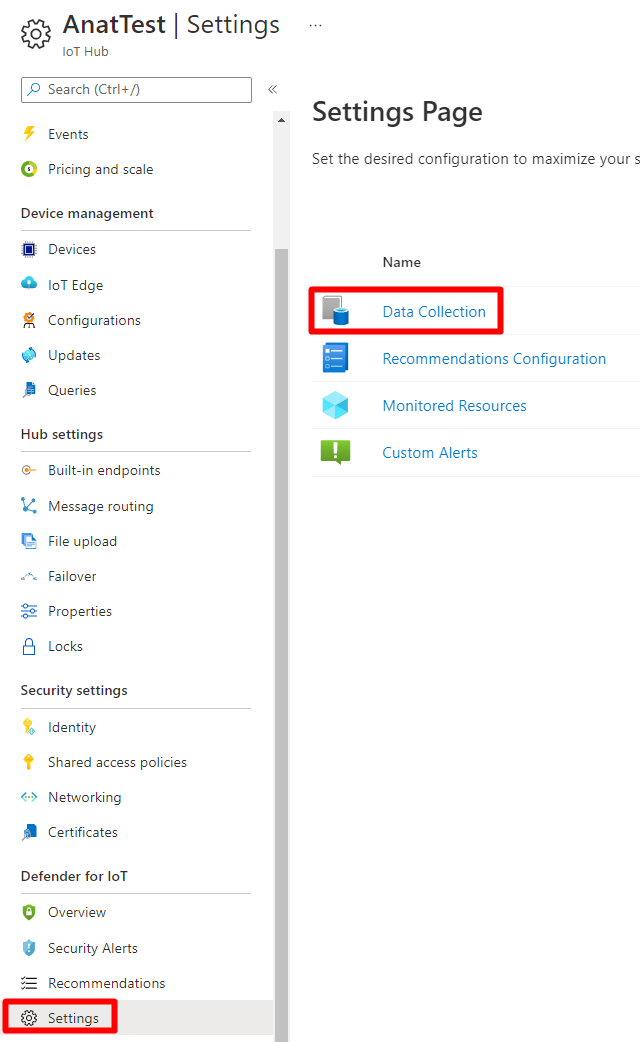
Kontroller at Aktiver Microsoft Defender for IoT er aktivert under Microsoft Defender for IoT.
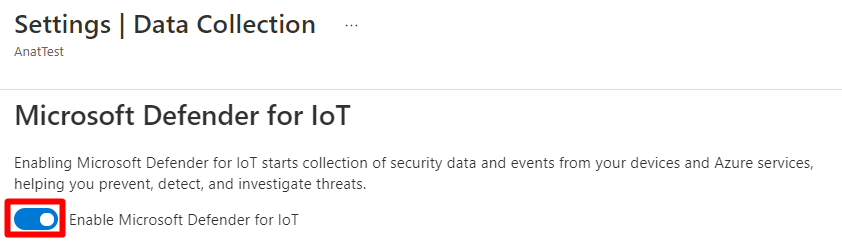
Velg Lagre.
Opprett et log analytics-arbeidsområde
Defender for IoT lar deg lagre sikkerhetsvarsler, anbefalinger og rådata i Log Analytics-arbeidsområdet. Log Analytics-inntak i IoT Hub er satt til av som standard i Defender for IoT-løsningen. Det er mulig å knytte Defender for IoT til et log analytics-arbeidsområde og lagre sikkerhetsdataene der også.
Det finnes to typer informasjon som er lagret som standard i Log Analytics-arbeidsområdet av Defender for IoT:
Sikkerhetsvarsler.
Anbefalinger.
Du kan velge å legge til lagringsplass for en tilleggsinformasjonstype som raw events.
Obs!
raw events Lagring i Log Analytics medfører ekstra lagringskostnader.
Slik aktiverer du Log Analytics for å fungere med mikroagenten:
Logg på Azure-portalen.
Gå til IoT Hub>
Your hubDefender for datainnsamling for IoT-innstillinger>>.>Bytt veksleknappen logganalyse til På under konfigurasjonen av arbeidsområdet.
Velg et abonnement fra rullegardinmenyen.
Velg et arbeidsområde fra rullegardinmenyen. Hvis du ikke allerede har et eksisterende Log Analytics-arbeidsområde, kan du velge Opprett nytt arbeidsområde for å opprette et nytt.
Kontroller at alternativet Access til rå sikkerhetsdata er valgt.
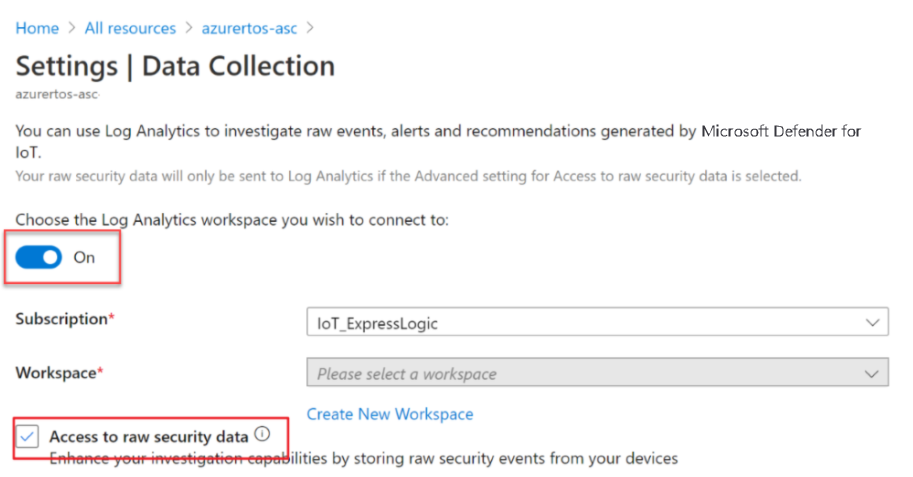
Velg Lagre.
Hver måned er de første fem gigabyte med datainntak, per kunde til Azure Log Analytics-tjenesten, gratis. Hver gigabyte med data som tas inn i Azure Log Analytics-arbeidsområdet, beholdes uten kostnad de første 31 dagene. Hvis du vil ha mer informasjon om priser, kan du se Log Analytics-priser.
Aktiver geolokasjons- og IP-adressebehandling
For å sikre IoT-løsningen samles IP-adressene til innkommende og utgående tilkoblinger for IoT-enhetene, IoT Edge og IoT Hub(e) inn og lagres som standard. Denne informasjonen er viktig, og brukes til å oppdage unormal tilkobling fra mistenkelige IP-adressekilder. Når det for eksempel er gjort forsøk på å opprette tilkoblinger fra en IP-adressekilde for et kjent botnet, eller fra en IP-adressekilde utenfor geolokasjonen. Defender for IoT-tjenesten gir fleksibilitet til å aktivere og deaktivere innsamling av IP-adressedata når som helst.
Slik aktiverer du innsamling av IP-adressedata:
Logg på Azure-portalen.
Gå til IoT Hub>
Your hubDefender for datainnsamling for IoT-innstillinger>>.>Kontroller at det er merket av for avmerkingsboksen for innsamling av IP-data.
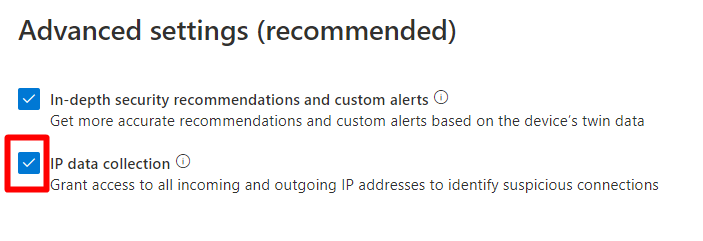
Velg Lagre.
Rydd opp ressurser
Det finnes ingen ressurser å rydde opp i.