Merk
Tilgang til denne siden krever autorisasjon. Du kan prøve å logge på eller endre kataloger.
Tilgang til denne siden krever autorisasjon. Du kan prøve å endre kataloger.
Power BI er en rapporterings- og analyseplattform som gjør data om til sammenhengende, engasjerende, interaktive visualiseringer. Med Power BI kan du enkelt koble til datakilder, visualisere og oppdage relasjoner og dele innsikt med hvem du vil.
Du kan basere Power BI-rapporter på data fra Microsoft Sentinel og dele disse rapportene med personer som ikke har tilgang til Microsoft Sentinel. Du kan for eksempel dele informasjon om mislykkede påloggingsforsøk med appeiere, uten å gi dem Microsoft Sentinel tilgang. Power BI-visualiseringer kan gi dataene med et øyekast.
Microsoft Sentinel kjører på Log Analytics-arbeidsområder, og du kan bruke Kusto Query Language (KQL) til å spørre etter dataene.
Denne artikkelen inneholder en scenariobasert prosedyre for å vise analyserapporter i Power BI for Microsoft Sentinel data. Hvis du vil ha mer informasjon, kan du se Koble til datakilder og Visualisere innsamlede data.
I denne artikkelen gjør du følgende:
- Eksporter en KQL-spørring til en Power BI M-språkspørring.
- Bruk M-spørringen i Power BI Desktop til å opprette visualiseringer og en rapport.
- Publiser rapporten til Power Bi-tjeneste, og del den med andre.
- Legg til rapporten i en Teams-kanal.
People du har gitt tilgang i Power Bi-tjeneste, og medlemmer av Teams-kanalen, kan se rapporten uten å måtte ha Microsoft Sentinel tillatelser.
Viktig
Etter 31. mars 2027 vil Microsoft Sentinel ikke lenger støttes i Azure Portal og vil bare være tilgjengelig i Microsoft Defender-portalen. Alle kunder som bruker Microsoft Sentinel i Azure Portal, blir omdirigert til Defender-portalen og vil bare bruke Microsoft Sentinel i Defender-portalen.
Hvis du fortsatt bruker Microsoft Sentinel i Azure Portal, anbefaler vi at du begynner å planlegge overgangen til Defender-portalen for å sikre en jevn overgang og dra full nytte av opplevelsen av enhetlige sikkerhetsoperasjoner som tilbys av Microsoft Defender.
Forutsetninger
Du trenger følgende for å fullføre trinnene i denne artikkelen:
- Minst lese tilgang til et Microsoft Sentinel arbeidsområde som overvåker påloggingsforsøk.
- En Power BI-konto som har lesetilgang til Microsoft Sentinel arbeidsområdet.
- Power BI Desktop installert fra Microsoft Store.
Eksportere en spørring fra Microsoft Sentinel
Opprett, kjør og eksporter en KQL-spørring fra Microsoft Sentinel.
Hvis du vil opprette en enkel spørring, velger du Logger i Microsoft Sentinel. Hvis arbeidsområdet er innebygd i Microsoft Defender-portalen, velger du Generelle > logger.
Skriv inn følgende spørring under Ny spørring 1 i redigeringsprogrammet for spørring, eller andre Microsoft Sentinel spørringer for dataene:
SigninLogs
| where TimeGenerated >ago(7d)
| summarize Attempts = count(), Failed=countif(ResultType !=0), Succeeded = countif(ResultType ==0) by AppDisplayName
| top 10 by Failed
| sort by Failed
Se mer informasjon om følgende elementer som brukes i eksemplet ovenfor, i Kusto-dokumentasjonen:
- hvor operator
- sammendragsoperator
- øverste operator
- sorteringsoperator
- ago() funksjon
- count() aggregasjonsfunksjon
- countif() aggregasjonsfunksjon
Hvis du vil ha mer informasjon om KQL, kan du se Oversikt over Kusto-spørringsspråk (KQL).
Andre ressurser:
Velg Kjør for å kjøre spørringen og generere resultater.
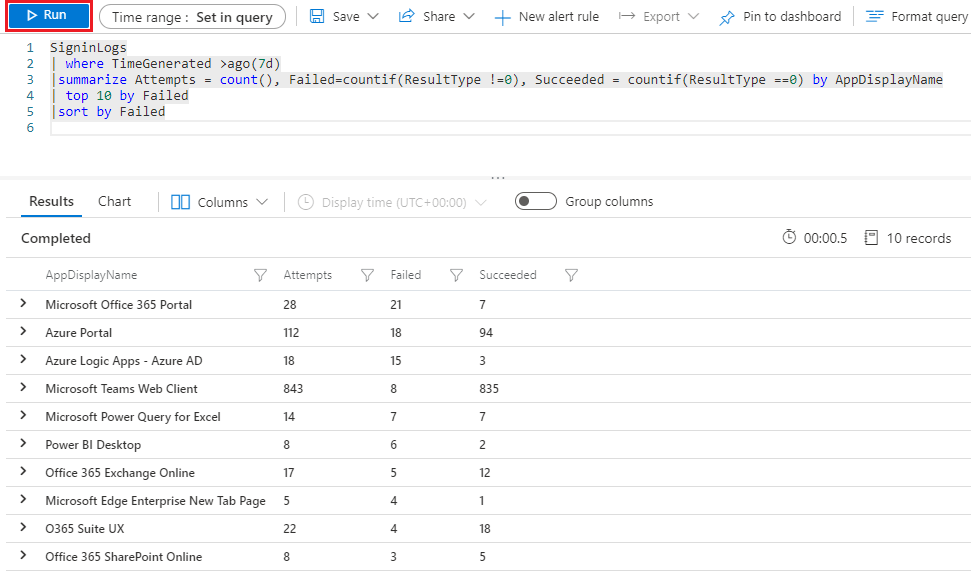
Hvis du vil eksportere spørringen til Power BI M-spørringsformat, velger du Eksporter og deretter Eksporter til Power BI (M-spørring). Spørringen eksporteres til en tekstfil kalt PowerBIQuery.txt.

Kopier innholdet i den eksporterte filen.
Hent dataene i Power BI Desktop
Kjør den eksporterte M-spørringen i Power BI Desktop for å hente data.
Åpne Power BI Desktop, og logg deg på Power BI-kontoen som har lesetilgang til Microsoft Sentinel arbeidsområdet.

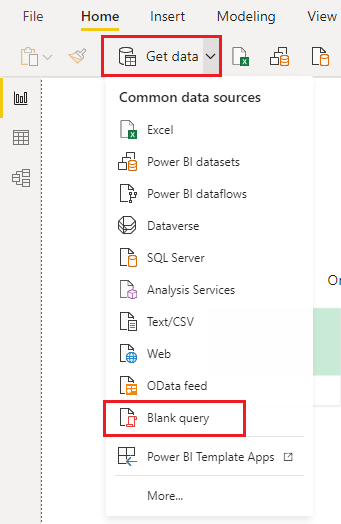
Velg Hent data på Power BI-båndet, og velg deretter Tom spørring. Power Query-redigering åpnes.
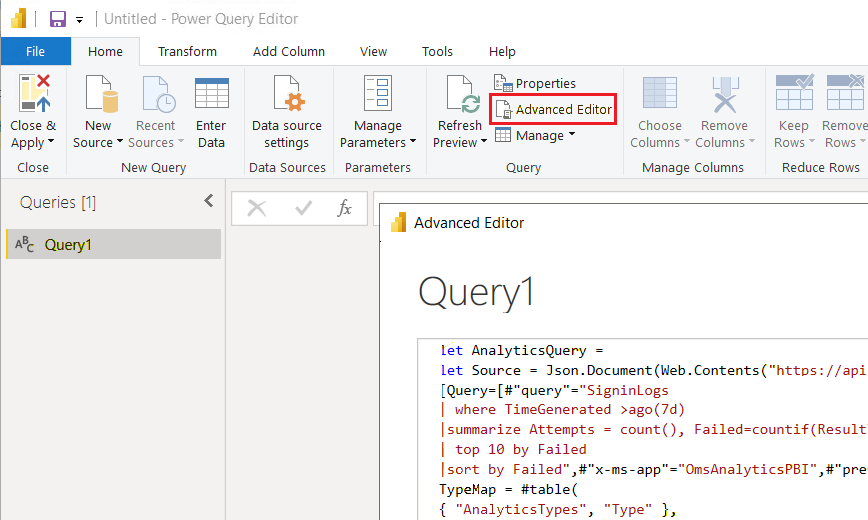
Velg avansert redigering i Power Query-redigering.
Lim inn det kopierte innholdet i den eksporterte PowerBIQuery.txt filen i avansert redigering-vinduet, og velg deretter Ferdig.
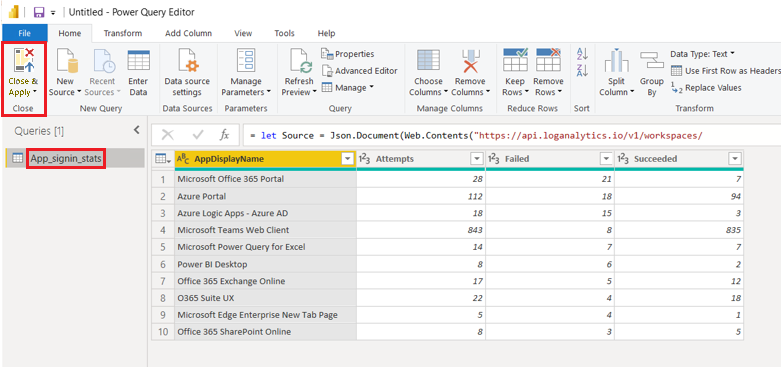
Gi App_signin_stats nytt navn til spørringen i Power Query-redigering, og velg deretter Lukk & Bruk.
Opprette visualiseringer fra dataene
Nå som dataene er i Power BI, kan du opprette visualiseringer for å gi innsikt i dataene.
Opprett et tabellvisualobjekt
Først oppretter du en tabell som viser alle resultatene av spørringen.
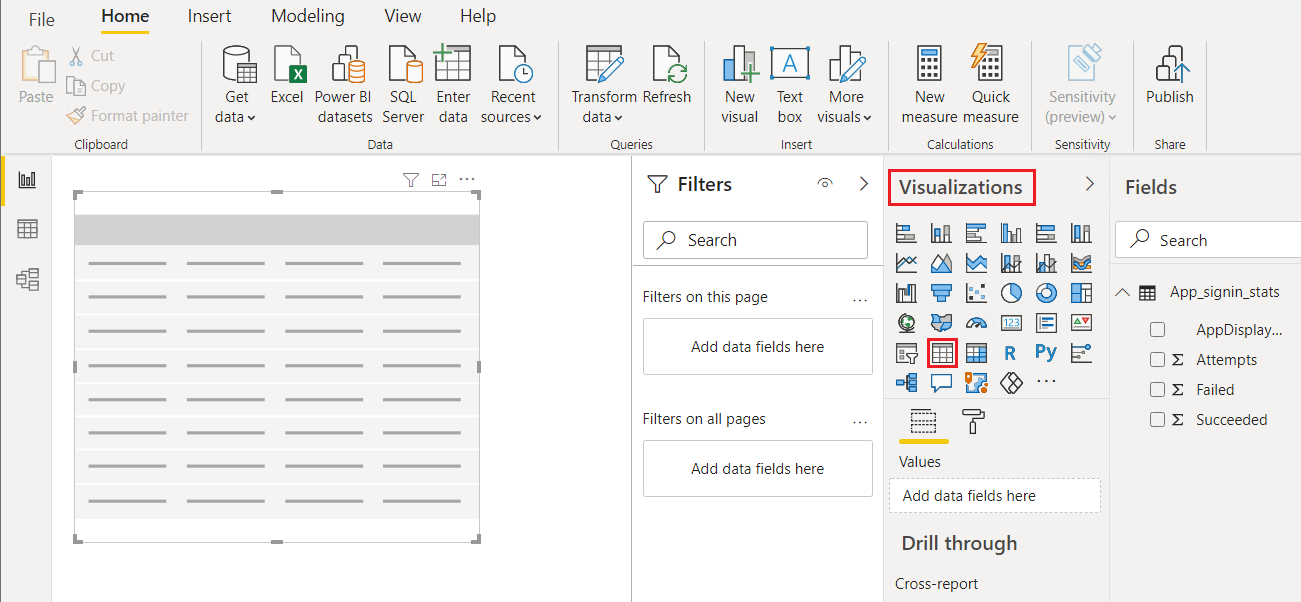
Hvis du vil legge til en tabellvisualisering på Power BI Desktop-lerretet, velger du tabellikonet under Visualiseringer.
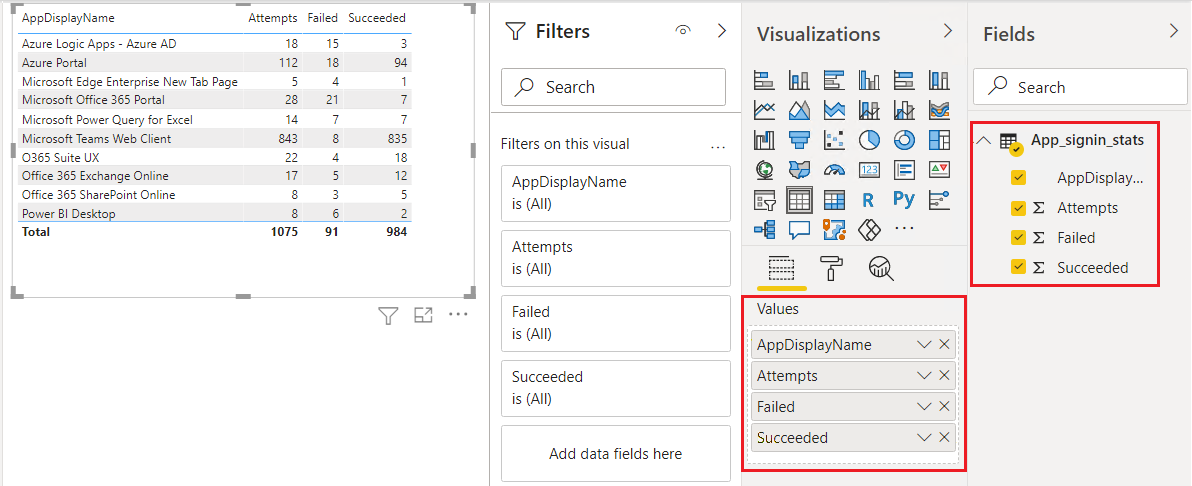
Merk alle feltene i spørringen under Felter, slik at alle vises i tabellen. Hvis tabellen ikke viser alle dataene, forstørrer du tabellen ved å dra markeringshåndtakene.
Opprette et sektordiagram
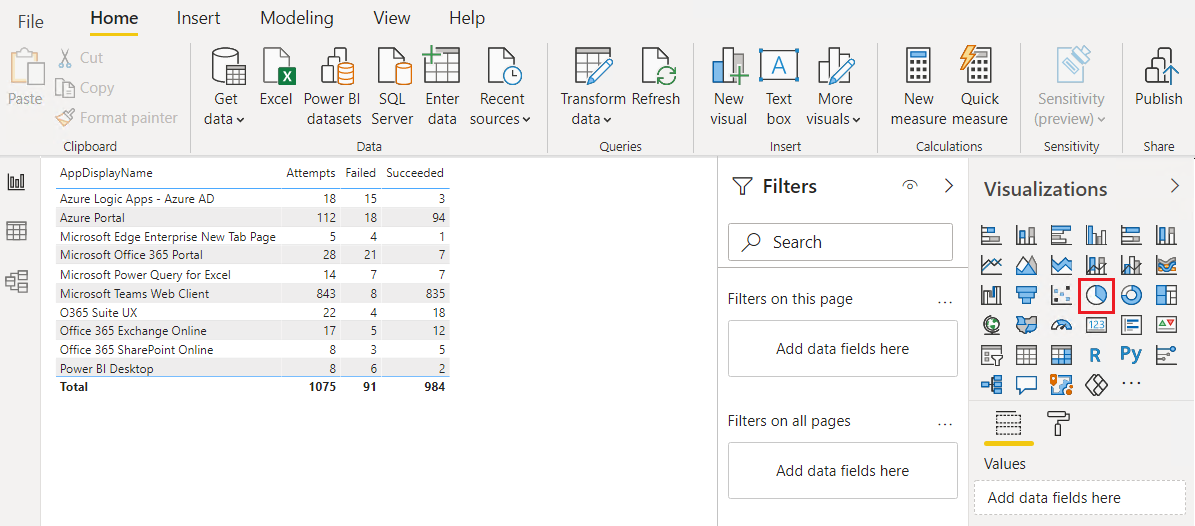
Deretter oppretter du et sektordiagram som viser hvilke programmer som hadde flest mislykkede påloggingsforsøk.
Fjern merkingen av tabellvisualobjektet ved å klikke eller trykke utenfor det, og velg deretter sektordiagramikonet under Visualiseringer.
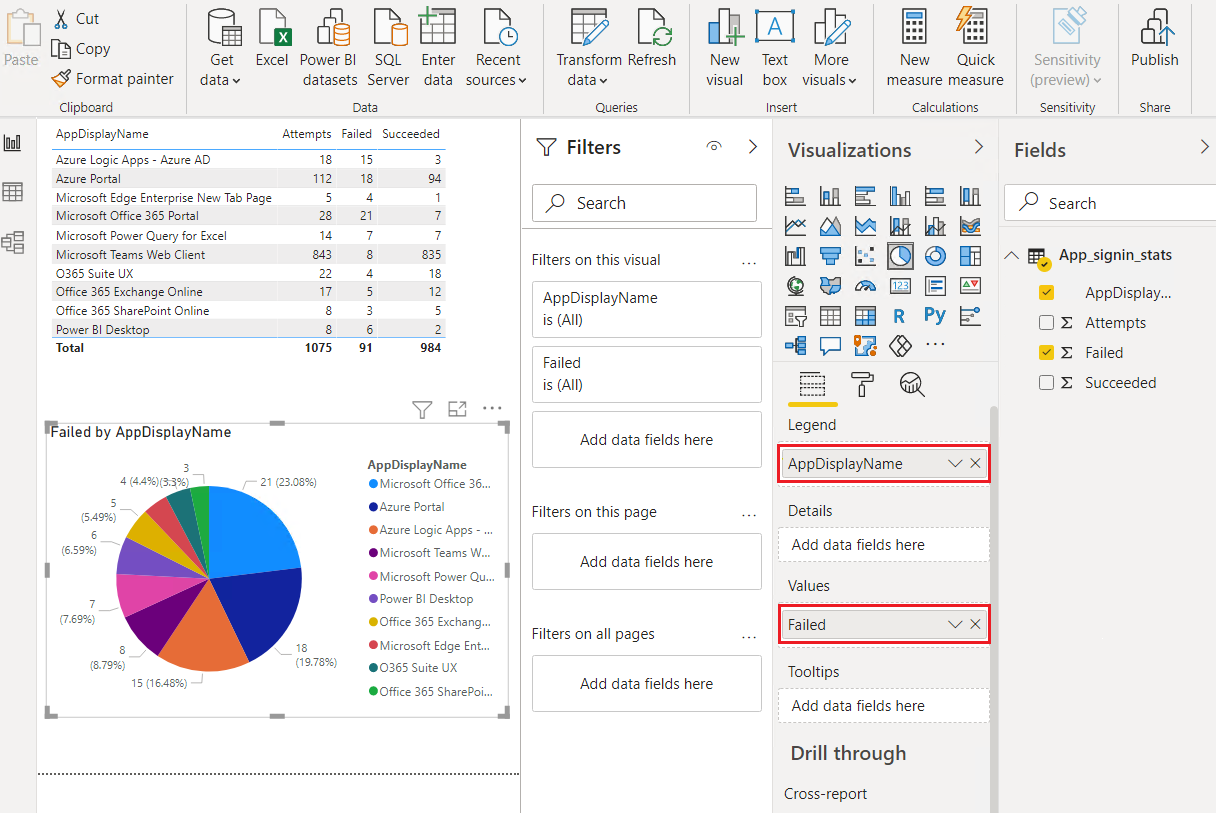
Velg AppDisplayName i forklaringsområdet , eller dra det fra Felter-ruten . Velg Mislyktes i Verdier-brønnen , eller dra den fra Felter. Sektordiagrammet viser nå antall mislykkede påloggingsforsøk per program.
Opprett en ny rask oppretting av mål
Du vil også vise hvor mange prosent av påloggingsforsøkene som mislyktes for hvert program. Siden spørringen ikke har en prosentkolonne, kan du opprette et nytt mål for å vise denne informasjonen.
Velg ikonet for stablet stolpediagram under Visualiseringer for å opprette et stablet stolpediagram.
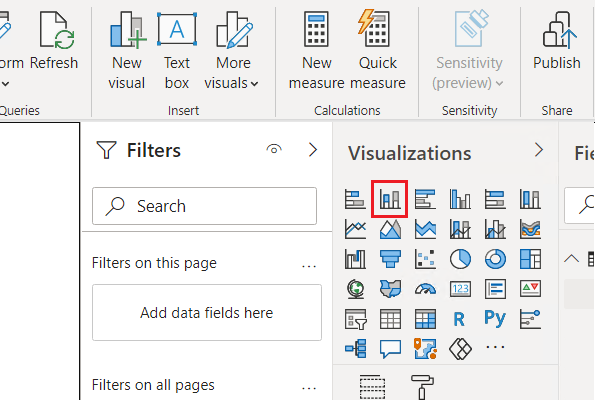
Når den nye visualiseringen er valgt, velger du Rask oppretting av mål på båndet.
Velg Divisjon under Beregning i hurtigmålvinduet. Dra Mislyktes fra Felt til Teller-feltet , og dra Forsøk fra Felt til Nevner.
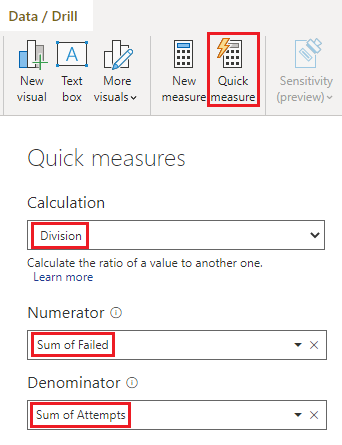
Velg OK. Det nye målet vises i Felter-ruten .
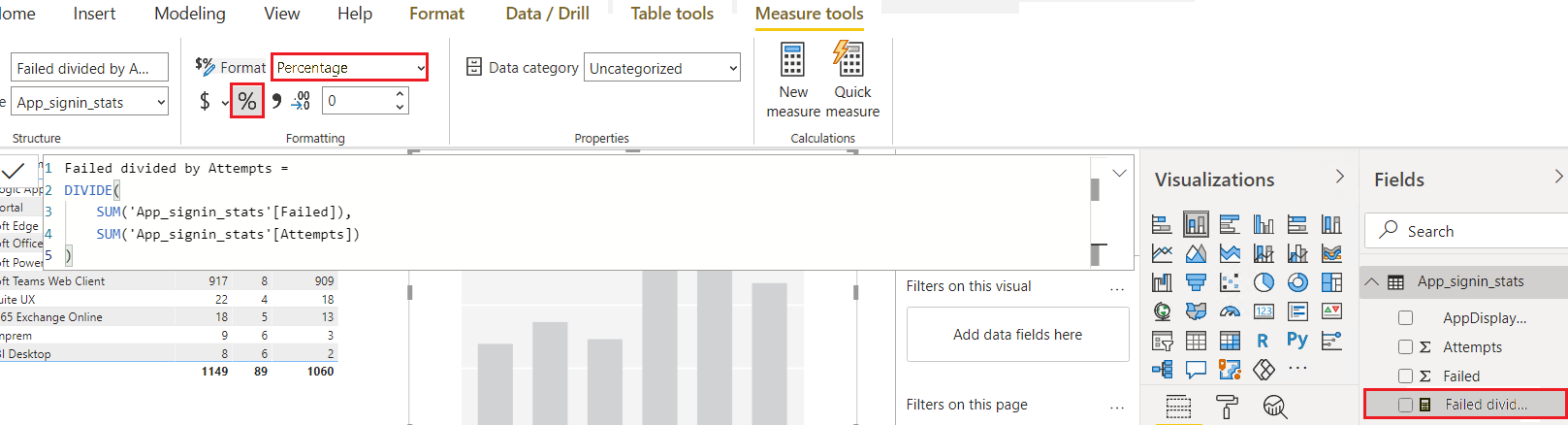
Velg det nye målet i Felter-ruten, og velg Prosent under Formatering på båndet.
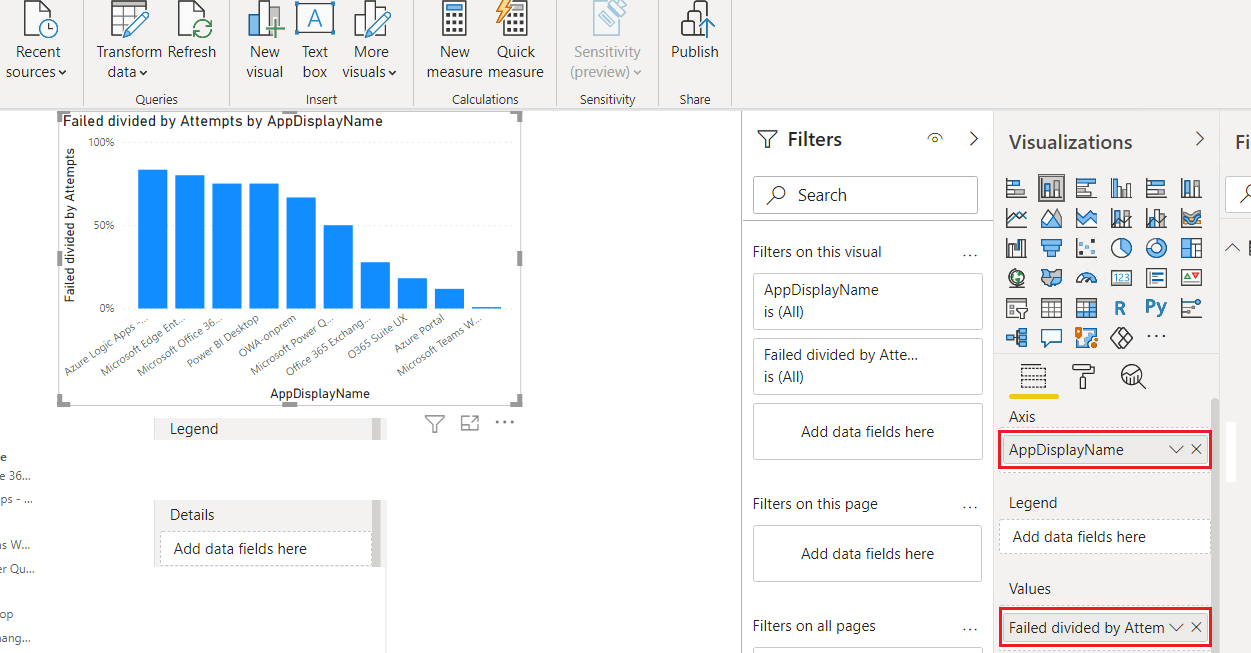
Når visualiseringen av stolpediagrammet er valgt på lerretet, velger eller drar du AppDisplayName-feltet til aksebrønnen , og den nye Failed dividert med Attempts-målet inn i Verdier-brønnen . Diagrammet viser nå prosentandelen mislykkede påloggingsforsøk for hvert program.
Oppdatere dataene og lagre rapporten
Velg Oppdater for å hente de nyeste dataene fra Microsoft Sentinel.
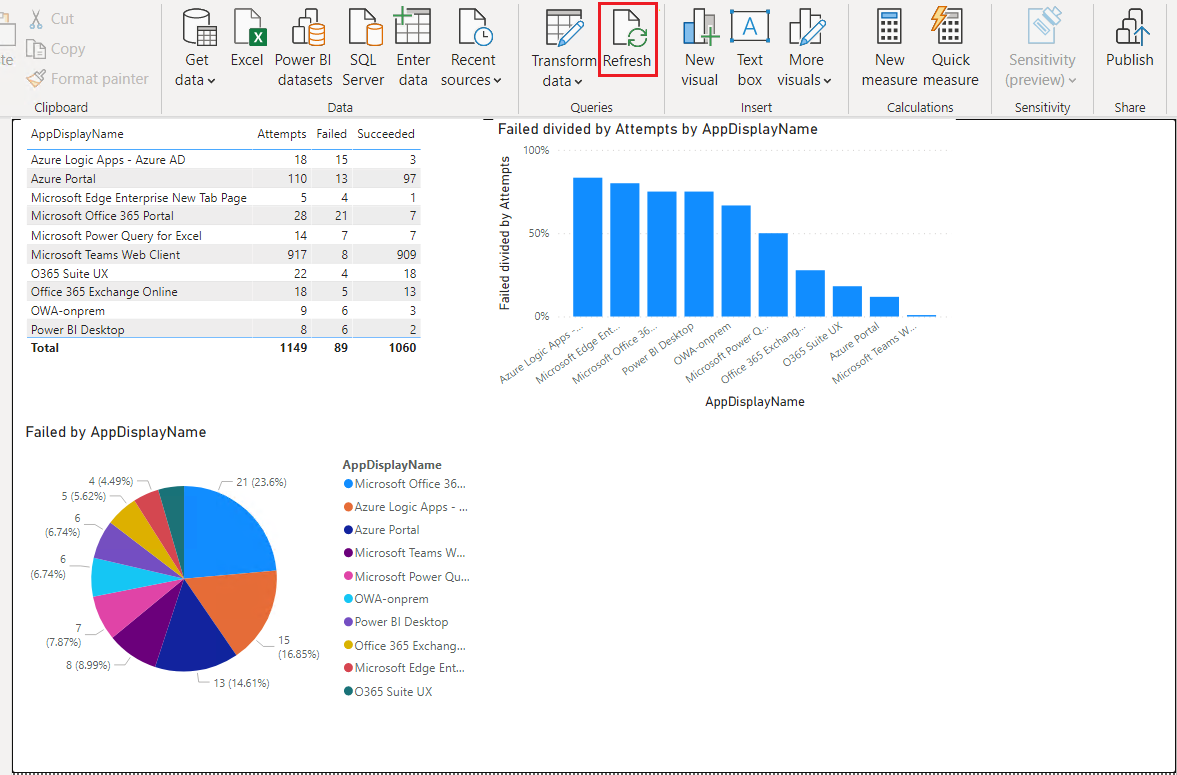
Velg Fillagring> og lagre Power BI-rapporten.
Opprett et arbeidsområde på nettet i Power BI
Slik oppretter du et Power BI-arbeidsområde for deling av rapporten:
Logg deg på powerbi.com med den samme kontoen du brukte for Power BI Desktop, og Microsoft Sentinel lesetilgang.
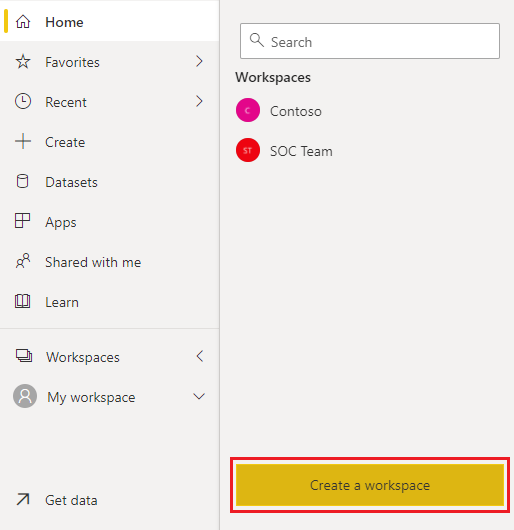
Velg Opprett et arbeidsområde under Arbeidsområder. Gi navn til administrasjonsrapportene for arbeidsområdet, og velg Lagre.
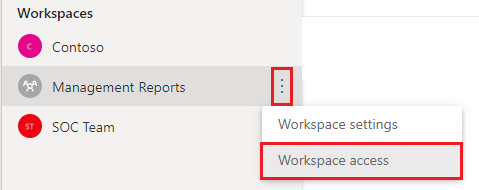
Hvis du vil gi personer og grupper tilgang til arbeidsområdet, velger du Flere alternativer-prikkene ved siden av det nye navnet på arbeidsområdet, og deretter velger du Arbeidsområdetilgang.
I sideruten for arbeidsområdetilgang kan du legge til brukernes e-postadresser og tilordne hver bruker en rolle. Rollene er Admin, medlem, bidragsyter og seer.
Publiser Power BI-rapporten
Nå kan du bruke Power BI Desktop til å publisere Power BI-rapporten slik at andre kan se den.
Velg Publiser i den nye rapporten i Power BI Desktop.

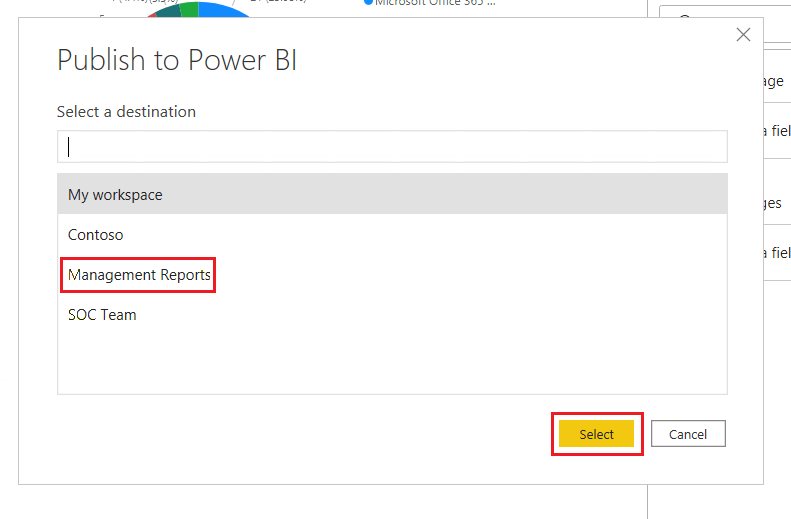
Velg arbeidsområdet for administrasjonsrapporter du vil publisere til, og velg Velg.
Importere rapporten til en Microsoft Teams-kanal
Du vil også at medlemmer av Management Teams-kanalen skal kunne se rapporten. Slik legger du til rapporten i en Teams-kanal:
Velg + for å legge til en fane i Administrasjonsteam-kanalen, og søk etter og velg Power BI i vinduet Legg til en fane.
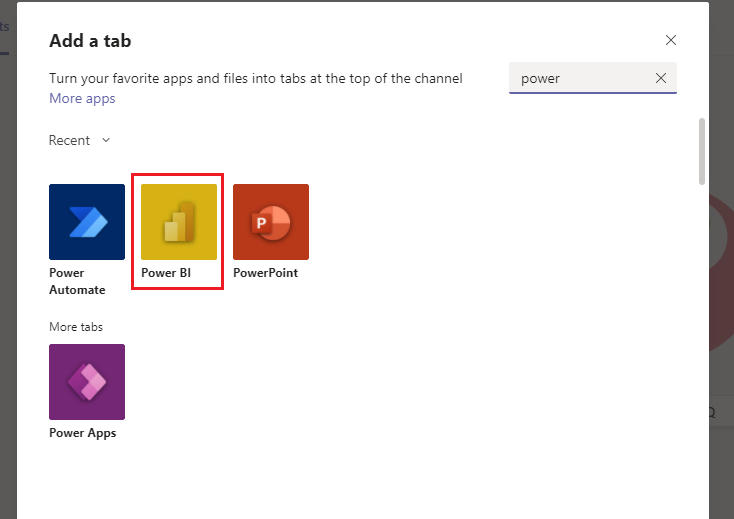
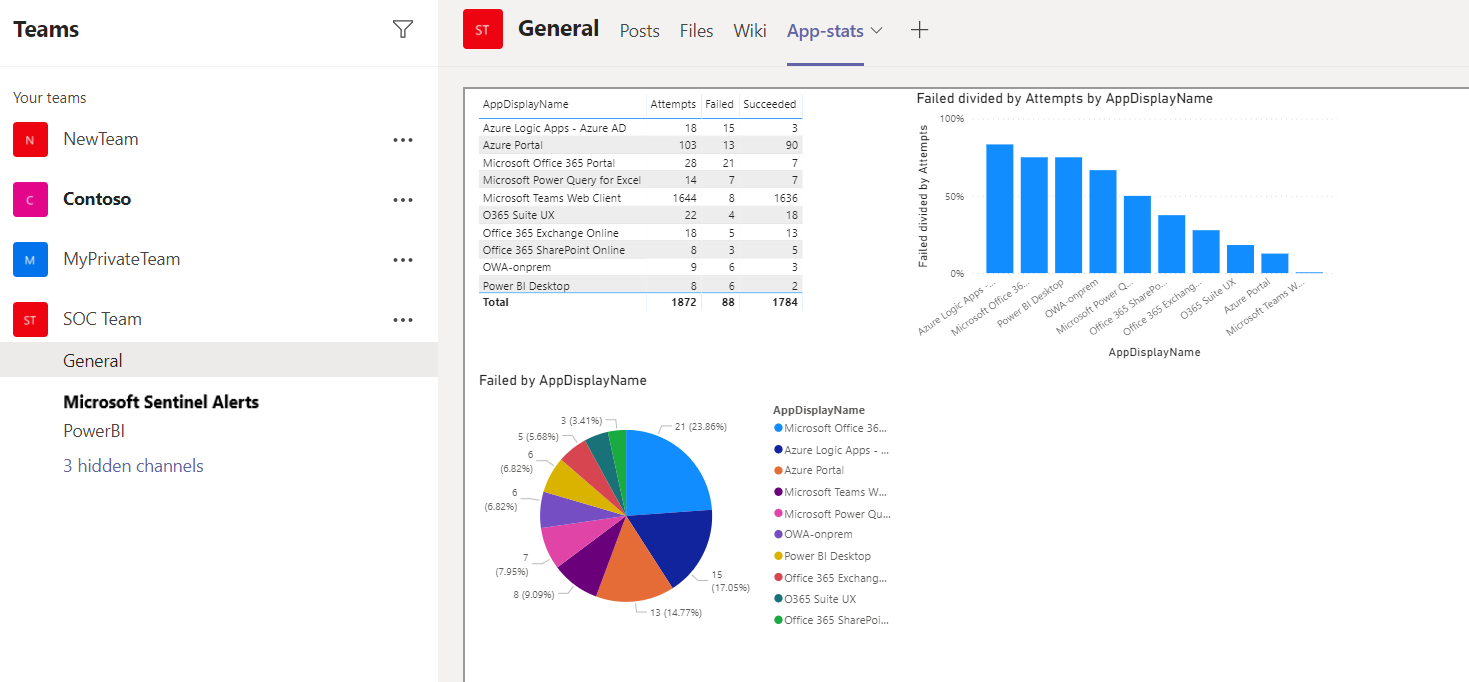
Velg den nye rapporten fra listen over Power BI-rapporter, og velg Lagre. Rapporten vises i en ny fane i Teams-kanalen.
Planlegg rapportoppdatering
Oppdater Power BI-rapporten etter en tidsplan, slik at oppdaterte data alltid vises i rapporten.
Velg arbeidsområdet du publiserte rapporten til, i Power Bi-tjeneste.
Velg Flere alternativer> ved siden av rapportens datasett.
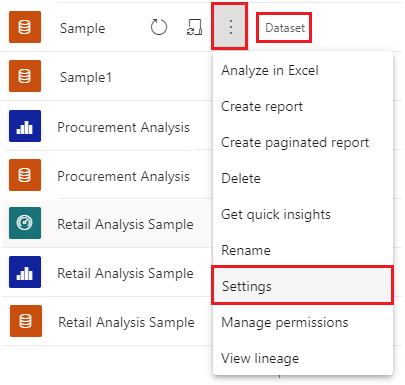
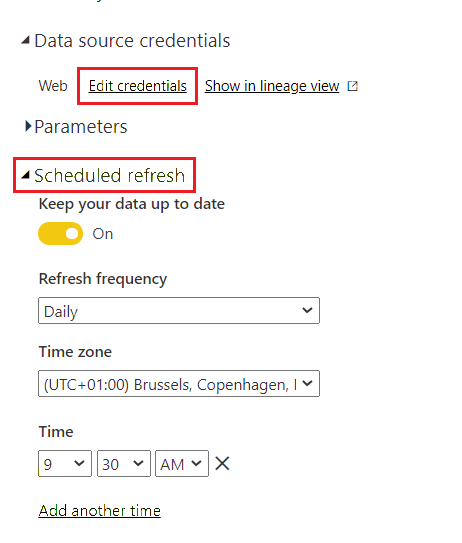
Velg Rediger legitimasjon for å angi legitimasjonen for en konto som har lesetilgang til arbeidsområdet Log Analytics.
Angi glidebryteren til På under Planlagt oppdatering, og konfigurer en oppdateringsplan for rapporten.
Beslektet innhold
Hvis du vil ha mer informasjon, kan du se: