Merk
Tilgang til denne siden krever autorisasjon. Du kan prøve å logge på eller endre kataloger.
Tilgang til denne siden krever autorisasjon. Du kan prøve å endre kataloger.
Denne artikkelen forklarer hvordan du gir tilbakemelding om Microsoft Learn-innhold ved hjelp av den nye tilbakemeldingsopplevelsen. Denne enhetlige tilbakemeldingsopplevelsen er nå standard på tvers av all dokumentasjon eller opplæringsinnhold på Microsoft Learn. Det nye systemet:
- Gjør det mulig for systemene våre å effektivt innlemme tilbakemeldingene dine, inkludert bedre ruting for tilbakemeldinger fra kunder til støtte-, produkt- og innholdsteamene våre.
- Støtter global tilgjengelighet for elever som ikke er engelske.
- Gir anonym tilbakemelding for å beskytte elevenes personvern.
- Støtter mangfoldet av personer som bruker Microsoft Learn, ikke alle som bruker GitHub regelmessig.
Alt innhold på Microsoft Learn bruker den nye standardopplevelsen. Avhengig av repositoriet kan du se en åpen kildekode-opplevelse i tillegg til standard tilbakemeldingsopplevelse.
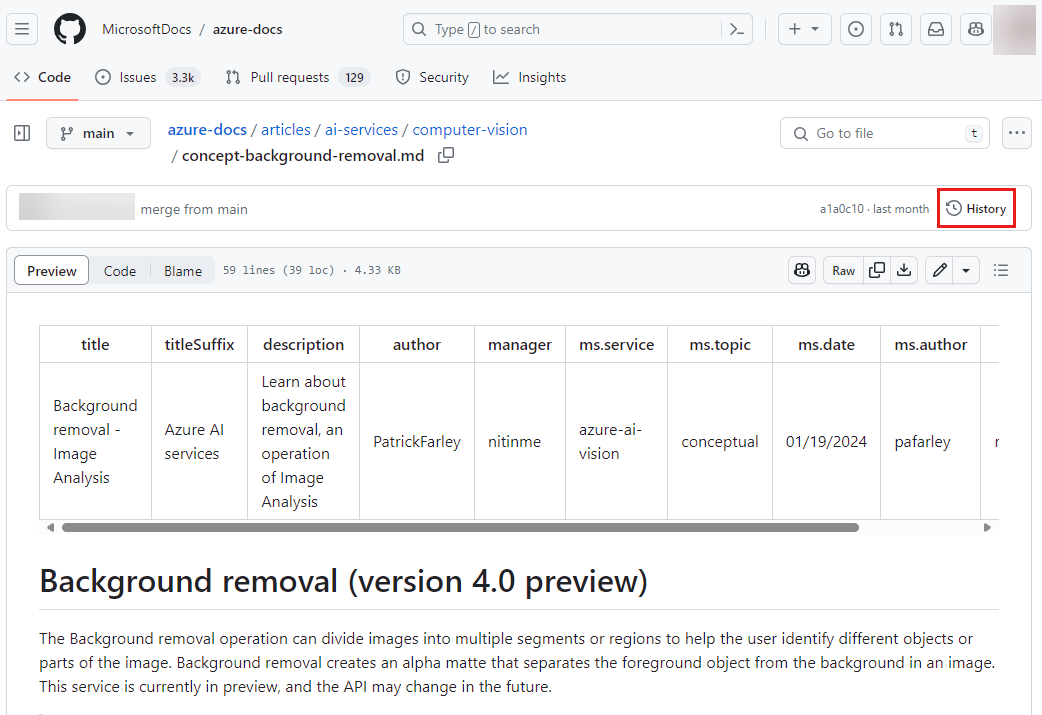
Selv om GitHub-problemer ikke lenger støttes i repositorier som bare bruker standardopplevelsen, kan du fortsatt bidra til Microsoft Learn-dokumentasjon ved å opprette en pull-forespørsel hvis du oppdager en feil eller ønsker å legge til noe for et repositorium som allerede hadde denne funksjonen aktivert. Du kan også fortsatt vise endringsloggen og bidragsyterne for en artikkel ved å velge Rediger blyant øverst på siden og deretter velge Logg:
Forutsetning
- Ingen, hvis du bruker standardopplevelsen.
- En GitHub-konto, hvis du bruker åpen kildekode-opplevelsen.
Bruk standardopplevelsen
Med den nye standardopplevelsen kan du gi tilbakemelding ved hjelp av en tommel opp/tommel ned-kontroll. Du trenger ikke å logge på eller opprette en konto for å bruke denne opplevelsen.
Slik gir du tilbakemelding ved hjelp av standardopplevelsen:
Gå til artikkelen du vil gi tilbakemelding om.
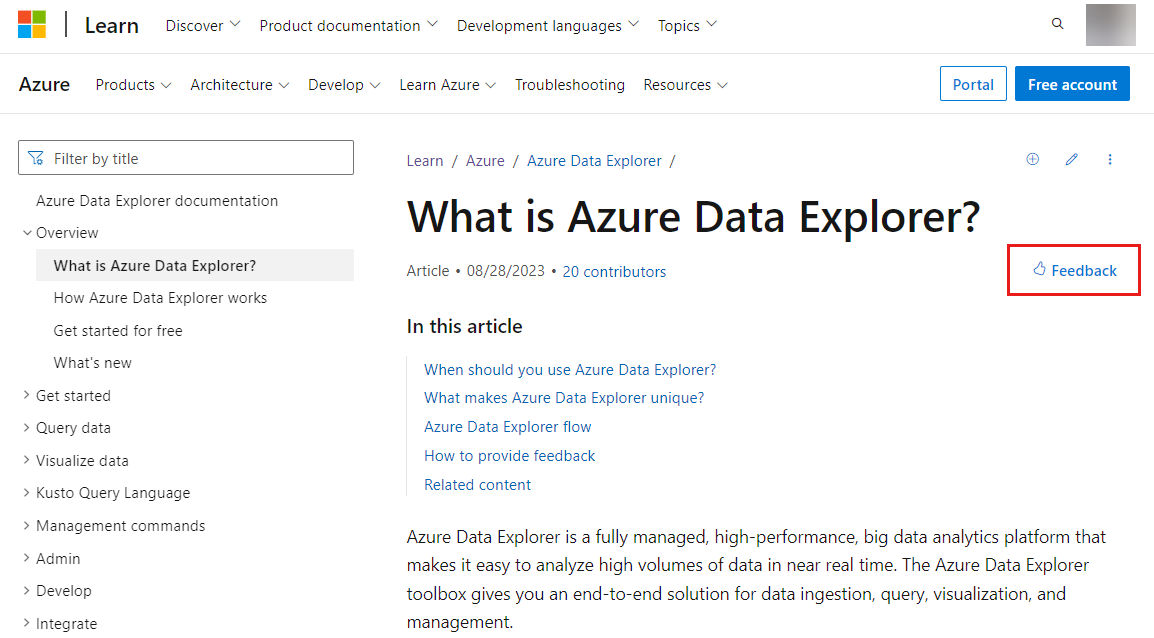
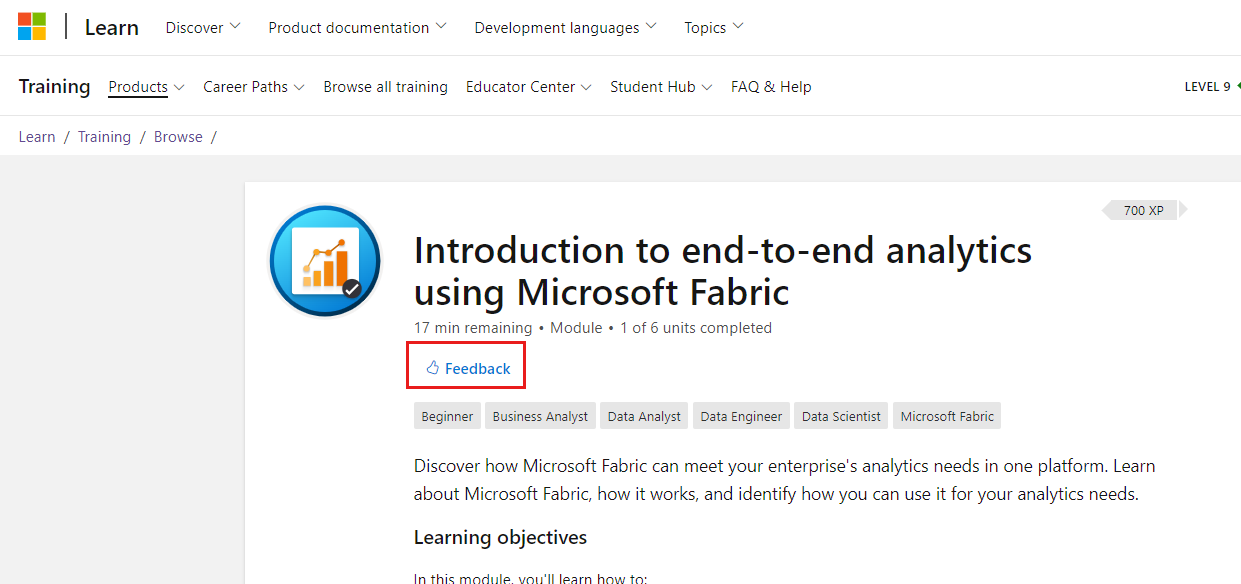
Finn tilbakemeldingskoblingen, og velg den.
I dokumentasjon som bare har standardopplevelsen aktivert, er koblingen øverst på siden og i en større boks nederst på siden.
I opplæringsmoduler er koblingen øverst på modulens målside og nederst i hver enhet i modulen.
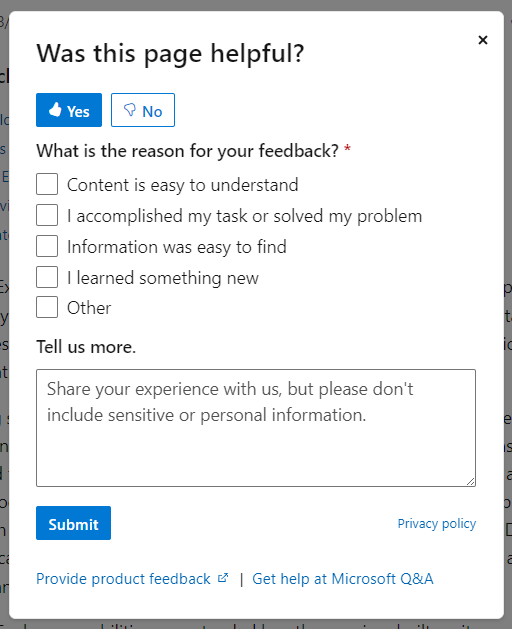
Velg alternativet for tommel opp hvis du syntes siden var nyttig. velg alternativet for tommel ned hvis det ikke var det.
Velg én eller flere grunner til tilbakemeldingen. Vi oppfordrer deg også til å bruke kommentarboksen (som støtter opptil 999 tegn med tekst) til å gi spesifikk tilbakemelding om innholdet.
Lesere av lokalisert innhold vil se et ekstra alternativ for å gi tilbakemelding om oversettelseskvaliteten.
Med tilbakemeldingskontrollen kan du gi tilbakemelding om Microsoft Learn-innhold. Tilbakemeldingen din evalueres av Microsofts innholdsforfattere, ikke produktteam.
Noen innholdsteam kan også konfigurere disse andre koblingene slik at de vises nederst i tilbakemeldingskontrollen:
- Gi tilbakemelding om produktet: Med denne koblingen kan du gi tilbakemelding om selve produktet i stedet for innholdet. Hvis du velger denne koblingen, kommer du til en plattform der du kan gi tilbakemelding om produktet, som gjennomgås av de respektive produktteamene.
- Få hjelp: Avhengig av hvordan denne koblingen er konfigurert, tar den deg til enten produktets fellesskapsområde eller Q&A-plattformen. Hvis du har bestemte spørsmål og krever fellesskapshjelp, kan du bruke disse plattformene til å få hjelp.
Velg Send inn.
Merk
Tilbakemeldingen du gir, er anonym, og Microsoft samler ikke inn personopplysninger fra innsendingen. I den nye opplevelsen er ikke tilbakemeldinger offentlig synlige for å sikre kundenes personvern. Du får ikke svar etter at du har sendt inn tilbakemeldingen.
Bruk åpen kildekode-opplevelsen
Tilbakemeldingsopplevelsen med åpen kildekode gjør det mulig for åpen kildekode-fellesskap å bruke GitHub-problemer for dokumentasjon relatert til åpen kildekode-produkter. Når dette er aktivert, inkluderer denne hybridopplevelsen standard tilbakemelding øverst på siden og et alternativ for å åpne et GitHub-problem nederst på siden:
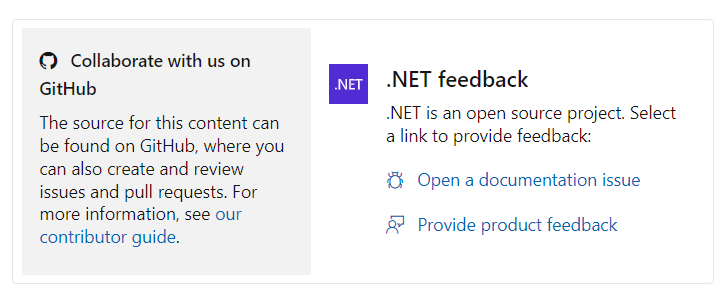
Hvis du vil åpne et GitHub-problem, må du ha en GitHub-konto. Hvis du vil ha mer informasjon, kan du se Opprette GitHub-problemer.