Merk
Tilgang til denne siden krever autorisasjon. Du kan prøve å logge på eller endre kataloger.
Tilgang til denne siden krever autorisasjon. Du kan prøve å endre kataloger.
Important
- Dette er en forhåndsvisningsfunksjon som leveres under Microsofts produktvilkår.
- Forhåndsvisningsfunksjoner kan ha begrenset funksjonalitet og blir kanskje ikke gjort allment tilgjengelige. Disse funksjonene er tilgjengelige før en offisiell utgivelse, slik at kunder kan få tidlig tilgang og gi tilbakemeldinger.
- Du må være en del av forhåndsvisningsprogrammet for Frontier for å få tidlig tilgang. Frontier kobler deg direkte til Microsofts nyeste ai-innovasjoner. Forhåndsvisninger av grensegrensene er underlagt de eksisterende forhåndsvisningsvilkårene for kundeavtalene dine. Ettersom disse funksjonene fremdeles er under utvikling, kan tilgjengeligheten og mulighetene endres over tid.
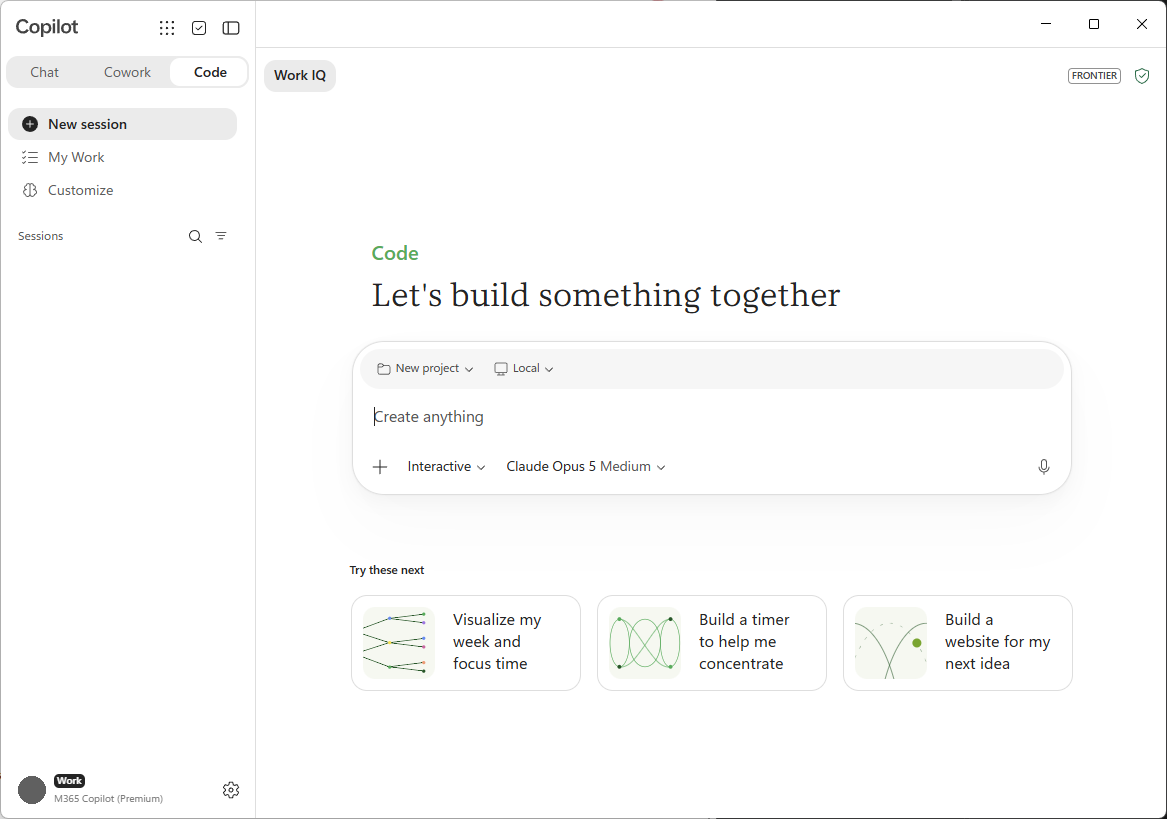
Code-fanen i Microsoft Copilot gjør det du beskriver om til fungerende programvare. Du forklarer resultatet du ønsker – et dashbord, et internt verktøy, et statisk nettsted, en datatransformering eller et skript – og Copilot Code bygger det, viser deg en direkte forhåndsvisning og itererer med deg til det fungerer. Du trenger ikke å vite hvordan man koder.
Hva er Copilot Code?
Copilot Code er en egen fane i Microsoft Copilot-app, sammen med Chat og Cowork. Det er bygget for personer som tenker på resultater ("Jeg trenger et dashbord som viser ukentlige registreringer etter kanal") i stedet for implementeringsdetaljer. Du beskriver hva du vil ha på vanlig språk, og Copilot Code skriver og kjører programvaren for deg.
- Bygger ekte programvare: Oppretter apper, dashbord, interne verktøy, statiske nettsteder, datatransformeringer, automatiseringer og skript.
- Viser en direkte forhåndsvisning: Viser arbeidsartefakten på et lerret ved siden av samtalen, slik at du ser at den tar form etter hvert som den bygges.
- Itererer med deg: Du gir tilbakemelding på vanlig språk, og Copilot Code finjusterer resultatet. Du kan når som helst gå tilbake til en tidligere versjon.
- Bruker arbeidskonteksten din: Med din tillatelse kan Copilot Code bruke Microsoft 365-data – dokumenter, e-postmeldinger, møter og kalender – som kontekst for det den bygger.
- Kobler til GitHub: Koble til GitHub-kontoen din for å arbeide med eksisterende repositorier og holde prosjekter synkronisert.
- Arbeid i prosjekter: Kom tilbake til prosjektene og ha flere økter i dem.
Copilot Code viser hvert trinn mens det fungerer, slik at du kan følge hva det gjør.
Notat
Copilot Code-samtaler forblir i Code-fanen. De vises ikke i fanene Chat eller Samarbeid.
Bygg lokalt eller i skyen
Copilot Code kan kjøre på to steder. Du velger hvilken som passer til prosjektet.
| Alternativ | Hvor det kjører | Best for |
|---|---|---|
| Lokal | På din egen enhet, i en prosjektmappe du velger. | Arbeid med lokale filer, rask iterasjon og prosjekter som blir værende på maskinen din. |
| Sky | I et sikkert, isolert miljø i skyen. | Bruk skyen når du vil dele prosjekter med kollegene dine. |
Når du bygger lokalt, fungerer Copilot Code i en prosjektmappe på datamaskinen. Den kan lese filene der, installere det prosjektet trenger, og kjøre appen slik at forhåndsvisningen forblir oppdatert. Copilot Code ber om godkjenning før den går utenfor den mappen, oppretter en nettverkstilkobling eller kjører en terminalkommando.
Lerretet
Lerretet er det visuelle arbeidsområdet ved siden av samtalen. Det er det primære stedet du ser og samhandler med det Copilot Code bygger.
- Forhåndsvisning: Se den gjengitte artefakten, for eksempel et statisk nettsted eller en nettapp, mens det bygges og oppdateres.
- Kodevisning: Bytt til råkoden for å se og redigere filene som Copilot Code har generert.
- Direkte samhandling: Velg et element på lerretet for å peke Copilot Code på det, og beskriv deretter endringen du ønsker.
Notat
Forhåndsvisningsstøtte avhenger av type artefakt og enheten din. Enkelte artefakter kan for eksempel ikke forhåndsvises på alle plattformer.
Hva kan Copilot Code gjøre for deg?
Avsnittene nedenfor beskriver hva du kan be Copilot Code om å gjøre.
Opprette
- Beskriv et programvareresultat på vanlig språk, og få Copilot Code til å bygge det.
- Start med en foreslått ledetekst, for eksempel Bygg et dashbord eller Automatiser en arbeidsflyt.
- Åpne en eksisterende lokal mappe for å arbeide med (lokale prosjekter).
- Last opp eller dra og slipp filer – CSV, regneark, bilder, dokumenter, PDF-filer og presentasjoner – som Copilot Code kan arbeide med.
- Lim inn tekstdata direkte i samtalen.
Forhåndsvis og gjenta
- Forhåndsvis et statisk nettsted eller en nettapp på lerretet.
- Vis og rediger råkoden som Copilot code skriver.
- Gi tilbakemelding på vanlig språk og få Copilot Code til å forbedre resultatet.
- Velg elementer direkte på lerretet for å fokusere den neste forespørselen.
- Gå tilbake til en tidligere versjon av prosjektet.
Koble sammen data og verktøy
- Bruk Microsoft 365-arbeidskonteksten – dokumenter, e-postmeldinger, møter og kalender – som kontekst for det Copilot Code bygger.
- Bruk de samme plugin-modulene som er tilgjengelige i Cowork for å koble til eksterne datakilder og tjenester.
- Bruk verktøy som nettsøk og bildegenerering.
Arbeid med GitHub
- Koble til GitHub-kontoen.
- Varmstart fra et eksisterende repositorium ved å klone det.
- Still spørsmål om et tilkoblet repositorium.
- Be om endringer – Copilot Code kan opprette forgreninger, commits og utkast til pull-forespørsler og viser statusen deres.
- Opprett et nytt GitHub-repositorium for et prosjekt du startet i Copilot Code.
- Se saker, aktive pull-forespørsler og gjennomgangsforespørsler i Mitt arbeid.
Dele
- Bygg interaktive apper og publiser dem til Copilot Managed Runtime som personer i organisasjonen kan åpne og bruke. Se Bygg og publiser apper til Copilot Managed Runtime.
- Del en statisk app som en kobling som er begrenset til organisasjonen (bare i skyen).
- Be Copilot Code slette en artefakt den opprettet.
Modeller
Du velger modellen Copilot Code bruker for prosjektet, eller lar Copilot Code velge en for deg. Hvis du vil se listen over tilgjengelige modeller og hvordan du velger en, kan du se Kom i gang med Code.
Ha kontroll
Copilot Code ber om din tillatelse før den utfører handlinger som gjelder prosjekter utenfor de som allerede er i Copilot Code.
- Mappetilgang: Når du velger en mappe du vil arbeide i, kan Copilot Kode lese og skrive i mappen. Enhver annen plassering trenger ditt eksplisitte samtykke.
- Nettverkstilkoblinger og terminalkommandoer: Utgående nettverkstilkoblinger og terminalkommandoer som Copilot Code kjører på dine vegne, krever din godkjenning.
Som standard ber Copilot Code om tillatelse til følgende:
- Foreta nettverksanrop, inkludert tilgang til Internett.
- Bruk utvidelser og MCP.
- Kjør kommandoer for shell eller terminal.
- Les eller skriv filer utenfor prosjektene og mappene som allerede er i bruk i Copilot Code.
Copilot Code tillater lesing og skriving av filer i prosjekter og mapper som allerede er i bruk uten å be om tillatelse. Hvis du for eksempel starter et nytt prosjekt i en eksisterende mappe, kan alle Copilot Code-prosjekter lese fra og skrive til mappen uten ekstra tillatelse.
Important
Når du aktiverer Tillat alltid, forblir den aktivert til du deaktiverer den. Alltid tillat gjelder også for eksisterende økter og arbeidsområder samt eventuelle nye økter som startes etter at du har aktivert det. Vær forsiktig når du aktiverer Alltid tillat.
Organisasjonens administrator kan også angi kontroller for hvordan Copilot kode brukes. Hvis du vil ha mer informasjon, se Administrere Copilot Code for organisasjonen.
Databeskyttelse og personvern
Copilot Code fungerer i ditt Microsoft 365 miljø og følger organisasjonens eksisterende styrings-, sikkerhets- og samsvarskontroller. Administratorer kan gjennomgå handlingene Copilot Code utfører, inkludert generert kode, kommandoer som kjøres og filer som leses eller skrives. Hvis du vil ha mer informasjon, se Administrere Copilot Code for organisasjonen.
Get started
Copilot Code er tilgjengelig i skrivebordsprogrammet Microsoft Copilot for Windows, og for skyutvikling på nettet. For lisensiering, forutsetninger og støttede plattformer kan du se Krav for Copilot Code.
Finn ut mer i Kom i gang med Copilot-kode.