Merk
Tilgang til denne siden krever autorisasjon. Du kan prøve å logge på eller endre kataloger.
Tilgang til denne siden krever autorisasjon. Du kan prøve å endre kataloger.
Som administrator kan du feste Microsoft 365 Copilot-appen til oppgavelinjen Windows 11 på Intune-administrerte enheter. Dette gir brukere rask tilgang til Copilot-funksjoner som chat, søk og agenter. Du kan velge å feste utvalgte hjelpeapper på samme måte. Disse lette hjelpeappene gir rask tilgang til filer, personer og kalenderen direkte fra Windows 11 oppgavelinjen. Du kan konfigurere denne virkemåten i Administrasjonssenter for Microsoft 365 til automatisk å feste appene på alle kvalifiserte Windows 11 Intune-administrerte enheter der de er installert. Innstillingen er deaktivert som standard.
Mer informasjon om Microsoft 365-hjelpeappene.
Før du starter
Hvis du vil konfigurere copilot-oppgavelinjen i Administrasjonssenter for Microsoft 365, må du tilordnes rollen Intune administrator.
Viktig
Bruk roller med færrest tillatelser. Kontoer med lavere tillatelser bidrar til å forbedre sikkerheten for organisasjonen. Global administrator er en svært privilegert rolle. Begrens bruken til nødscenarioer når du ikke kan bruke en eksisterende rolle. Hvis du vil ha mer informasjon, kan du se Om administratorroller i Administrasjonssenter for Microsoft 365.
Trinn 1: Last ned og installer hjelpeapper
Companion-apper er ikke installert som standard. Du kan laste dem ned her: Last ned Microsoft 365-hjelpeapper.
Pakke med følgeapper inkluderer:
- People app: Finn personer i organisasjonen (og andre de har kommunisert med), fest nære samarbeidspartnere for å få fart på arbeidsflyter, og lær raskt om personer i gjeldende møter uten å forstyrre arbeidsflyten.
- Filsøkeapp: Finn Microsoft 365-filene dine, forhåndsvis filinnhold, del filer med kolleger og få tilgang til nylig brukte dokumenter. Filer som ikke er fra Microsoft, er ikke inkludert i søkeresultatene.
- Calendar app: Få tilgang til Microsoft 365-kalender, vis kommende arrangementer, bli med i møter og søk etter avtaler direkte fra oppgavelinjen.
Hvis du vil ha mer informasjon, kan du se Komme i gang med Microsoft 365-følgesvenner.
Obs!
Informasjonen i denne artikkelen er spesifikk for Microsoft 365 Copilot-appen og Windows-oppgavelinjen. Du kan også feste Copilot Chat opplevelse i Microsoft 365-appene.
Trinn 2: Installer Microsoft 365 Copilot-appen
Appen Microsoft 365 Copilot er et frittstående program som gir tilgang til Chat, Søk, Agenter (hvis aktivert), Notatblokker og Opprett. Copilot Chat er en integrert chat-opplevelse som er tilgjengelig i Microsoft 365-apper. Hvis du vil forstå forskjellen mellom Copilot-appen og Copilot Chat, kan du se Bestem hvilken Copilot som passer for deg.
- Installer Microsoft 365 Copilot-appen før du konfigurerer denne policyen. Hvis du vil ha mer informasjon, kan du se Microsoft 365 Copilot innføringsveiledning og oversikt for IT-administratorer og Legge til Microsoft Store-apper i Microsoft Intune. Hvis appen ikke er installert, har ikke denne innstillingen noen effekt.
- Companion-apper må installeres via installasjonsprogrammet for Microsoft 365-hjelpeapper.
- Tjenesteavhengigheter for følgesvenner: Exchange Online + SharePoint (OneDrive) Online krevde Teams valgfritt for bestemte funksjoner.
- Windows-versjoner for å respektere bruker løsne preferanse (valgfritt):
- Windows 11, versjon 24H2 med KB5058499
- Windows 11, versjon 23H2 med KB5058502
Trinn 3: Konfigurere hjelpeapper i Administrasjonssenter for Microsoft 365
Hvis du vil konfigurere denne innstillingen i Administrasjonssenter for Microsoft 365, må leieren ha minst én aktiv Intune lisens. Hvis du ikke har en Intune lisens, kan du feste appen ved hjelp av en XML-konfigurasjonsfil. Hvis du vil ha mer informasjon, kan du se Konfigurere festede apper på oppgavelinjen i Windows med policyinnstillinger.
Hvis du vil konfigurere denne innstillingen i Administrasjonssenter for Microsoft 365, må du være tilordnet rollen Intune administrator.
Viktig
Bruk roller med færrest tillatelser. Kontoer med lavere tillatelser bidrar til å forbedre sikkerheten for organisasjonen. Global administrator er en svært privilegert rolle. Begrens bruken til nødscenarioer når du ikke kan bruke en eksisterende rolle. Hvis du vil ha mer informasjon, kan du se Om administratorroller i Administrasjonssenter for Microsoft 365.
Gå tilBrukertilgang for Copilot-innstillinger>>.
Velg Fest Microsoft 365 Copilot og tilhørende apper til oppgavelinjen i Windows.
Velg ett av følgende alternativer, og velg deretter Lagre:
Feste Microsoft 365 Copilot og tilhørende apper til Oppgavelinjen i Windows (anbefales)
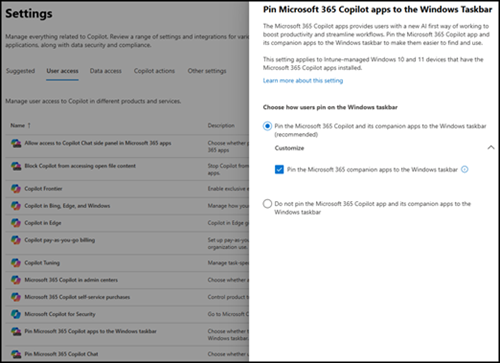
Velg dette alternativet for automatisk å feste Microsoft 365 Copilot-appen og følgeappene til Oppgavelinjen i Windows. Når du aktiverer denne innstillingen, vises denne Copilot- og følgeappene til høyre for andre apper som allerede er festet på oppgavelinjen. Brukeren blir ikke varslet når denne handlingen brukes på enheten. Du har muligheten til å fjerne hjelpeappene fra å bli festet til Oppgavelinjen i Windows ved å utvide «Tilpass»-pilen og fjerne merket for «Fest Microsoft 365-hjelpeappene til Oppgavelinjen i Windows». Alternativene for å feste bare hjelpeappene og ikke Microsoft 365 Copilot appen er ikke tilgjengelige.

Hvis brukeren tidligere har festet appen til oppgavelinjen, endrer ikke denne policyen konfigurasjonen. Brukeren kan løsne appen manuelt fra oppgavelinjen. Deres preferanse respekteres under fremtidige policyoppdateringer på følgende versjoner av Windows 11 eller nyere:
Ikke fest Copilot og tilhørende apper til Oppgavelinjen i Windows (standard)
Dette er standardinnstillingen: Administrert policy fester ikke Microsoft 365 Copilot- eller følgeapper til Oppgavelinjen i Windows. Brukere kan fortsatt feste disse appene manuelt. Du kan endre disse innstillingene når som helst. På enheter som kjører Windows 11 eller nyere, tar det opptil åtte timer før endringene gjelder, og det kreves ikke omstart. Det tar opptil 48 timer før endringer i enheter som kjører eldre versjoner av Windows, må startes på nytt.
Annonser hjelpeappene
Før du distribuerer hjelpeappene, anbefales det å sende et varsel til organisasjonen om distribusjon av hjelpeapper.
Bli med i Still et spørsmål – Microsoft Q&A for å komme i kontakt med andre brukere, stille spørsmål og dele innsikt.
Med følgeappene på oppgavelinjen kan brukeren nyte følgende:
- Øyeblikkelig tilgang: Brukere kan raskt finne personer, filer og kalenderhendelser direkte fra oppgavelinjen i Windows, uten å bytte apper eller miste kontekst.
- Strømlinjeformede arbeidsflyter: Når du fester disse appene, blir det enklere å samarbeide, bli med i møter og finne viktige filer og spare tid hele dagen.
- Tilpassing: Brukere kan velge hvilke apper som skal beholdes på oppgavelinjen, feste favoritter og tilpasse opplevelsen.
Problemer med feilsøking av følgeapp
Bruk følgende informasjon til å feilsøke bruken av denne innstillingen.
Innstillingen er ikke tilgjengelig
Denne virkemåten tilordner en policy for startoppsett til Intune-administrerte enheter. Intune er en forutsetning for å administrere denne innstillingen. Hvis innstillingen ikke er tilgjengelig, har du sannsynligvis ikke noen Intune lisenser tilordnet. Hvis du vil ha mer informasjon, kan du se Microsoft Intune lisensiering.
Alternativene for å konfigurere innstillingen er nedtonet
Det finnes flere forekomster der du ikke kan endre konfigurasjonen av innstillingen i Administrasjonssenter for Microsoft 365:
- Behandle denne policyen i Intune. Du brukte administrasjonssenteret for Intune til å konfigurere en policy for Start-oppsett, slik at du ikke kan administrere den i Administrasjonssenter for Microsoft 365. Hvis du vil konfigurere denne policyen, går du til administrasjonssenteret for Intune. Hvis du vil ha mer informasjon om hvordan du legger til eller redigerer Microsoft 365 Copilot-appen i den eksisterende policyen, kan du se Distribuer konfigurasjonen på oppgavelinjen.
- Policyfilteret ble fjernet, og du kan ikke gjøre endringer.
- Organisasjonen har et stort antall enhetspolicyer. Den Administrasjonssenter for Microsoft 365 kan ikke fastslå gjeldende konfigurasjon av startoppsettet.