Merk
Tilgang til denne siden krever autorisasjon. Du kan prøve å logge på eller endre kataloger.
Tilgang til denne siden krever autorisasjon. Du kan prøve å endre kataloger.
Du kan bruke en klynge med virtuelle nettverksdatagatewayer til å laste inn balanse mellom spørringene som utføres i klyngen, og for å unngå ett enkelt feilpunkt.
Høy tilgjengelighet og belastningsfordeling av en klynge for en virtuell nettverksdatagateway
Du kan opprette klynger med høy tilgjengelighet når du oppretter en ny virtuell nettverksdatagateway. Hvis du har flere gatewayer i klyngen, sikrer du at organisasjonen har tilgang til dataene bak det virtuelle nettverket. Det unngår også ett enkelt feilpunkt når du får tilgang til lokale dataressurser. En klynge med flere gatewayer gir ikke bare høy tilgjengelighet, men gir også belastningsfordelingsfunksjonalitet. Valget av en gateway under belastningsfordeling er tilfeldig.
Slik oppretter du en klynge med flere virtuelle nettverksdatagatewayer
Det finnes to måter å opprette en klynge med virtuelle nettverksdatagatewayer på. Den første er å opprette en klynge direkte med flere gatewayer under første gangs oppretting av datagatewayen. Det andre alternativet er å redigere innstillingene for eksisterende virtuelle nettverksdatagatewayer.
Hvis du oppretter en ny virtuell nettverksdatagateway, må du først fylle ut den nødvendige informasjonen for å opprette det virtuelle nettverket fra administrasjonssenteret for Power Platform. Etterpå får du en avansert alternativmeny.
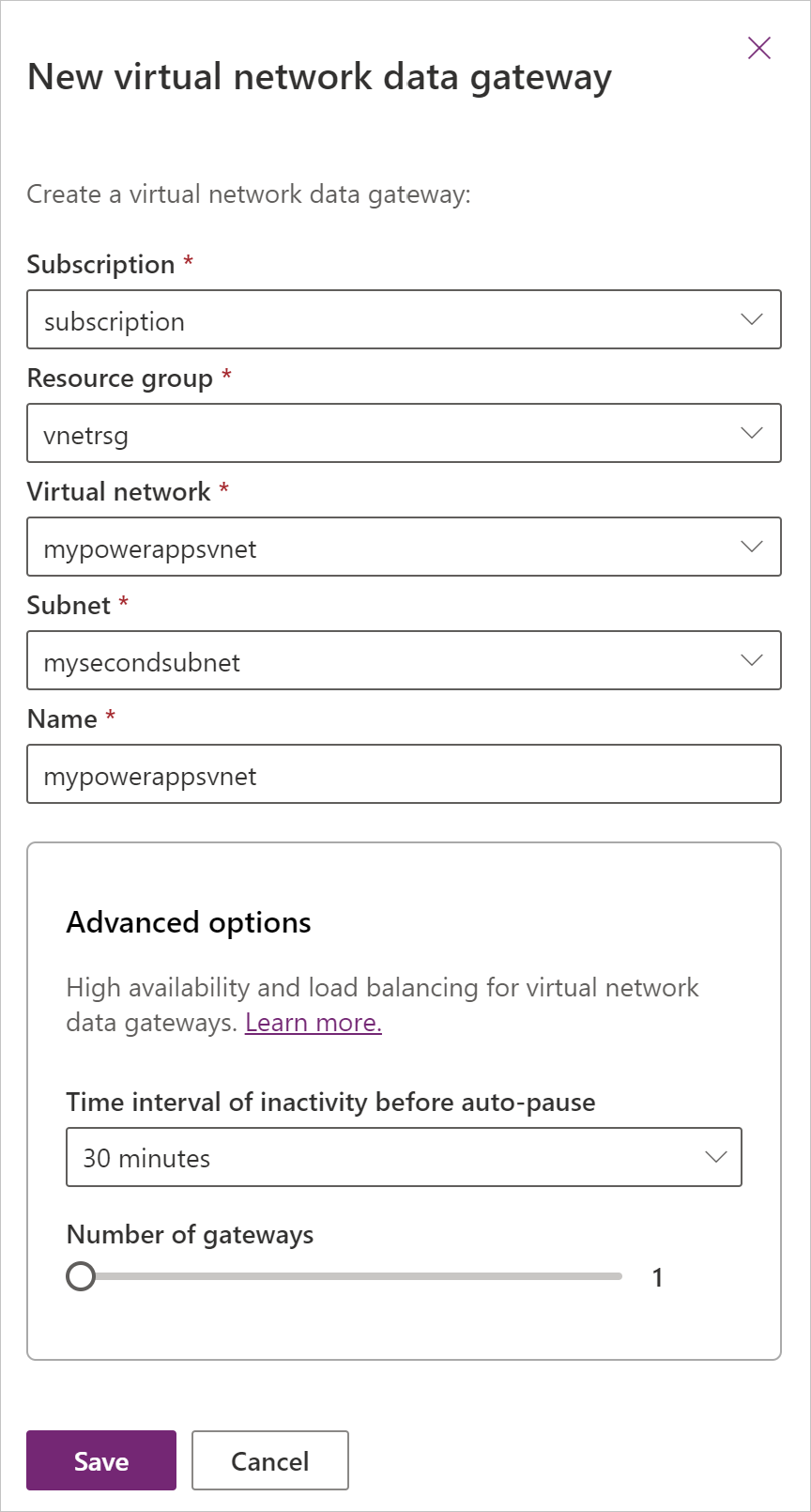
Som standard er antall gatewayer satt til 1. Denne innstillingen betyr at bare én gateway opprettes. Du kan øke antall gatewayer ved hjelp av glidebryteren. Maksimalt antall gatewayer per klynge er nå 9.
Slik sikrer du at gatewayen er tilgjengelig for kjøring av spørringer
Den virtuelle nettverksdatagatewayklyngen autopauser etter en viss tid med inaktivitet. Når gatewayen er midlertidig stanset automatisk, tar det omtrent 2 til 3 minutter før klyngen blir tilgjengelig på nytt. Som standard er tidsintervallet for inaktivitet før autopause satt til 30 minutter. Du kan øke dette tidsintervallet til maksimalt 24 timer. Det er ingen støtte for å la den virtuelle datagatewayklyngen alltid være på.
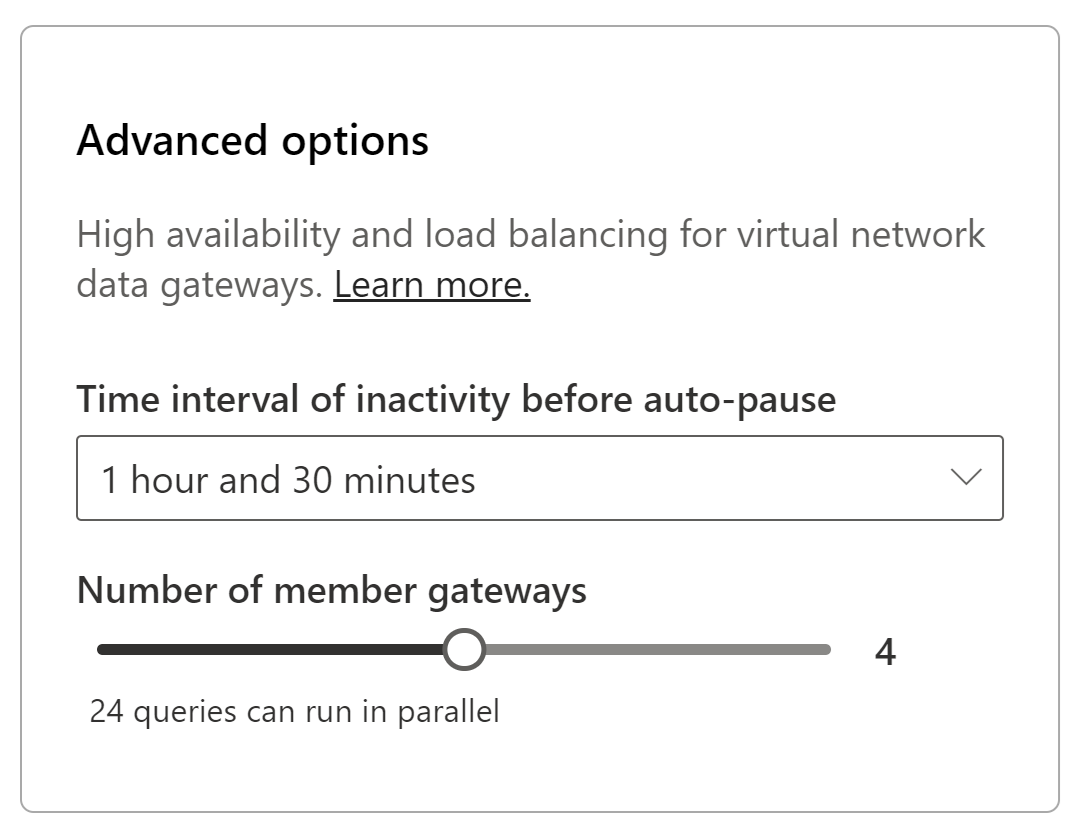
Slik endrer du alternativene for høy tilgjengelighet
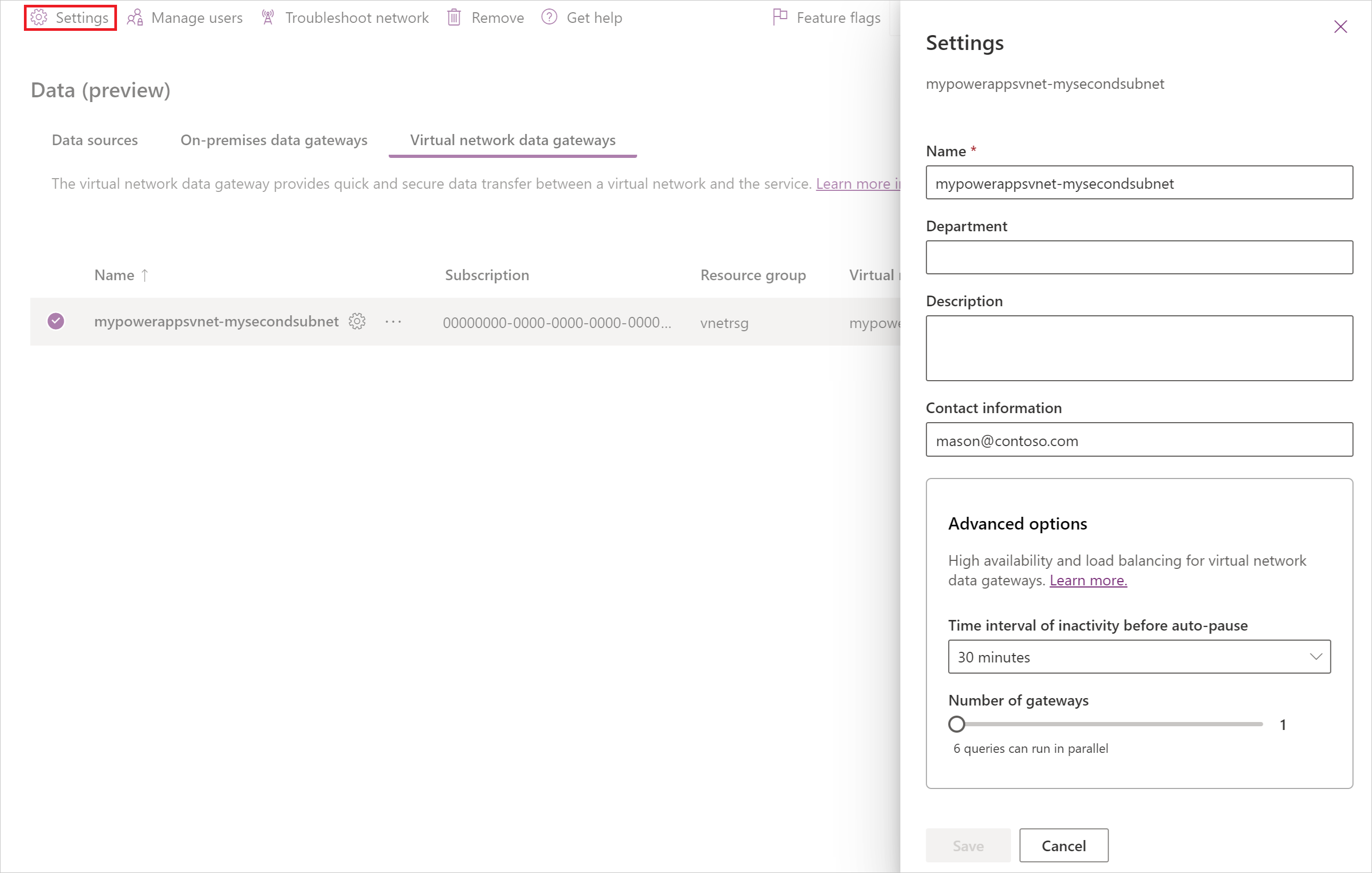
Når som helst kan du endre antall gatewayer du har i klyngen. Du kan også endre tidsintervallet for inaktivitet før automatisk pause. Hvis du vil redigere disse innstillingene, velger du en virtuell nettverksdatagateway, og deretter velger du Innstillinger øverst. Nå kan du endre de avanserte alternativene i Innstillinger-panelet .
Ytelse for virtuell nettverksdatagateway og arbeidsbelastningskapasitet
Gatewayer støtter flere arbeidsbelastninger, noe som gir effektiv parallell kjøring. Hver forekomst av virtuell nettverksdatagateway er utformet for å håndtere samtidige jobber på tvers av ulike arbeidsbelastninger:
- Opptil seks oppdateringsspørringer kan kjøre samtidig, noe som muliggjør effektive dataoppdateringer for planlagte oppdateringsoperasjoner.
- Opptil 15 direktespørringer kan kjøre samtidig, og støtter interaktiv rapportering og sanntids datahenting.
- 1 Aktivitetsjobb for Fabric Pipeline Copy. Vanligvis genererer en kopieringsaktivitet bare én kopieringsaktivitetsjobb. I noen tilfeller kan imidlertid flere jobber genereres.
- 1 Fabric Copy-jobb. Hvis datakilden har flere tabeller, deles kopieringsjobben inn i flere deljobber. En gatewayforekomst kan bare kjøre én underjobb om gangen.
- Opptil 6 Oppslag, Hent metadata, Slett og Skript aktivitet kan kjøres samtidig.
- Opptil 200 andre pipelineaktiviteter, for eksempel lagret prosedyre og HDInsight, kan kjøre samtidig.