Merk
Tilgang til denne siden krever autorisasjon. Du kan prøve å logge på eller endre kataloger.
Tilgang til denne siden krever autorisasjon. Du kan prøve å endre kataloger.
Feilsøke et nettverk for virtuell nettverksdatagateway
Du kan feilsøke nettverket for virtuell nettverksdatagateway hvis du opplever nettverkstilkoblingsproblemer mellom gatewayen og datakildene den trenger å koble til.
Hva er feilsøking for virtuelle nettverksdatagatewaynettverk?
Feilsøkingsinformasjonen inneholder følgende data:
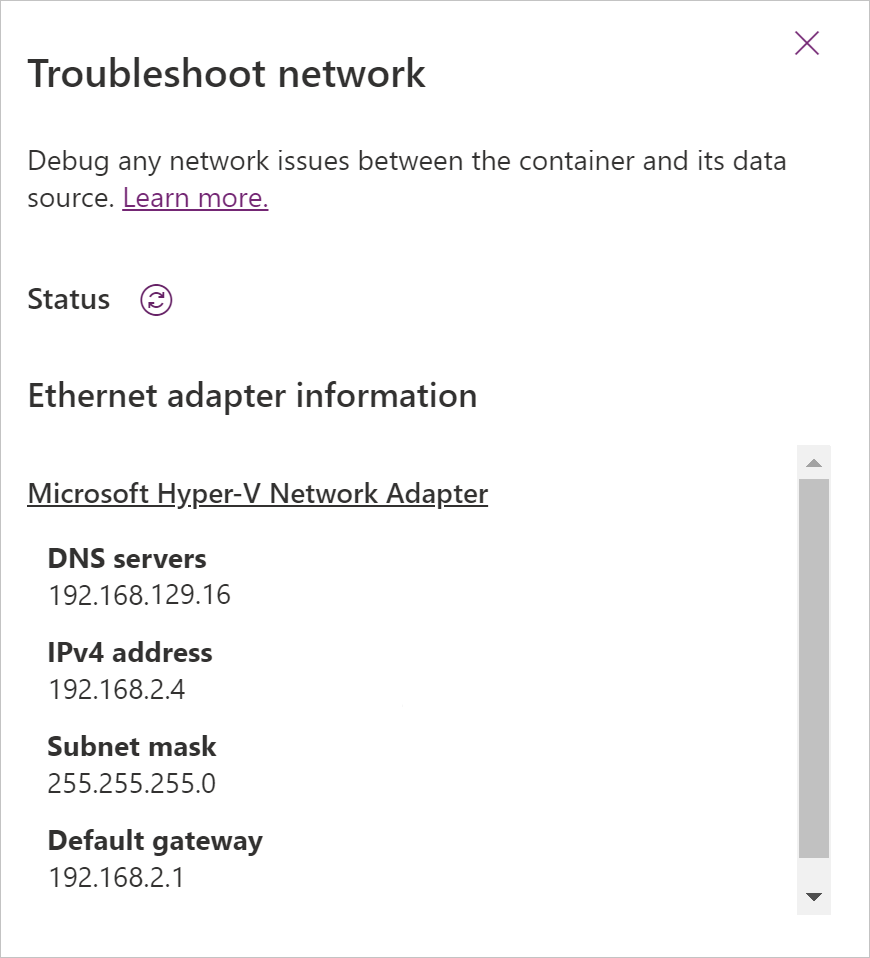
Informasjon om Ethernet-adapter: Gir informasjon om nettverksinnstillingene for gatewayen. Du kan bruke denne informasjonen til å kontrollere om Internet Protocol (IP) forventes i riktig delnett. Du kan også kontrollere om dns-innstillingen (Domain Name System) er riktig.
Navneoppløsning og test nettverkstilkobling: Gir mulighet til å feilsøke tilkoblingen mellom beholderen og endepunktet ved hjelp av ENTEN IP- eller domenenavnet og porten. Hvis denne testen mislykkes, er det sannsynlig at beholderen ikke reagerer bra. Dette problemet kan oppstå når DNS ikke svarer med en adresse eller når nettverket er utilgjengelig. Hvis nettverkstesten mislykkes, er det sannsynligvis et problem med tildelingen av IP-konfigurasjonen til datakilden.
Slik feilsøker du nettverket til gatewayen
Gå til administrasjonssenteret for Power Platform.
Velg virtuelle nettverksdatagatewayer.
Velg gatewayen du vil feilsøke, og velg deretter Feilsøk nettverk på båndet øverst på siden.
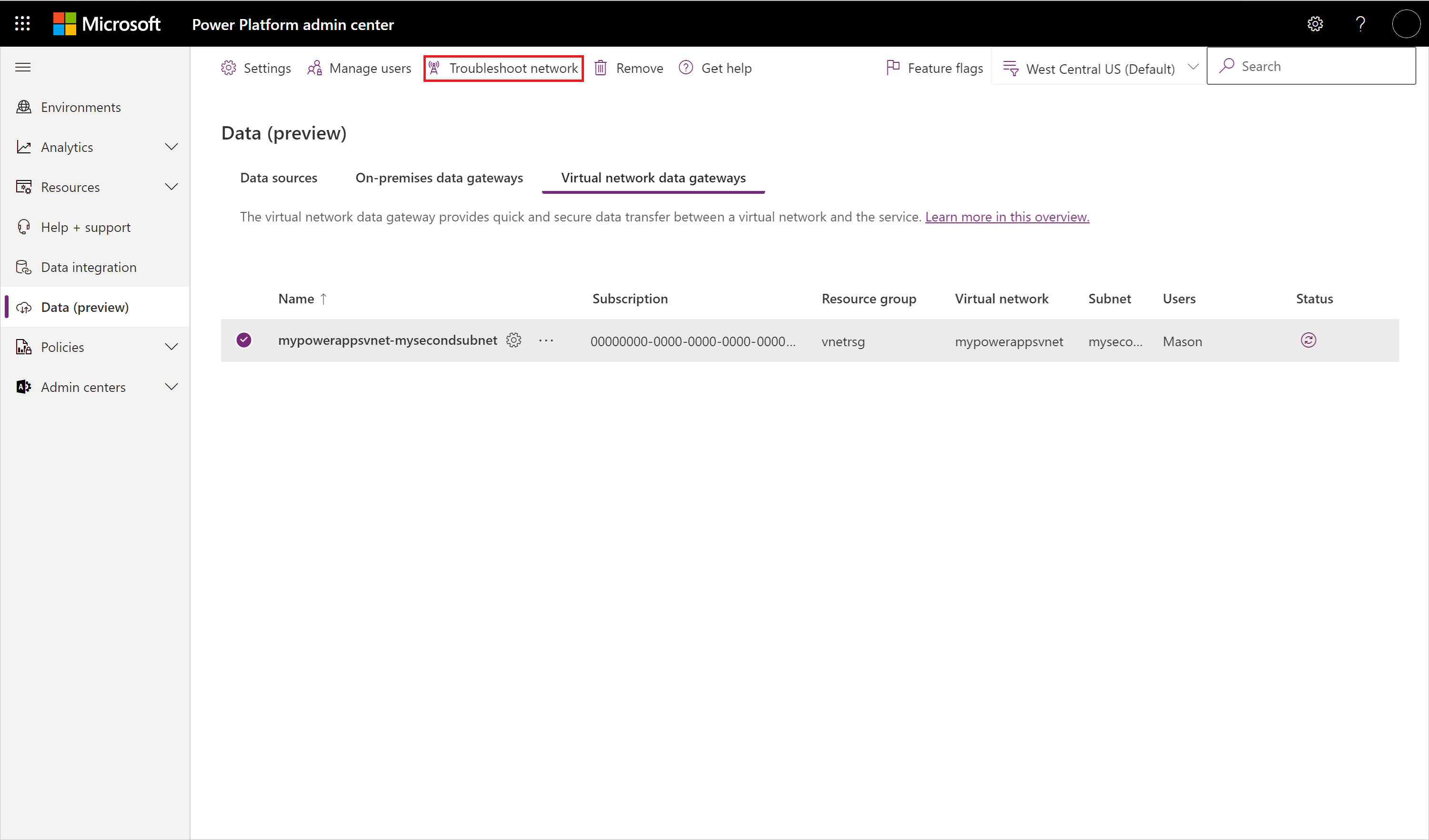
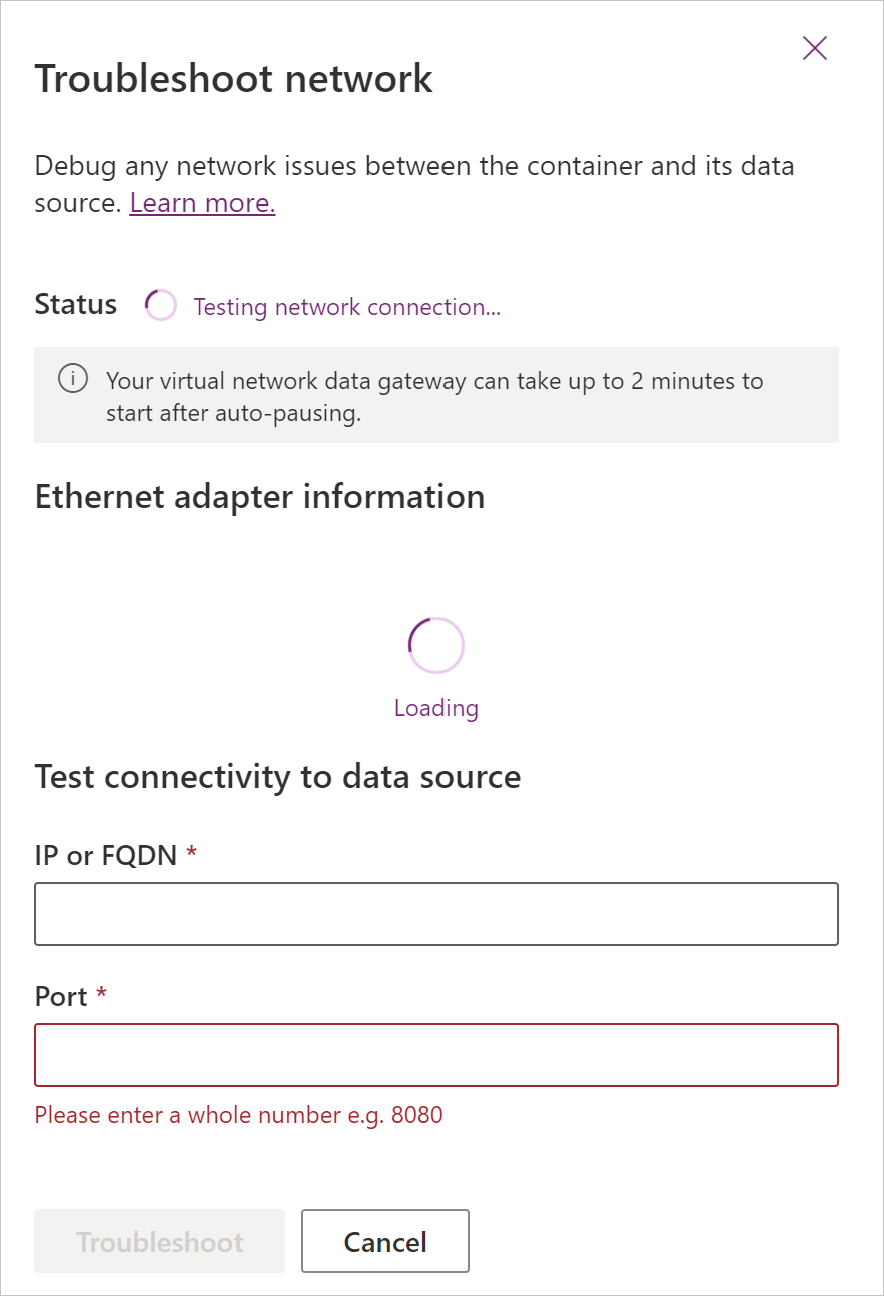
Gatewayen må være aktiv. Hvis gatewayen er midlertidig stanset automatisk, startes den, og det kan ta opptil to minutter før gatewayen blir aktiv.
Merk
Feilsøkingspanelet utløser automatisk en statuskontroll. Hvis statusen mislykkes, deaktiveres feilsøkingsknappen fordi gatewayen ikke er koblet til. Når du oppdaterer statusen, fjernes statusen for feilsøkingsresultatet.
Hvis statuskontrollen var vellykket, kan du vise informasjon om ethernet-kortet, inkludert DNS-servere, IPv4-adresse, delnettmaske og standard gateway.
Hvis du vil teste IP-konfigurasjonen, fyller du inn IP-adressen eller det fullstendige domenenavnet (FQDN) og portnummeret, og deretter velger du feilsøkingsknappen. Inndataene for porten må være et heltall – desimaler og strenger er ikke tillatt.

Merk
Hvis du får en Unable to retrieve <IPConfig/TestNetConnectinon/Host Network> information. melding, kan du prøve feilsøking på nytt og sikre at du angir riktig IP/FQDN og portnummer.