Merk
Tilgang til denne siden krever autorisasjon. Du kan prøve å logge på eller endre kataloger.
Tilgang til denne siden krever autorisasjon. Du kan prøve å endre kataloger.
Lær hvordan du konfigurerer et sikkert miljø for å teste forhåndsutgitte versjoner av Microsoft Defender for endepunkt på Android ved hjelp av Google Play-forhåndsproduksjonsspor. Denne veiledningen er nyttig for å distribuere forhåndsutgitte bygg eller egendefinerte Defender for Endpoint. APK-filer til et begrenset antall brukere før de distribueres fullstendig til alle brukere i organisasjonen.
Denne artikkelen inneholder trinnvise instruksjoner om hvordan du konfigurerer miljøet for forhåndsutgitt testing eller egendefinert APK-distribusjon. Disse trinnene er for Android-enheter som er innebygd for å Microsoft Defender for endepunkt gjennom følgende metoder:
- Scenarioer for Android Enterprise
- Registreringsscenarioer for mobilprogrammer (MAM)
Konfigurere testmiljøet i Android Enterprise-scenarioet
Følg disse trinnene for å konfigurere miljøet for forhåndsutgitt testing:
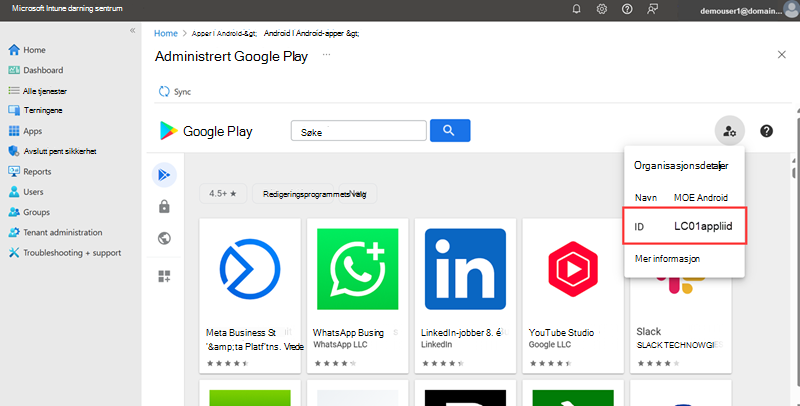
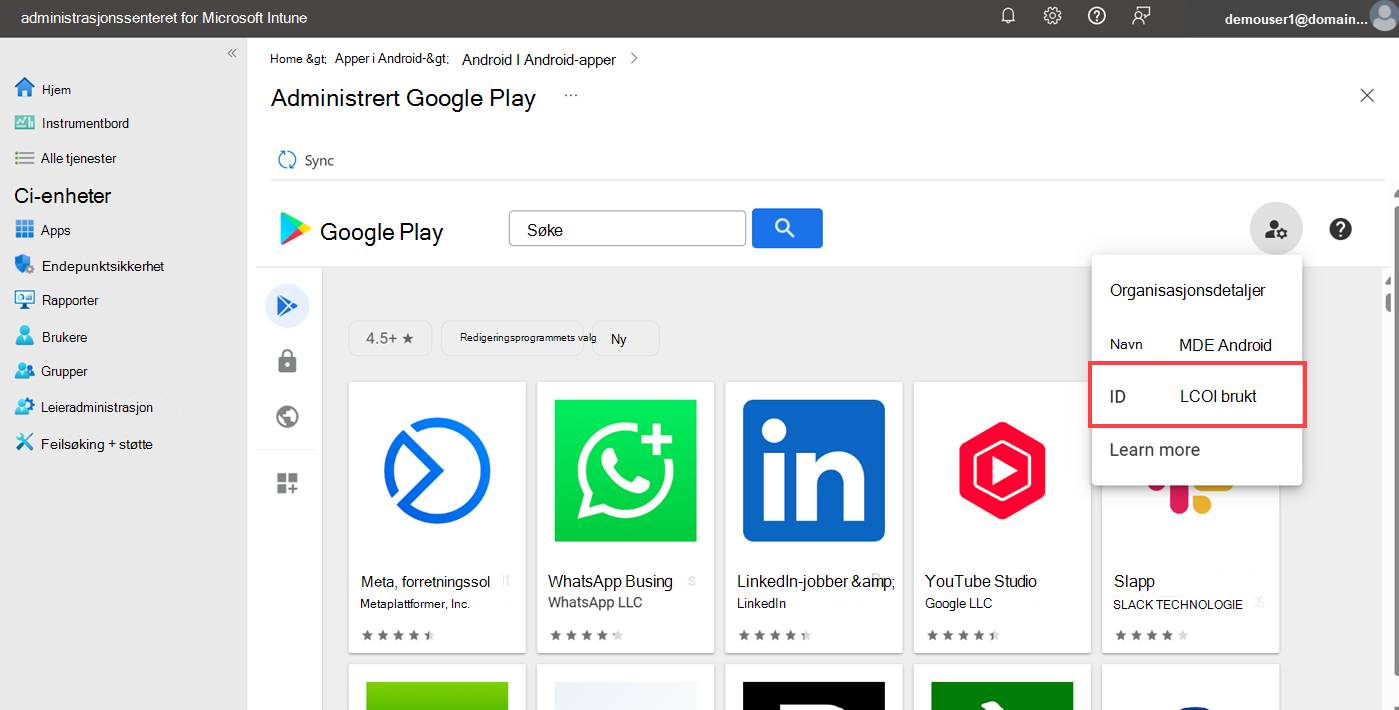
Kontakt Microsoft Kundestøtte for å oppgi organisasjons-ID-en for Google Play Store for organisasjonen, og vent på bekreftelse. ID-en er nødvendig for å legge til informasjon i en inkluderingsliste og gjøre forhåndsversjonen tilgjengelig for testing. Du finner organisasjons-ID-en fra Microsoft Intune Admin-senteret under Legg til apper > i Android > – > Apptype > Administrert Google Play velger deretter ikonet øverst til høyre. Her er et eksempel.
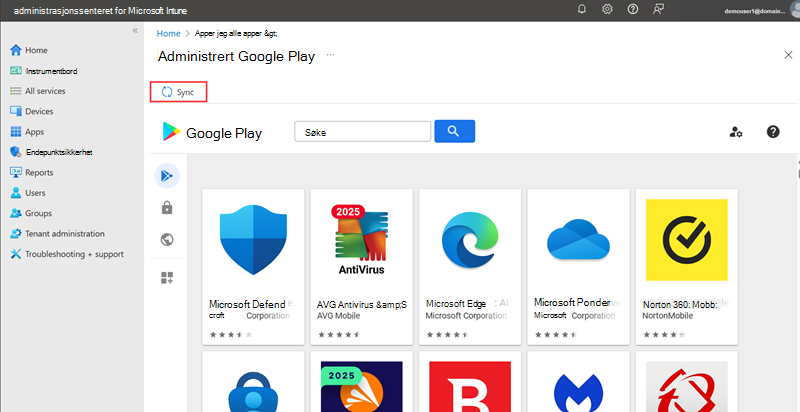
Synkroniser den administrerte Google Play-appen med Intune. Se Synkroniser en administrert Google Play-app med Intune for mer informasjon. Synkroniseringstrinnene ser slik ut:
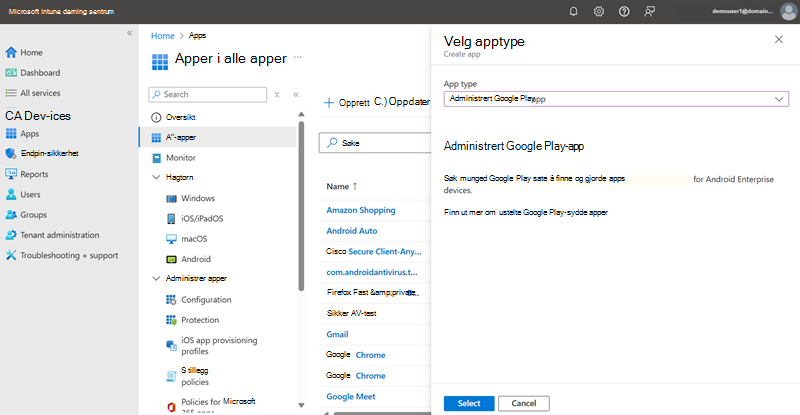
Opprett en gruppe i Microsoft Intune Admin Center.
Naviger til Apper > alle apper i portalen, og søk etter Microsoft Defender: Antivirus.
Velg Rediger ved siden av Oppgaver i Egenskaper-ruten, og legg deretter til brukergruppen under Tilgjengelig for registrerte enheter.
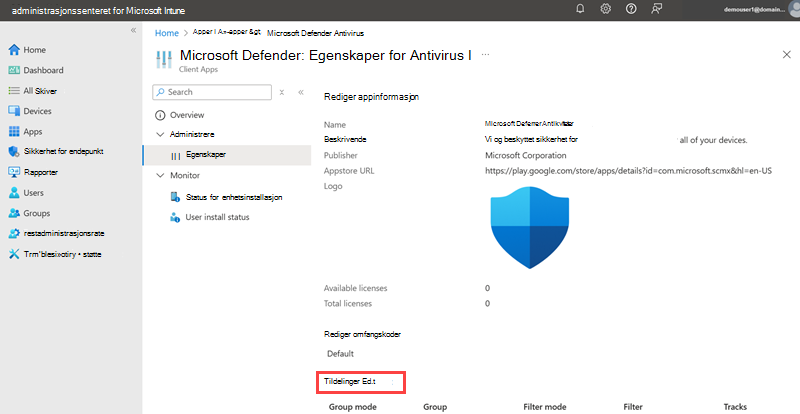
Velg gruppen som er lagt til i listen Rediger program , for å åpne ruten Rediger oppgave .
Velg Inkludert som modus i Rediger oppgave-ruten. Velg deretter Egendefinert testspor (tall) i rullegardinlisten Spor . Velg deretter standard under Oppdater prioritet.
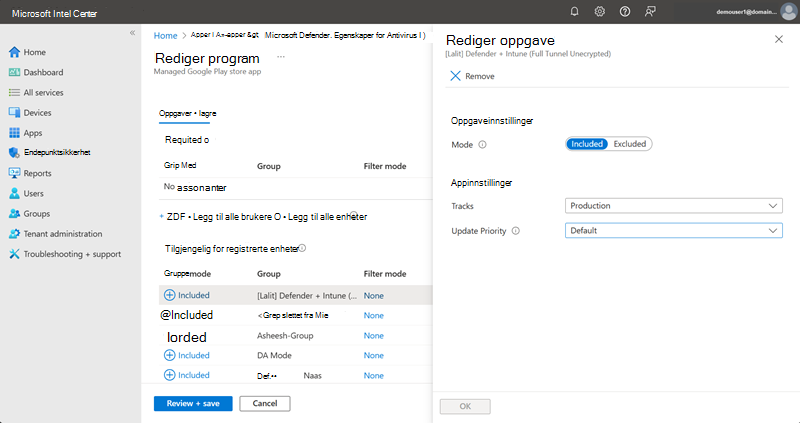
Velg Se gjennom + lagre for å se gjennom og lagre detaljene.
Når appen er synkronisert og tilordnet til en brukergruppe, kreves følgende trinn for at medlemmene i brukergruppen skal kunne teste forhåndsversjonen på Android-enheten:
- Åpne Microsoft Intune firmaportal på Android-enheten, og logg på med brukerkontoen som er en del av brukergruppen som er tilordnet til det forhåndsutgitte bygget.
- Åpne Play Store-appen i enhetens administrerte inndeling, og søk etter Microsoft Defender: Antivirus.
- Velg appen, og installer deretter for å installere forhåndsversjonen på enheten.
- Åpne appen, og logg på med brukerkontoen som er en del av brukergruppen som er tilordnet til det forhåndsutgitte bygget.
- Følg instruksjonene for å fullføre pålastingsprosessen.
Konfigurer testmiljøet i SCENARIOet for MAM-registrering
Følg disse trinnene for å konfigurere miljøet for forhåndsutgitt testing:
Opprett en Google-gruppe for organisasjonen, som er nødvendig for å legge til informasjon i en inkluderingsliste og gjøre forhåndsutgitt bygg tilgjengelig for gruppen. Hvis du vil opprette en Google-gruppe, kan du se Opprette en gruppe og velge gruppeinnstillinger. Gruppen du oppretter, vises i Google Groups-listen. Her er et eksempel.
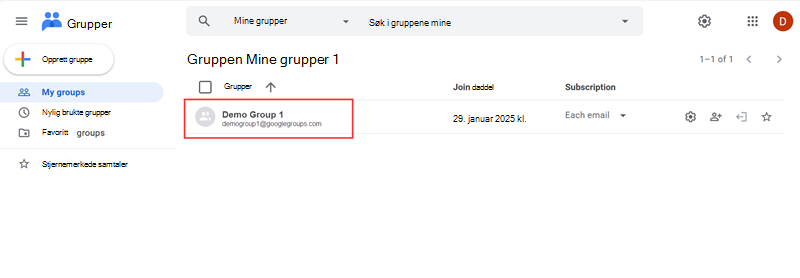
Kontakt Microsoft Kundestøtte for å oppgi Google-gruppenavnet for organisasjonen, og vent deretter på bekreftelse. Deretter kan du oppgi testkoblingen der de kan laste ned forhåndsversjonen til medlemmene av Google-gruppen.
Brukere som tester forhåndsversjonen, må logge seg på Google Play Store ved hjelp av Google-kontoen som er en del av Google-gruppen.
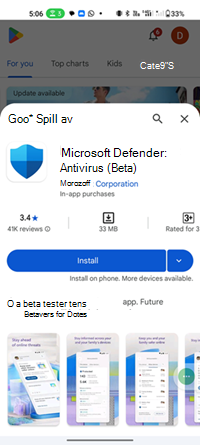
Søk og last ned det forhåndsutgitte bygget fra testkoblingen. Brukere blir deretter omdirigert til siden Velkommen til testprogrammet og en installasjonsside for Microsoft Defender: Antivirus. Her er eksempler.
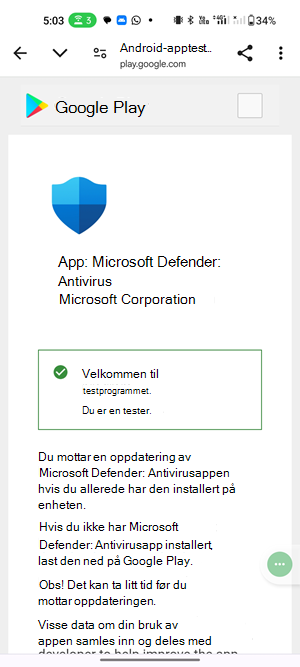
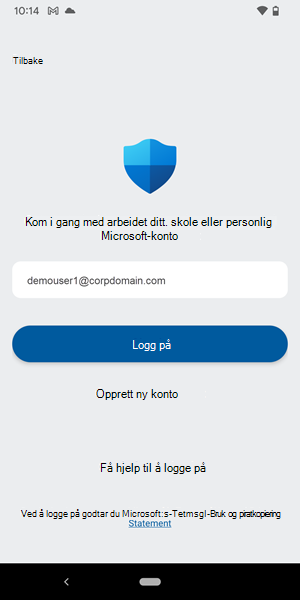
Logg deg på Defender-appen ved hjelp av jobb-/firmakontoen. Følg deretter instruksjonene for å fullføre pålastingsprosessen.
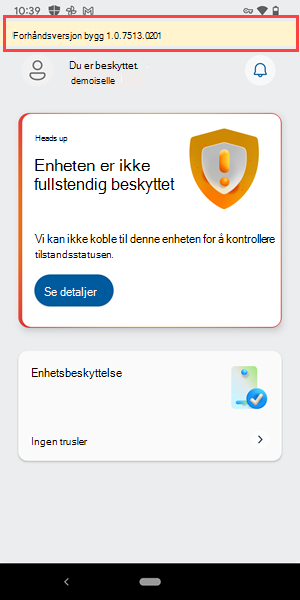
Når den er pålastet, viser appen en etikett øverst for å angi at den forhåndsutgitte versjonen kjører. Her er et eksempel.
Tips
Hvis brukere i Google-gruppen ikke kan se eller laste ned riktig forhåndsversjonsbygg, må du kontrollere at brukeren er medlem av Google-gruppen som er tilordnet til forhåndsversjonen. Du kan også prøve å synkronisere Google Play-apper fra Microsoft Intune Admin-senteret. Brukere kan også prøve å tømme hurtigbufferen og dataene i Google Play Store-appen på Android-enheten.