Merk
Tilgang til denne siden krever autorisasjon. Du kan prøve å logge på eller endre kataloger.
Tilgang til denne siden krever autorisasjon. Du kan prøve å endre kataloger.
Denne artikkelen beskriver hvordan du administrerer attributter og attributtgrupper for å beskrive produkter og deres egenskaper i Microsoft Dynamics 365 Commerce.
Du kan bruke attributter til å beskrive produkter og egenskapene deres ved hjelp av brukerdefinerte felter. Eksempler omfatter minnestørrelse, harddiskkapasitet og samsvar med Energy Star-merkeordningen.
Du kan knytte attributter til ulike Commerce-enheter, for eksempel produktkategorier og kanaler, og angi standardverdier for dem. Når du knytter attributter til produktkategorier eller kanaler, arver produkter disse attributtene og standardverdiene. Du kan overstyre standard attributtverdier på individuelt produktnivå, på kanalnivå eller i en katalog.
Et vanlig TV-produkt kan for eksempel ha følgende attributter.
| Kategori | Attributt | Tillatte verdier | Standardverdi |
|---|---|---|---|
| TV og video | Merke | En gyldig merkeverdi | Ingen |
| TV | Skjermstørrelse | 20–85 tommer | 55 tommer |
| Loddrett oppløsning | 4K (2160p), full HD (1080p) eller HD (720p) | 4K (2160p) | |
| Oppdateringsfrekvens for skjerm | 60 hz, 120 hz eller 240 hz | 60 Hz | |
| HDMI-innganger | 0–10 | 3 |
Attributter og attributtyper
Attributter er basert på attributtyper. En attributtype angir datatypen du kan angi for et bestemt attributt. Commerce støtter følgende attributttyper:
- Valuta – Denne typen støtter en valutaverdi. Den kan være avgrenset (det vil eksempel: den kan støtte et verdiområde), eller den kan være åpen.
- Dato og klokkeslett – Denne attributtypen støtter en dato- og klokkeslettverdi. Den kan være avgrenset eller åpen.
- Desimal – Denne attributtypen støtter en numerisk verdi som inneholder desimaler. Den støtter også en måleenhet. Den kan være avgrenset eller åpen.
- Heltall – Denne attributtypen støtter en numerisk verdi. Den støtter også en måleenhet. Den kan være avgrenset eller åpen.
- Tekst – Denne attributtypen støtter en tekstverdi. Den støtter også et forhåndsdefinert sett med mulige verdier når innstillingen Fast liste er aktivert.
- Boolsk – Denne attributtypen støtter en binær verdi (sann eller usann).
- Referanse – Denne typen refererer til andre attributter.
Note
Attributtypen Desimal støttes ikke for skybasert søkefunksjonalitet på grunn av begrensninger ved søkeindeksen for Azure. Azure Cognitive Search støtter ikke konvertering av attributtypen Desimal til feltindeksmåltypen Edm.Double, fordi denne konverteringen hadde redusert presisjonen.
Definer attributtyper
Hvis du vil konfigurere attributtyper, følger du fremgangsmåten i denne eksempelprosedyren:
- Logg deg på Commerce headquarters som varehandelsleder.
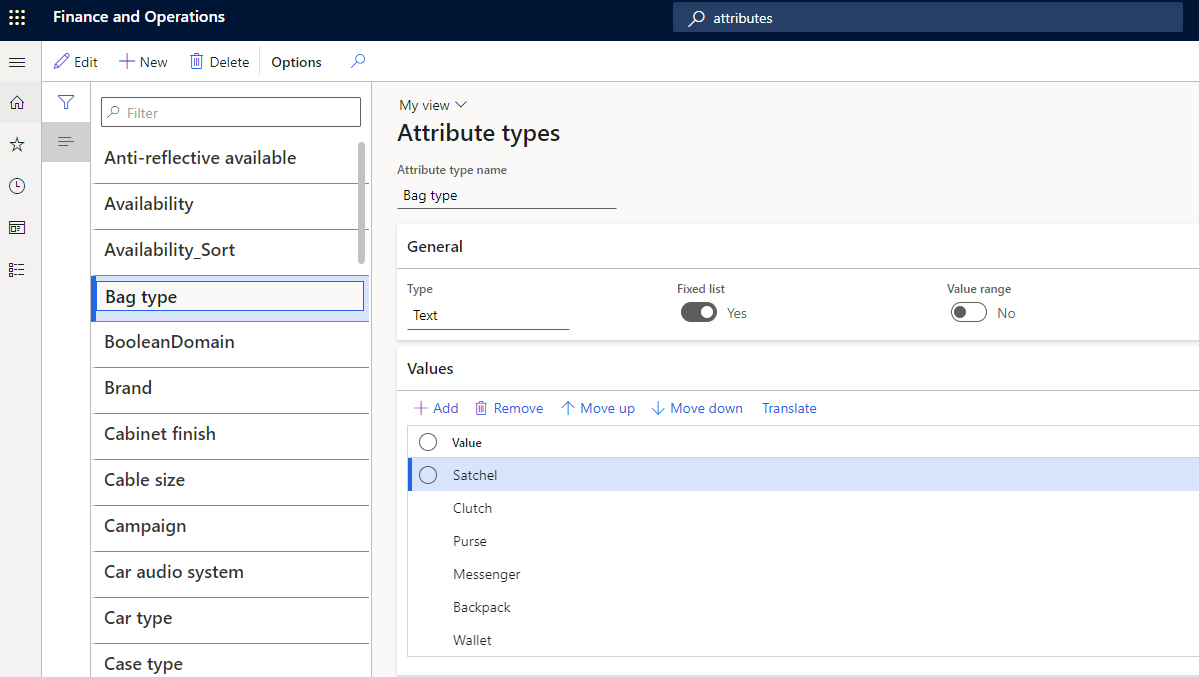
- Gå til Behandling av produktinformasjon > Oppsett > Kategorier og attributter > Attributtyper.
- Velg Ny i handlingsruten.
- Angi Bag type i feltet Navn på attributtype.
- I feltet Type velger du Tekst.
- Sett alternativet Fast liste til Ja.
- Velg Legg til i hurtigfanen Verdier.
- I den nye raden i Verdi-feltet angir du Satchel.
- Legg til fem rader til. Angi en annen verdi i Verdi-feltet i hver rad: Clutch, Purse, Backpack, Messenger eller Wallet.
- Velg Lagre i handlingsruten.
- Velg Ny i handlingsruten.
- Angi Sunglass brand i feltet Navn på attributtype.
- I feltet Type velger du Tekst.
- Sett alternativet Fast liste til Ja.
- Velg Legg til i hurtigfanen Verdier.
- I den nye raden i Verdi-feltet angir du Ray ban.
- Legg til to rader til. Angi en annen verdi i Verdi-feltet i hver rad: Aviator eller Oakley.
- Velg Lagre i handlingsruten.
Definer attributter
Hvis du vil konfigurere et attributt, følger du fremgangsmåten i denne eksempelprosedyren:
- Logg deg på Commerce headquarters som varehandelsleder.
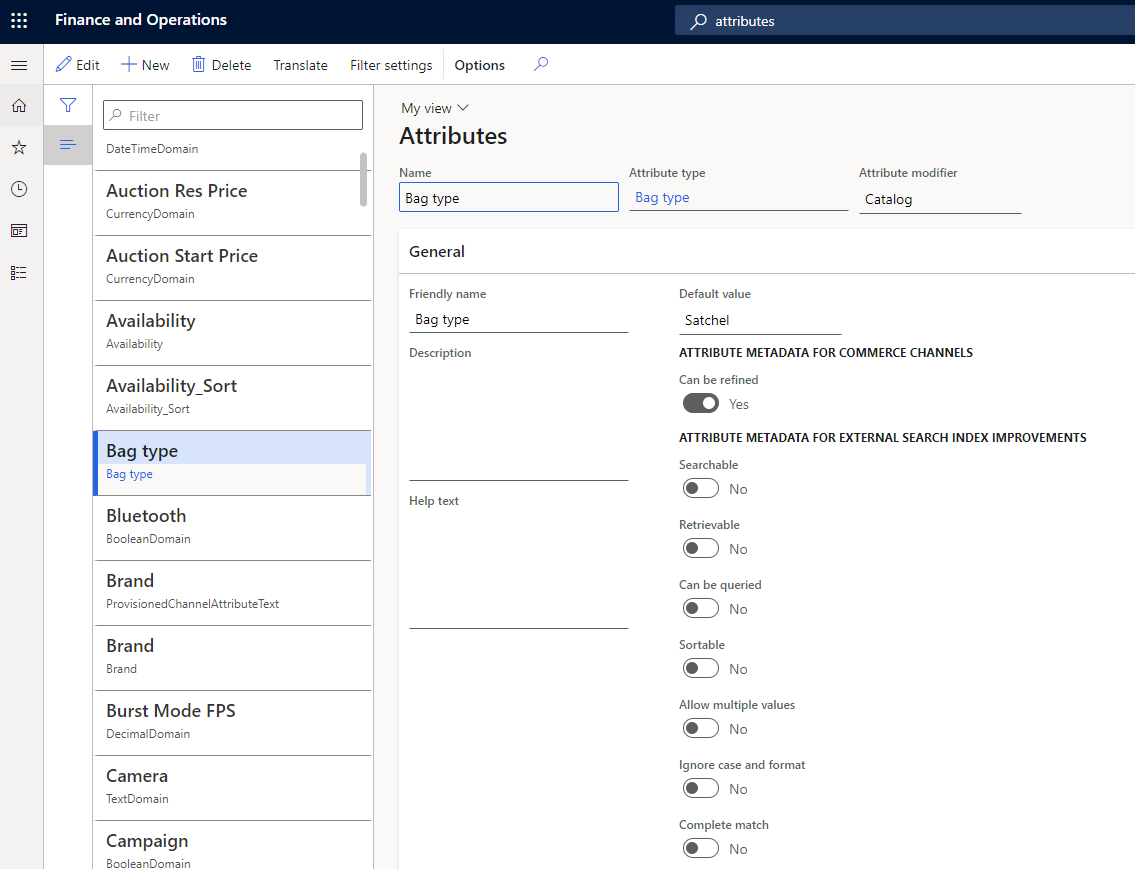
- Gå til Behandling av produktinformasjon > Oppsett > Kategorier og attributter > Attributter.
- Velg Ny i handlingsruten.
- Angi Bag type i Navn-feltet.
- Velg Bag type i Attributtype-feltet.
- Velg Lagre i handlingsruten.
Attributtmetadata
Med Attributtmetadata kan du velge alternativer for å angi hvordan attributtene for hvert produkt skal fungere. Du kan for eksempel angi om attributter kreves, og om de kan brukes til søk eller brukes som filter.
For produkter kan du overstyre innstillingene for attributtmetadata på kanalnivå.
Attributter-siden for et attributt inneholder flere alternativer som er knyttet til attributtmetadata. Hvis du for eksempel angir alternativet Kan begrenses til Ja under Attributtmetadata for Handelskanaler, vises attributtet for presisering eller filtrering av produkter på søkeresultater og kategorilesingssider. For å kunne konfigurere et attributt som justerbart må du først velge Filterinnstillinger i handlingsruten og bekrefte filterinnstillingene for attributtet.
Filterinnstillinger for attributtfilter.
Filterinnstillinger for attributter lar deg definere hvordan attributtfiltrene vises i salgsstedet (POS). For å få tilgang til filterinnstillingene for et attributt velger du Filterinnstillinger i handlingsruten på Attributter-siden.
Siden Filterinnstillinger inneholder følgende felter:
Navn – som standard er dette feltet satt til navnet på attributtet. Du kan imidlertid endre verdien.
Visningsalternativ- følgende alternativer er tilgjengelige:
- Enkeltverdi – dette alternativet er tilgjengelig for følgende attributter: Boolsk, Valuta, Desimal, Heltall og Tekst. Det gjør at bare én verdi kan velges for presiseringer på produktlistesider, for eksempel sider for kategorilesing og produktsøkeresultater.
- Flerverdi – dette alternativet er tilgjengelig for følgende attributtyper: Valuta, Desimal, Integer og Tekst.
Visningskontroll- følgende alternativer er tilgjengelige:
- Liste – dette alternativet er tilgjengelig for alle attributtyper.
- Område – denne muligheten er tilgjengelig for følgende attributtyper: Valuta, Desimal og Integer.
- Glidebryter – denne muligheten er tilgjengelig for følgende attributtyper: Valuta, Desimal og Integer.
- Glidebryter med linjer – denne muligheten er tilgjengelig for følgende attributtyper: Valuta, Desimal og Integer.
Terskelverdi – Denne innstillingen er obligatorisk hvis du velger Område som visningskontrolltype. Du kan definere verdier med et semikolon (;) som skilletegn.
Terskelverdien for et Bag Volume-attributt som har attributtypen Heltall, kan for eksempel være 10; 20; 50; 100; 200; 500; 1000; 5000. Salgsstedet viser i så fall følgende områder. Områder som ikke har noen produkter i resultatsettet, vises nedtonet.
- Under 10
- 10 – 20
- 20 – 50
- 50 – 100
- 100 – 200
- 200 – 500
- 500 eller mer
Filterinnstillinger for attributter gjelder bare for produktattributter og kan brukes til å filtrere resultatene av produktsøk og kategorilesing. De gjelder ikke for kundesøk eller ordresøk, selv om de samme attributtene kan brukes til å supplere kunde- eller ordreinformasjon.
I standard Commerce-moduler er det ingen bruksklar støtte for filterinnstillinger for Visningskontroll, for eksempel Område, Glidebryter og Glidebryter med linjer. Innstillingene Range og Slider støttes fortsatt for POS-løsninger, mens innstillingen Slider med stolper gjelder for eldre SharePoint nettbutikker og fortsetter å være tilgjengelig for partnerintegrasjon og egendefinerte scenarier.
Bruk presiserbare attributter med et attributt av teksttypen der alternativet Fast liste er aktivert, og hold listen håndterbar (opptil 100–200 unike verdier). Hvis en presisering har 1000 eller flere unike verdier, bruker du et attributt av teksttypen der alternativet Fast liste er deaktivert.
Oversettelser er avgjørende for attributtnavn og verdiene deres. Når det gjelder attributter av typen Tekst der alternativet Fast liste er aktivert, kan du definere oversettelser for attributtverdiene under Attributtype. For alle andre attributtyper kan du definere oversettelser på siden der du definerer attributtverdiene. Når det gjelder et attributt av typen Tekst, kan du for eksempel definere oversettelser for standardverdien på Attributter-siden for attributtet. Hvis du imidlertid overstyrer standardverdien på produktnivået, kan du definere oversettelser for attributtet på siden Produktattributter for produktet.
Når du har merket et attributt som presiserbart for en kanal, må du ikke oppdatere attributtypen. Hvis du gjør det, kommer du til å påvirke publiseringen av produktdata i søkeindeksen. I stedet kan du opprette et nytt attributt for en ny type presisering og trekke tilbake det forrige attributtet ved å fjerne det fra andre attributtgrupper.
Søk etter attributter støttes, men henter bare resultater for nøyaktige treff på søkeord. Attributtet Fabric har for eksempel verdien Cashmere cotton. Hvis en kunde søker etter «Cash», hentes ingen produkter laget av Cashmere cotton. Hvis en kunde imidlertid søker etter «Cashmere», «Cotton» eller «Cashmere Cotton», hentes produkter laget av Cashmere cotton.
Ytterligere alternativer for attributtmetadata
Note
Disse alternativene for metadata for attributt gjelder bare for eldre SharePoint Online Storefront og eksterne integrasjoner. Hvis du vil ha mer informasjon om disse alternativene for metadata for attributt, kan du se Overview av søkeskjemaet i SharePoint Server 2013.
De følgende tilleggsalternativene for attributtmetadata er også tilgjengelige på Attributter-siden:
- Søkbar
- Kan hentes
- Kan spørres
- Sorterbar
- Ignorer bokstavtype og format
- Fullt samsvar
- Obligatorisk
- Skjult
Disse alternativene forbedret opprinnelig søkefunksjonaliteten for eldre SharePoint-baserte nettbutikkfronter. De gjelder ikke nødvendigvis for Commerce-e-handelsnettsteder eller salgsstedsterminaler. Siden hodeløs integrering fortsatt støttes, er disse alternativene tilgjengelige for å eksportere attributtmetadata ved hjelp av SDK (Software Development Kit) for Commerce. Du kan bruke SDK for Commerce til å legge produkter i en egendefinert, optimalisert ekstern søkeindeks. På denne måten kan du sikre at bare attributter som skal indekseres, blir indeksert.
Attributtgrupper
En attributtgruppe brukes til å gruppere de individuelle attributtene for en komponent eller delkomponent i en produktkonfigurasjonsmodell. Et attributt kan inkluderes i én eller flere attributtgrupper. Attributtgrupper kan hjelpe brukere med å konfigurere produkter, fordi de forskjellige valgene er ordnet i en bestemt kontekst. Du kan tilordne attributtgrupper til kategorier eller kanaler. Du kan også angi standardverdier for attributter i en attributtgruppe.
Opprette en attributtgruppe
Hvis du vil opprette en attributtgruppe, følger du fremgangsmåten i denne eksempelprosedyren:
- Logg deg på Commerce headquarters som varehandelsleder.
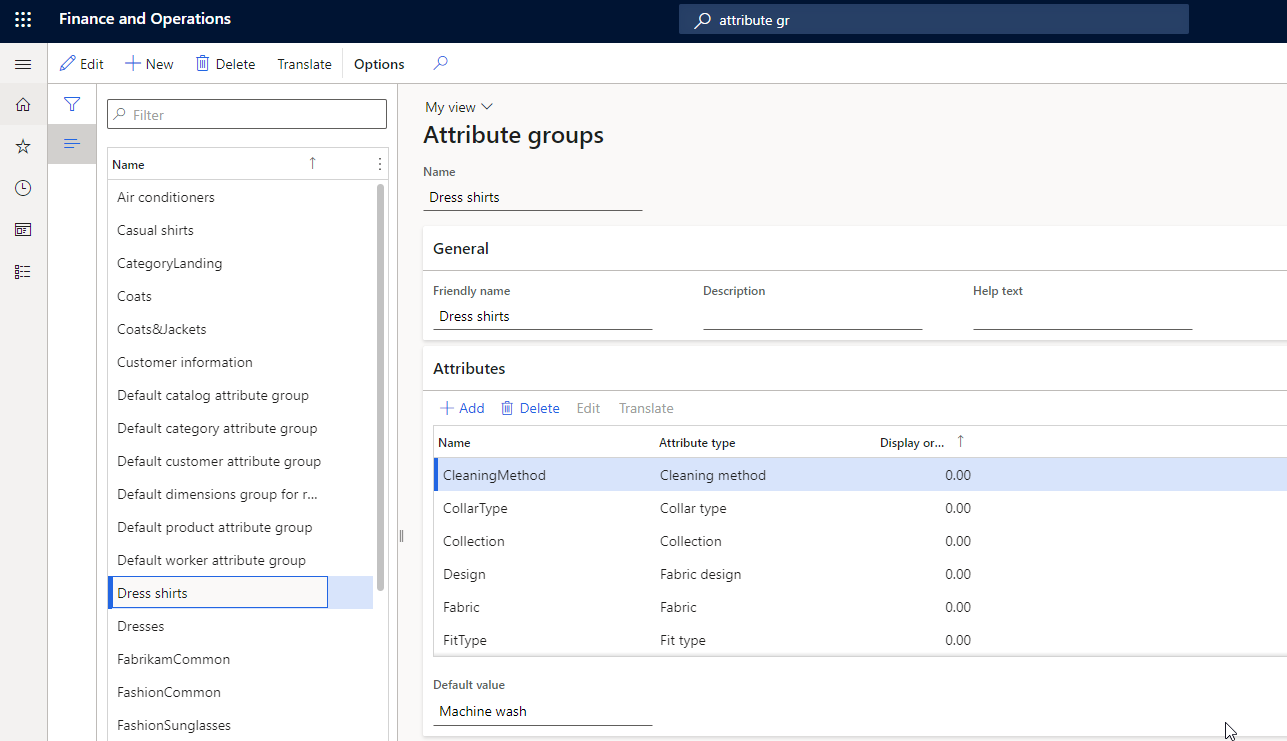
- Gå til Behandling av produktinformasjon > Oppsett > Kategorier og attributter > Attributtgrupper.
- Opprett en attributtgruppe med navnet Kjoleskjorter.
- Legg til følgende attributter: CleaningMethod, CollarType, Collection og Design.
Note
Visningsrekkefølgeverdiene til attributter i attributtgruppen verken påvirker eller gjelder for rekkefølgen på presiseringene i søke- eller kategorilesingsresultatene. De gjelder bare for scenarioet med ordreattributter.
Tilordne attributtgrupper til kategorier
Du kan knytte én eller flere attributtgrupper til kategorinoder i følgende typer kategorihierarkier:
- Hierarki for handelsprodukt
- Kategorihierarki for kanalnavigasjon
- Ekstra produktkategorihierarki
Når du kategoriserer produkter i kategorier som er knyttet til attributtgrupper, arver produktene attributtene som er inkludert i disse attributgruppene.
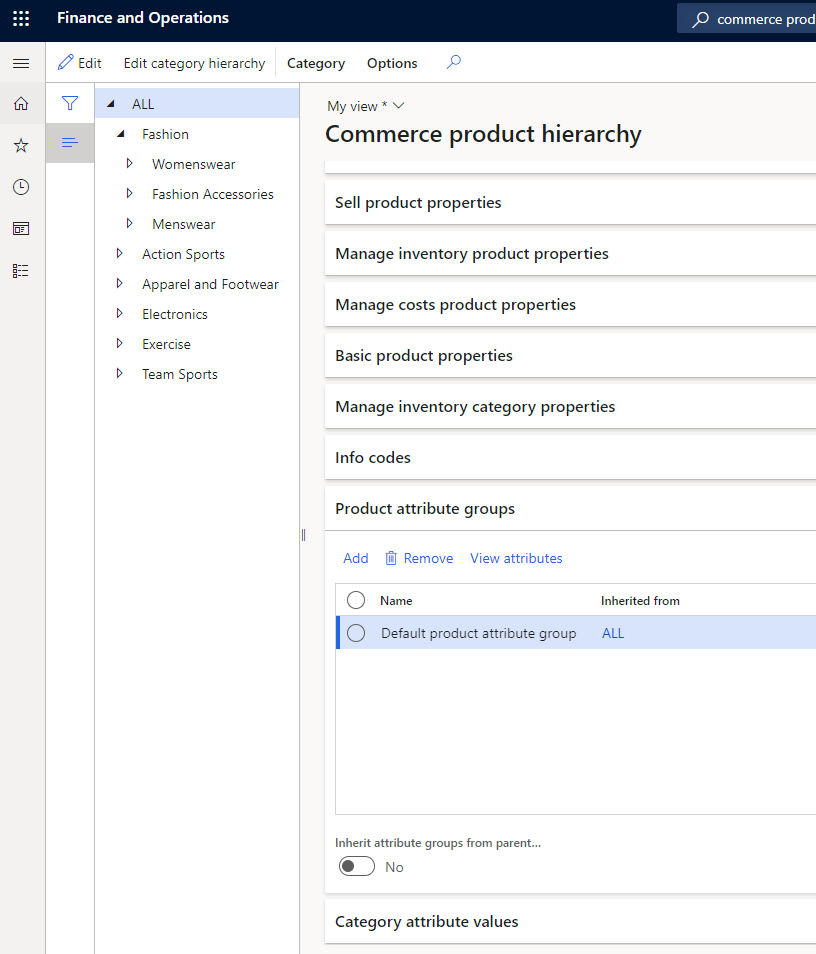
Hvis du vil tilordne attributtgrupper til kategorier i handelsprodukthierarkiet, følger du fremgangsmåten i denne eksempelprosedyren:
- Logg deg på Commerce headquarters som varehandelsleder.
- Gå til Detaljhandel og handel > Produkter og kategorier > Handelsprodukthierarki.
- Velg navigasjonshierarkiet Mote.
- Under Herreklær velger du kategorien Bukser . Legg til en attributtgruppe kalt Herrebelte på hurtigfanen Produktattributtgrupper.
- Velg kategorien Motesolbriller . Velg Vis attributter for å bekrefte de nye attributtene i attributtgruppen Fashion Sunglasses . Attributtgruppen skal vise de nye attributtene form og solbrillemerke.
- Velg kategorien Bukser . Velg Vis attributter for å bekrefte attributtene for attributtgruppen for belte for menn. Attributtgruppen skal vise attributtene merke herrebelte, beltemateriale, og beltestørrelse .
Du kan bruke samme grunnleggende fremgangsmåte til å tilordne attributtgrupper til kategorier i hierarkiet for kanalnavigasjonskategori og hierarkiet for tilleggsproduktkategori. I trinn 2 bruker du imidlertid en av følgende baner, avhengig av hierarkiet du vil tilordne attributtgrupper til:
- Navigasjonskategorihierarki for kanal: Gå til Detaljhandel og handel > Kategori- og produktstyring > Navigasjonskategorier for kanal.
- Ekstra produktkategorihierarki: Gå til Detaljhandel og handel > Kategori- og produktstyring > Ekstra produktkategorier.
Note
Pass på at du bare tilknytter attributtgrupper i et kategorihierarki i hurtigfanen Produktattributtgrupper, ikke i hurtigfanen Kategoriattributtverdier. Hvis attributter vises i hurtigfanen Kategoriattributtverdier, velger du Rediger kategorihierarki i handlingsruten. Deretter velger du kategorinodene i hurtigfanen Kategoriattributtgrupper og velger Fjern. Handelsskalaenhet støtter ikke henteattributter etter kategori.
Identifiser attributter som kan vises og justeres, for Commerce-kanaler for standard produktsamling
Når du har knyttet ulike attributtgrupper til kategorier i forskjellige hierarkier (handelsprodukthierarki eller kanalnavigasjonskategorier) og definerer attributtverdier for hvert produkt basert på kategoritilknytningen, aktiverer du Vis-attributtet på kanalflagget for å gjøre disse attributtene synlige i en bestemt kanal.
- Gå til Detaljhandel og handel > Kanaloppsett > Kanalkategorier og produktattributter.
- Velg Angi attributtmetadata, og velg deretter et attributt i venstre navigasjonsrute.
- I hurtigfanen Kanalproduktattributter (ikke hurtigfanen Kategoriattributter) angir du Ja for alternativet Vis attributter i kanal for å gjøre attributtet synlig.
- Hvis du også vil at attributtet skal kunne justeres, angir du Ja for alternativet Kan justeres.
Kontroller synligheten til dimensjonsbaserte presiseringer, for eksempel størrelse, stil og farge
Produktdimensjoner, for eksempel størrelse, stil og farge, er de mest brukte presiseringene. Hvis du vil gjøre disse produktdimensjonene tilgjengelige som presiseringer, knytter du en attributtgruppe på kanalnivå som inneholder en referanse til en attributtype som automatisk arver verdier fra produktdimensjonsverdier.
Du kan angi at produktdimensjoner skal kunne vises og justeres, ved å oppdatere flagg på siden Kanalkategorier og produktattributter. Velg rotnoden i navigasjonsruten, og angi deretter Ja for alternativet Vis attributter i kanal for attributtene Størrelse, Stil og Farge i hurtigfanen Kanalproduktattributter. Hvis du også vil at disse attributtene skal kunne justeres, angir du Ja for alternativet Kan justeres for hvert attributt.
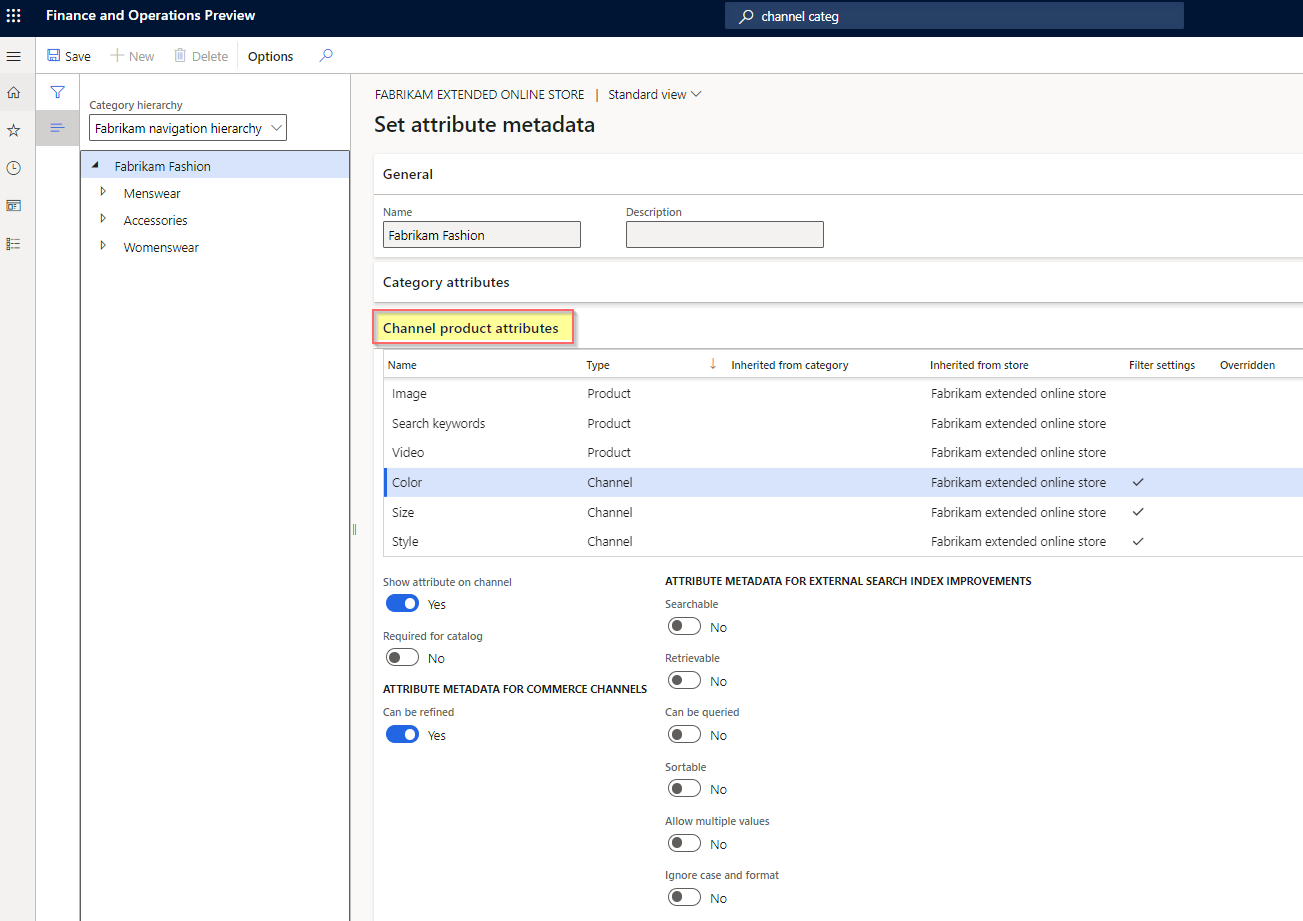
Følg fremgangsmåten i denne fremgangsmåten for å aktivere attributtene slik at de er tilgjengelige i den demodatabaserte Houston-kanalen:
- Gå til Detaljhandel og handel > Kanaloppsett > Kanalkategorier og produktattributter.
- Velg Houston-kanalen.
- I handlingsruten velger du Angi attributtmetadata.
- Velg kategorinoden Klær og på hurtigfanen Kanalproduktattributter hurtigkategorien, velger du Inkluder attributt for hvert attributt.
- Velg kategorinoden Tilbehør velg kategorien Moteriktige solbriller og på hurtigfanen Kanalproduktattributter Velger du Inkluder attributt for hvert attributt.
- Velg kategorinoden Herreklær, så kategorien Bokser, og på hurtigfanen Kanalproduktattributter Velger du Inkluder attributt for hvert attributt.
- Etter at du har oppdatert attributtmetadataene for de tiltenkte attributtene og presiseringene, passer du på at du lagrer endringene og kjører jobben Publiser kanaloppdateringer. Deretter kjører du følgende jobber etter at oppdateringene er publisert: 1070 (kanalkonfigurasjon), 1040 (produkter) og 1150 (katalog).
Note
- Hvis bedriften krever at du ofte legger til eller fjerner produkter i navigasjonshierarkiet, eller at du gjør endringer som å oppdatere verdier for visningsrekkefølge, legge til nye kategorier og legge til nye attributtgrupper i kategorier, konfigurerer du jobben publiser kanaloppdateringer til å kjøre som en hyppig satsvis jobb. Du kan alternativt utløse jobben Publiser kanaloppdateringer manuelt og deretter følgende CDX-jobber (Commerce Data Exchange): 1070 (Kanalkonfigurasjon), 1040 (Produkter) og 1150 (Katalog).
- Alternativet Arv lar deg angi at en kanal skal arve attributtgruppene fra den overordnede kanalen i hierarkiet. Hvis du setter valget Arv til Ja, arver den underordnede kanalnoden alle attributtgrupper og alle attributtene i disse attributtetgruppene.
- Hvis knappen Angi attributtmetadata i handlingsruten ikke er tilgjengelig, må du kontrollere at Navigasjonshierarki er knyttet til kanalen din i hurtigfanen Generelt.
- Ikke knytt noen attributtgrupper bortsett fra dimensjonsbaserte attributtgrupper på kanalnivå (for eksempel under Attributtgrupper på kanalkategorier og produktattributtsiden ).
- Etter innføringen av støtte for kundespesifikke forretnings-til-bedrift-kataloger (B2B) i Commerce versjon 10.0.27 identifiserer du presiserings- og attributtoppsettene for hver B2B-katalog på samme måte som beskrevet i denne artikkelen.
Overstyr attributtverdier
Overstyr standardverdiene for attributter for individuelle produkter på produktnivå. Du kan også overstyre disse verdiene for individuelle produkter i bestemte kataloger som er rettet mot bestemte kanaler.
Overstyre attributtverdiene for et enkeltprodukt
Hvis du vil overstyre attributtverdiene for et enkelt produkt, følger du fremgangsmåten i denne eksempelprosedyren:
- Logg deg på Commerce headquarters som varehandelsleder.
- Gå til Detaljhandel og handel > Kategori- og produktstyring > Utgitte produkter etter kategori.
- Velg Klær > Tilbehør > Moteriktige solbriller.
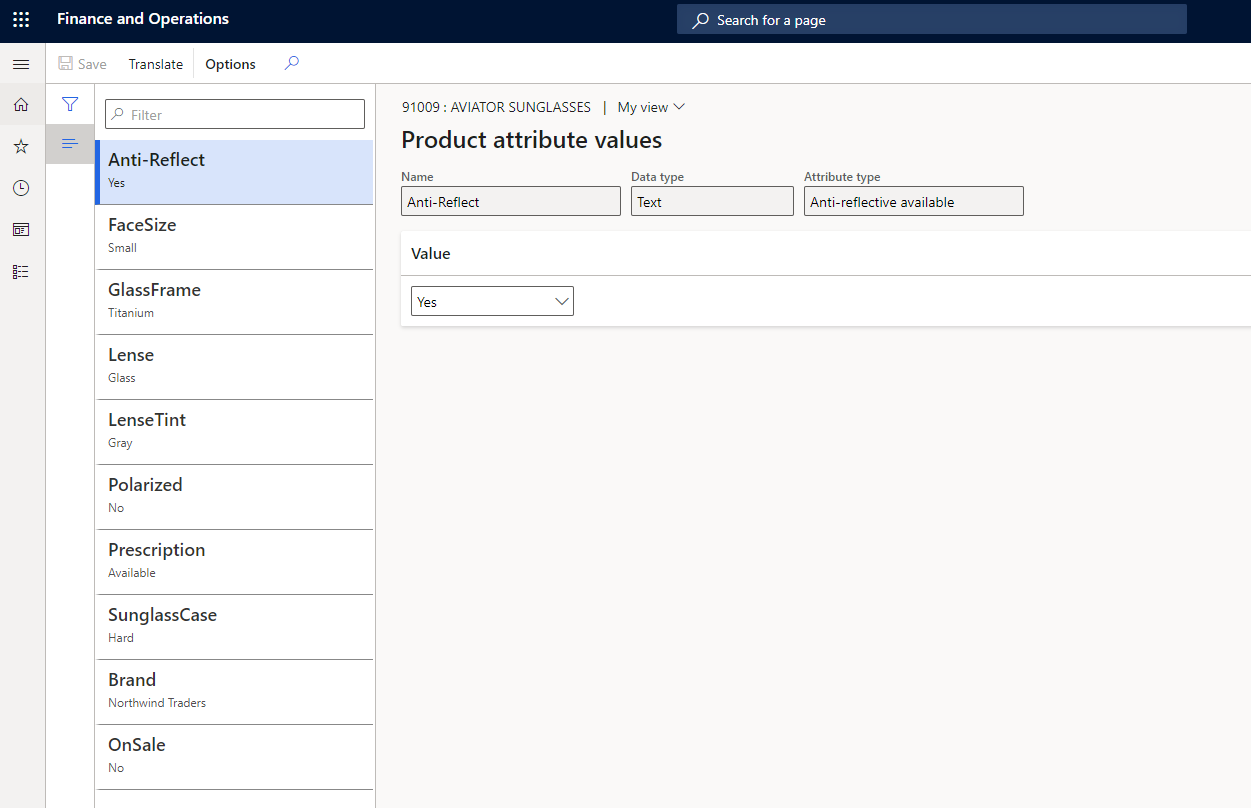
- Velg produktet du vil bruke i rutenettet. I handlingsruten, i Produkt-kategorien og Oppsett-gruppen, velger du Produktattributter.
- Marker et attributt i venstre rute, og oppdater deretter verdien i den høyre ruten.
Overstyre attributtverdiene for alle produkter i en katalog
Hvis du vil overstyre attributtverdiene for alle produkter i en katalog, følger du fremgangsmåten i denne eksempelprosedyren:
Logg deg på Commerce headquarters som varehandelsleder.
Gå til Detaljhandel og handel > Katalogadministrasjon > Alle kataloger.
Velg katalogen Fabrikam basiskatalog.
Velg Klær > Tilbehør > Moteriktige solbriller.
Velg produktet du vil bruke, på hurtigfanen Produkter , og velg deretter Attributter over produktrutenettet.
Oppdater verdiene for de obligatoriske attributtene på følgende hurtigfaner:
- Delte produktmedier
- Delte produktattributter
- Kanalmedier
- Kanalproduktattributter
Overstyr attributtverdier for alle produkter i en kanal
Hvis du vil overstyre attributtverdiene for alle produkter i en kanal, følger du fremgangsmåten i denne eksempelprosedyren:
Note
Noen attributter godtar flere verdier atskilt med et datakanaltegn (|). Du kan imidlertid ikke angi flere verdier for attributtyper som har en fast liste over verdier.
Logg deg på Commerce headquarters som varehandelsleder.
Gå til Detaljhandel og handel > Kanaloppsett > Kanalkategorier og produktattributter.
Velg Houston-kanalen.
Velg produktet du vil bruke, på hurtigfanen Produkter , og velg deretter Attributter over produktrutenettet.
Hvis ingen produkter er tilgjengelige, velger du Legg til på hurtigfanen Produkter , og deretter velger du produktene du vil bruke, i dialogboksen Legg til produkter .
Oppdater verdiene for de obligatoriske attributtene på følgende hurtigfaner:
- Delte produktmedier
- Delte produktattributter
- Kanalmedier
- Kanalproduktattributter
Definer variantspesifikke attributtverdier og definer flere verdier for produktattributter
Hvis du vil definere variantspesifikke attributtverdier og definere flere verdier for produktattributter, følger du fremgangsmåten i denne eksempelprosedyren:
Logg deg på Commerce headquarters som varehandelsleder.
Gå til Detaljhandel og handel > Kanaloppsett > Kanalkategorier og produktattributter.
Velg Houston-kanalen.
I hurtigfanen Produkter velger du den aktuelle produktvarianten og deretter Attributter over produktrutenettet.
Hvis det ikke finnes produkter, velger du Legg til i hurtigfanen Produkter. Velg deretter de aktuelle produktvariantene i dialogboksen Legg til produkter.
Oppdater verdiene for de obligatoriske attributtene på følgende hurtigfaner:
- Delte produktmedier
- Delte produktattributter
- Kanalmedier
- Kanalproduktattributter
Eksempel på variantspesifikk attributtkonfigurasjon
I dette eksemplet er produktet P001-Master en sko for flere aktiviteter i tre varianter: Running, Walking og Trekking. Du ønsker å definere verdien unikt for attributtet Activity for hver variant. I hurtigfanen Produkter på siden Kanalkategorier og produktattributter for kanalen definerer du attributtverdien Activity for variantene som vist i tabellen nedenfor.
| Variant | Attributtverdien Activity |
|---|---|
| P001-Master | Sport |
| P001-1 | Kjører |
| P001-2 | Walking |
| P001-3 | Trekking |
Hvis en bruker søker etter «shoe», vises produktet P001-Master i søkeresultatene. Hvis du har konfigurert Aktivitet-attributtet som presiserbart, viser aktivitets presisering bare sport som en presiserbar verdi, fordi denne verdien er definert for aktivitetsattributtet på P001-hovedproduktnivået.
Attributter på variantnivå er som standard bare ment å brukes på produktdetaljsider (PDP-er). Når du velger en bestemt produktvariant på en PDP, oppdateres produktspesifikasjonene på PDP-en for den bestemte varianten.
For at presiseringer skal kunne plukke opp attributtverdier som du definerer på produktvariantnivå, må du definere et attributt på hovednivå for produktet, merke av for Tillat flere verdier og angi attributtypen til Tekst.
Deretter bestemmer du alle mulige verdier for produktvariantene. For attributtet Activity som brukes i dette eksemplet, kan mulige verdier omfatte Running, Walking, Hiking, Trekking, Camping, Watersports og Snowsports.
Når du har funnet ut hva verdiene for variantattributtet skal være, definerer du dem på produktmaster-nivået ved hjelp av pipe-separerte verdier. For attributtet Activity kan du definere attributtverdien i produktstandarden som Running|Walking|Hiking|Trekking|Camping|Watersports|Snowsports.
Deretter definerer du attributtverdier for hver variant ved å skrive inn verdier som er skilt mellom rør eller enkeltverdier. For attributtet Activity kan du konfigurere en individuell produktvariant som Running|Walking|Hiking, Running, Running|Hiking|Watersports og så videre.
Når du har definert verdiene for variantattributtet, velger du Publiser kanaloppdateringer på siden Kanalkategorier og produktattributter i handlingsruten, og deretter kjører du 1150, 1040 og 1070 jobber.
Når jobbene er fullført og søkeindeksoppdateringene, vises alle forventede verdier i søkeresultater og kategorivisningsresultater.