Merk
Tilgang til denne siden krever autorisasjon. Du kan prøve å logge på eller endre kataloger.
Tilgang til denne siden krever autorisasjon. Du kan prøve å endre kataloger.
Microsoft Dynamics 365 Project Operations støtter lokalisering av brukergrensesnittet (UI) og data.
Bemerkning
Endringer påvirker bare lokaliseringen for gjeldende bruker. Hver bruker må endre språkinnstillingene enkeltvis.
Språk lokalisering av Project Operations brukergrensesnittet
Følg disse trinnene for å vise og endre språket som bruker brukergrensesnittet for prosjektoperasjoner:
Velg Innstillinger-knappen (tannhjulsymbol).

Velg Innstillinger for tilpassing.
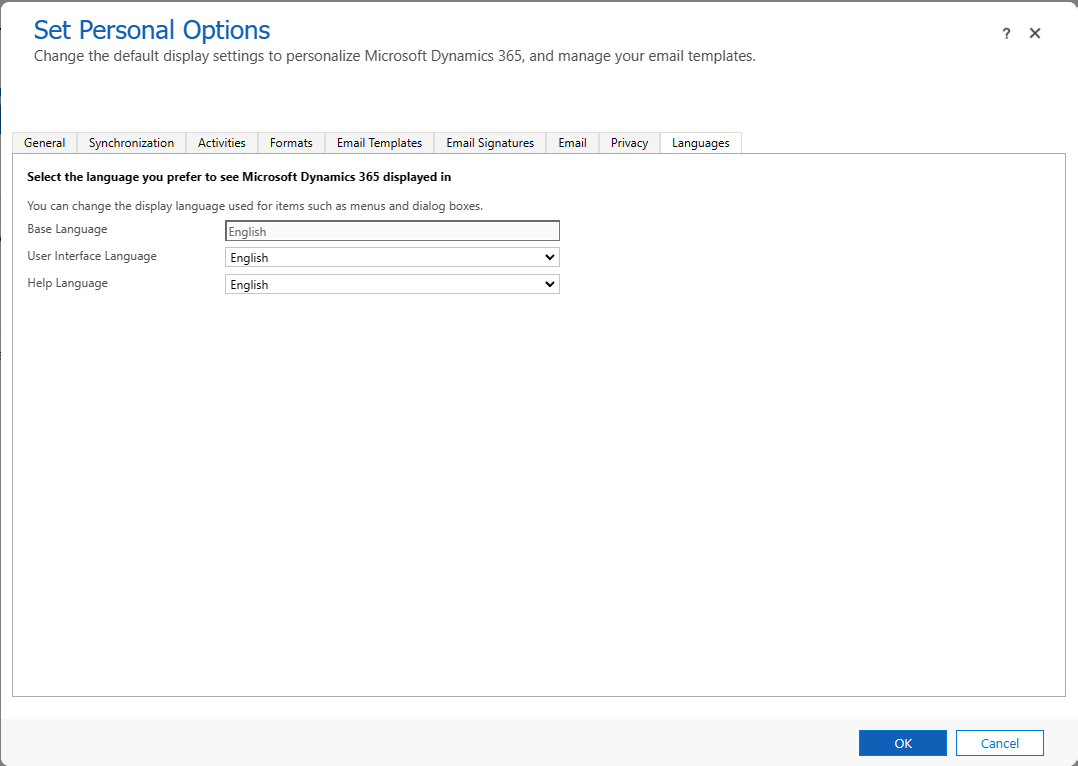
På Languages-fanen kan du vise og endre språket som er angitt for Dynamics 365 brukergrensesnittet.
Legge til flere språkalternativer
Hvis du vil at flere språkalternativer skal velges blant på Språk-fanen, må en systemansvarlig følge disse trinnene:
Velg Innstillinger-knappen (tannhjulsymbol).
Velg Avanserte innstillinger. De avanserte innstillingene åpnes på en ny fane.
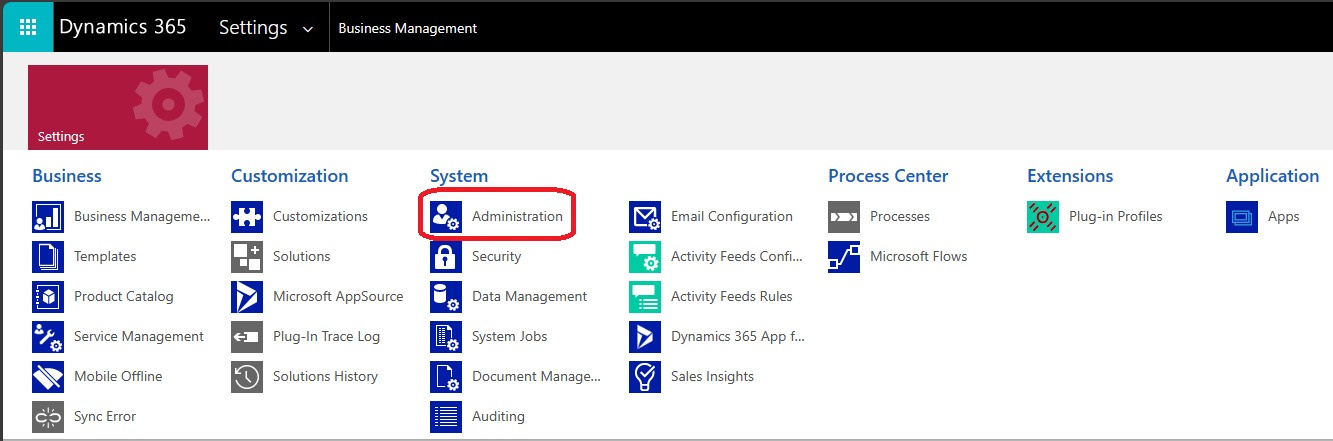
Velg Administrasjon øverst til venstre på rullegardinmenyen øverst til venstre.
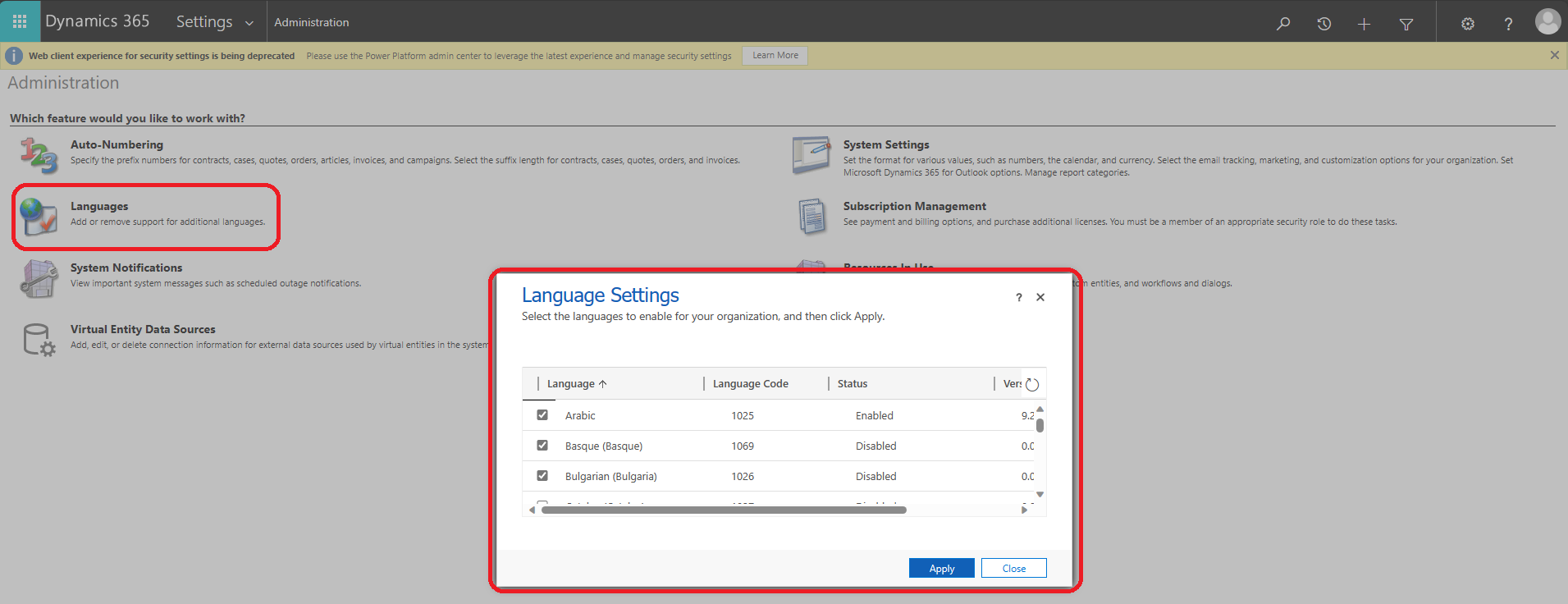
Velg språkfunksjonen .
I dialogboksen Språkinnstillinger kan du legge til språk som alternativer som brukere kan velge blant. Brukere må fortsatt endre språkinnstillingene enkeltvis.
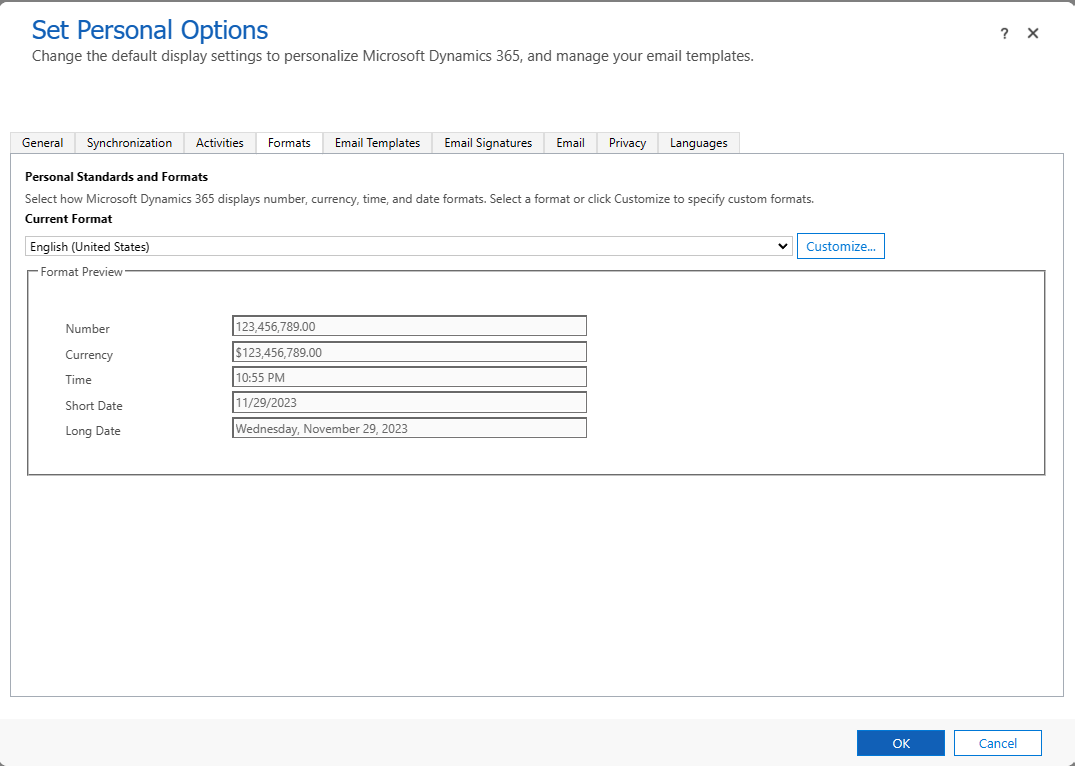
Språklokalisering av oppgaverutenettet
Følg disse trinnene for å vise og endre språket som oppgaverutenettet vises i:
Velg Innstillinger-knappen (tannhjulsymbol).
Velg Innstillinger for tilpassing.
På Formater-fanen kan du vise og endre språket som er angitt for oppgaverutenettet .