Merk
Tilgang til denne siden krever autorisasjon. Du kan prøve å logge på eller endre kataloger.
Tilgang til denne siden krever autorisasjon. Du kan prøve å endre kataloger.
Viktig!
- Dette er en produksjonsklar forhåndsversjonsfunksjon.
- Produksjonsklare forhåndsversjoner er underlagt tilleggsvilkår for bruk.
Gjelder for: Project Operations for ressursbaserte/ikke-lagerbaserte scenarioer, Lite-distribusjon – avtale til proformafakturering.
Tidsoppføringsfunksjonen i Time and Expense Agent er tilgjengelig som en produksjonsklar forhåndsvisning i Dynamics 365 Project Operations-miljøer med versjon 4.140.0.239 eller nyere. Denne funksjonen må først aktiveres i Project Operations-miljøer av administratorer, før den er tilgjengelig for bruk av gruppemedlemmer til å logge tidsoppføringene sine. Følgende trinn må fullføres for å aktivere funksjonen:
- Opprett organisasjonens agentbruker (valgfritt, men anbefalt trinn).
- Aktiver Power Automate-flyter som kreves av agenten (disse flytene gir agenten muligheten til å fullføre bestemte handlinger på vegne av teammedlemmer).
- Aktiver funksjonsflagget Tids- og utgiftsagenter .
- Publiser agenten fra Microsoft Copilot Studio til brukere i organisasjonen.
Hvert trinn er beskrevet i detalj i de følgende avsnittene.
Opprette organisasjonens agentbruker
Selv om dette trinnet ikke er obligatorisk, anbefales det at det opprettes en dedikert agentbruker for å konfigurere og aktivere agenter i en organisasjon. Dette trinnet er bare nødvendig én gang for organisasjonen, og kan brukes til å aktivere tidsoppføringsfunksjonen i tids- og utgiftsagenten på tvers av flere miljøer.
Hvis organisasjonen allerede har en dedikert bruker for lignende formål, med en tilordnet administratorrolle, kan du hoppe over dette trinnet og gå til neste del: Start Power Automate-flyter for agenten.
Hvis du vil fortsette med å opprette en dedikert agentbruker, fullfører du denne prosessen ved å gå til Power Platform-administrasjonsportalen og følge trinnene som er dokumentert i Dataverse-brukeropprettingsveiledningen.
Når du har opprettet denne nye brukeren, må du kontrollere at brukeren får følgende lisenser (alle er obligatoriske):
- Power Automate gratis: Denne lisensen kreves for å vise og aktivere settet med Power Automate-flyter som agenten krever.
- Microsoft Teams Enterprise: Flytene sender varsler til teammedlemmer ved hjelp av MS Teams.
- Office 365 E5-lisens: Primært for tilgang til Outlook-kalenderen.
Tilordne agentbrukeren med en nødvendig rolle
Rollen Tids- og godkjenningsagenter gir agentbrukeren de nødvendige rettighetene til å aktivere og publisere tidsoppføringsfunksjonen til tids- og utgiftsagenten
Hvis du vil tilordne agentrollen Tid og godkjenning til agentbrukeren, følger du denne fremgangsmåten.
- Gå til Power Platform-administrasjonsportalen , og velg ønsket miljø fra miljøvelgeren øverst til høyre.
- I Tilgang-flisen velger du Se alle under Brukere.
- Velg agentbrukeren du vil tilordne denne rollen til.
- Velg Administrer roller , og merk av for Tids- og godkjenningsagent fra listen. Velg Lagre.
Viktig!
Rolletilordningstrinnet er bare nødvendig hvis det opprettes en ny agentbruker for å aktivere funksjonen Tidsoppføring i Time and Expense Agent. Dette trinnet må gjentas for hvert nye miljø der tidsoppføringsfunksjonen til tids- og utgiftsagenten skal aktiveres. Rolletilordningstrinnet er ikke nødvendig hvis en eksisterende administratorbruker brukes i stedet for en ny agentbruker.
Agentbrukeren har nå de nødvendige rettighetene til å logge på for å vise Power Automate-flytene som må aktiveres i neste trinn i denne prosessen.
Aktiver Power Automate-flyter som agenten krever
Tidsoppføringsfunksjonen til Time and Expense Agent får muligheten til å utføre en rekke handlinger (som å opprette tidsoppføringer, sende teammedlemmers varsler osv.). Hver av disse handlingene krever at én eller flere Power Automate-flyter startes og aktiveres for å fungere problemfritt. Denne delen av prosessen må gjentas for hvert miljø som agenten aktiveres i.
Hvis du vil vise og starte disse flytene, følger du denne fremgangsmåten.
Logg på Power Automate ved hjelp av legitimasjonen til agentbrukeren eller den dedikerte administratoren.
Velg ønsket miljø fra utvalgsverktøyet.
Velg Løsninger fra menyen til venstre.
Velg Project Service-agent for å vise flere detaljer om denne løsningen.
Du kan enten navigere til Cloud Flows-delen av menyen eller filtrere under Alle ved hjelp av Type-kolonnen der Type må inneholde verdien «Cloud Flow».
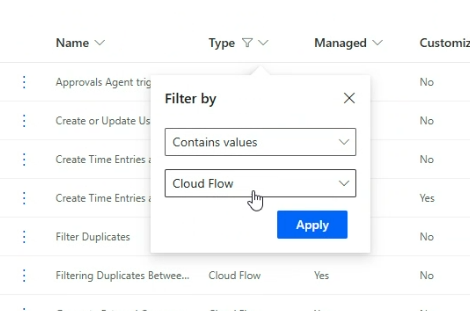
Trinn som skal følges for hver flyt
Det finnes 12 Power Automate-flyter (skyflyter) som må aktiveres i denne rekkefølgen(fra nummer 1 til 12).
- Opprett eller oppdater brukerkonfigurasjon for Copilot for tidsoppføring.
- Hent tidsoppføringer.
- Filtrer duplikater.
- Import fra kilder og filter (overordnet til flyt 3).
- Import fra rutenett og filter (overordnet til flyt 3).
- Send sammendrag og Daywise Adaptive Card.
- Opprett tidsoppføringer og varsle (overordnet til flyt 6).
- Periodisk import av underordnet for tidsagent.
- Periodisk import av tidsagent (overordnet for flyt 8).
- Generer eksterne kommentarer.
- Send varsling om manglende tidsregistreringer.
- Generer eksterne kommentarer og send varsel om manglende tidsoppføringer (overordnet for flyt 10 og 11).
Hver flyt har en lignende sekvens av trinn som må fullføres før du går videre til neste flyt. Disse trinnene er:
Åpne Power Automate-flyten ved å velge den, og velg Rediger. En ny fane åpnes med detaljer om Power Automate-flyten.
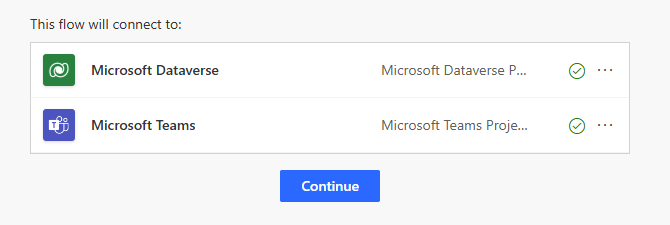
En flyt kan ha én eller flere tilkoblingsreferanser merket med rødt som kan kreve godkjenning. Dette gjør du ved å bytte til Old Designer ved hjelp av veksleknappen øverst til høyre, hvis Ny utforming er valgt som standard. (Du kan bli vist et popup-vindu som ber om å lagre flyten før du bytter. Du kan velge "Bytt uten å lagre" og fortsette)
Velg Reparer tilkobling, og fortsett med å logge på med agentbrukeren/tilordnet administratorbrukerlegitimasjon.
Når alle tilkoblingsreferanser (hvis flere) er godkjent (med en grønn hake), kan du fortsette til Lagre flyten.
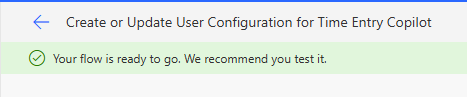
Når du har lagret, bruker du pilknappen til å navigere tilbake til flytdetaljene. Til slutt velger du Aktiver for å aktivere flyten.

Vent noen sekunder til alternativet "Slå av" er synlig. Denne endringen innebærer at flyten nå er aktivert eller slått på.

Lukk nå gjeldende fane og bytt tilbake til fanen der Cloud Flows i Project Service-agentløsningen var synlig.
Fortsett den samme prosessen med neste flyt, basert på rekkefølgen som ble delt tidligere.
Viktig!
Det er viktig å aktivere alle flyter i rekkefølgen vist ovenfor. Ikke prøv å aktivere en senere flyt før den eller de forrige er slått PÅ.
Når disse trinnene er fullført for alle 12 flytene, kan agentbrukeren eller administratorbrukeren gå videre til neste trinn for å aktivere funksjonsflagget.
Aktivere tids- og utgiftsagenten
Hvis du vil aktivere funksjonen i et Project Operations-miljø, gjør du følgende:
- Logg på Microsoft Dynamics 365 Project Operations som administrator.
- Kontroller at du bruker Project Operations versjon 4.140.0.X eller nyere.
- I navigasjonsruten til venstre endrer du området til Innstillinger.
- Velg Parametere i delen Generelt.
- En liste over organisasjonsenheter skal vises. Dobbelttrykk (eller dobbeltklikk) Organisasjonsenheter-raden for kolonnene som ikke er koblinger.
- På siden Prosjektparametere velger du rullegardinlisten Funksjonskontroll .
- Velg Aktiver tids- og utgiftsagenten (produksjonsklar forhåndsversjon), og velg deretter OK. Denne funksjonen kan også deaktiveres når som helst etter aktivering.
Publisere agenten fra Microsoft Copilot Studio
Nå som du har startet alle Power Automate-flytene og aktivert funksjonsparameteren, er det siste trinnet for en administrator å publisere agenten til brukere i organisasjonen fra Microsoft Copilot Studio.
Viktig!
Før du starter dette trinnet, må du kontrollere at alle flyter er i "PÅ"-tilstand på slutten av disse trinnene. Enhver av flytene som ikke er "PÅ", kan føre til at tidsoppføringsfunksjonen til tids- og utgiftsagenten ikke fungerer som forventet. Hvis flyten «Opprett eller oppdater brukerkonfigurasjon for Copilot for tidsoppføring» er AV, kan agenten ikke engang publiseres.
Følg denne fremgangsmåten for å publisere agenten.
- Gå til Power Apps Maker-portal, og velg ønsket miljø fra miljøvelgeren øverst til høyre.
- Velg Agenter fra menyen til venstre (hvis dette alternativet ikke er synlig, prøv Flereagenter>).
- Under Alle velger du Tidsoppføringsagent (forhåndsversjon). Dette åpner en ny fane for denne agenten på Microsoft Copilot Studio. Kontroller at riktig miljø er valgt fra velgeren øverst til høyre.
- Du kan se en bekreftelsesmelding om samtykke til høyre, under Test agent-delen . Trykk på Bekreft her.
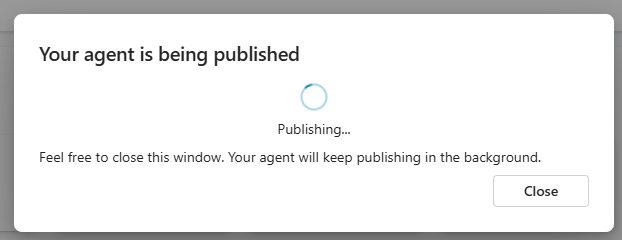
- Velg Publiser for å publisere denne agentroboten først. Et popup-vindu kan vises for å informere deg om noen "potensielle risikoer", se dem og velg Publiser.
Gjør Teams-appen tilgjengelig for brukere
- Når publiseringen er fullført, går du til Kanaler-fanen for agenten. Velg Teams + Microsoft 365.
- Et popup-vindu vises, der du kan fjerne merket for «Gjør agent tilgjengelig i Microsoft 365 Copilot Chat» og deretter velge Legg til kanal.
- En bekreftelsesmelding som sier «Kanalen ble lagt til» skal vises øverst på skjermen.
- Hvis du vil gjøre denne agenten tilgjengelig for sluttbrukere (teammedlemmer) som en Teams-app, velger du Tilgjengelighetsalternativer. Her har du flere alternativer avhengig av målgruppen som skal få tilgang til agenten:
- Du kan velge Kopier kobling under Få en kobling hvis du vil dele den med en utvalgt gruppe brukere. Denne koblingen kan deles med et dedikert sett med testbrukere før den kringkastes til resten av organisasjonen.
- Alternativt kan du velge Vis til alle i organisasjonen min under Vis i butikken for å gjøre appen tilgjengelig for et bredere publikum.
- Deretter velger du Send til administratorgodkjenning. En global administrators godkjenning kreves for å dele agenten som en Teams-app med brukere i denne organisasjonen.
Få godkjenning fra global administrator
- Logg på med global administratorlegitimasjon til Teams Admin Center.
- Gå til Teams-apper –>Administrer apper
- Søk etter "Tidsregistrering" under Alle apper-delen . Denne appen viser seg å ha statusen Blokkert eller Sendt .
- Velg Publiser.
- Deretter navigerer du til Teams-apper ->Oppsettspolicyer.
- Velg Global (standard for hele organisasjonen), og velg Legg til apper.
- Søk etter «Tidsregistrering» og legg til denne appen, og velg deretter Lagre.
Viktig!
Administratorgodkjenningstrinnet for Teams-appen kan ta opptil 12 timer i noen tilfeller. Så det anbefales å vente minst så lenge før du varsler teammedlemmer om at de kan få tilgang til agenten gjennom Teams.
Når alle trinnene som dekkes på denne siden er fullført, kan teammedlemmer i organisasjonen vise og bruke tidsoppføringsfunksjonen til tids- og utgiftsagenten i form av en Teams-app. Se neste avsnitt for hvordan teammedlemmer kan begynne å bruke agenten.