Merk
Tilgang til denne siden krever autorisasjon. Du kan prøve å logge på eller endre kataloger.
Tilgang til denne siden krever autorisasjon. Du kan prøve å endre kataloger.
[Denne artikkelen er forhåndsutgitt dokumentasjon og kan endres.]
Du kan opprette en instans av Sales Development Agent enten fra Microsoft Teams Store eller Microsoft 365 Copilot Agent Store.
Notat
En administrator må aktivere Sales Development-agenten i Administrasjonssenter for Microsoft 365 før du kan opprette en instans.
Important
- Dette er en forhåndsvisningsfunksjon.
- Evalueringsfunksjonalitet er ikke ment for produksjonsbruk og kan ha begrenset funksjonalitet. Disse funksjonene er underlagt tilleggsvilkår for bruk og er tilgjengelige før en offisielle utgivelse, slik at kunder kan få tidlig tilgang og gi tilbakemeldinger.
Avhengig av hva du foretrekker, gå til enten Microsoft Teams eller Microsoft 365 Copilot.
- I Microsoft Teams, gå til Store, gå til kategorien Agenter for teamet ditt, eller søk etter Sales Development (Frontier).
- I Microsoft 365 Copilot, gå til Agenter, bla til Agenter for teamet ditt, eller søk etter Salgsutvikling (Frontier).
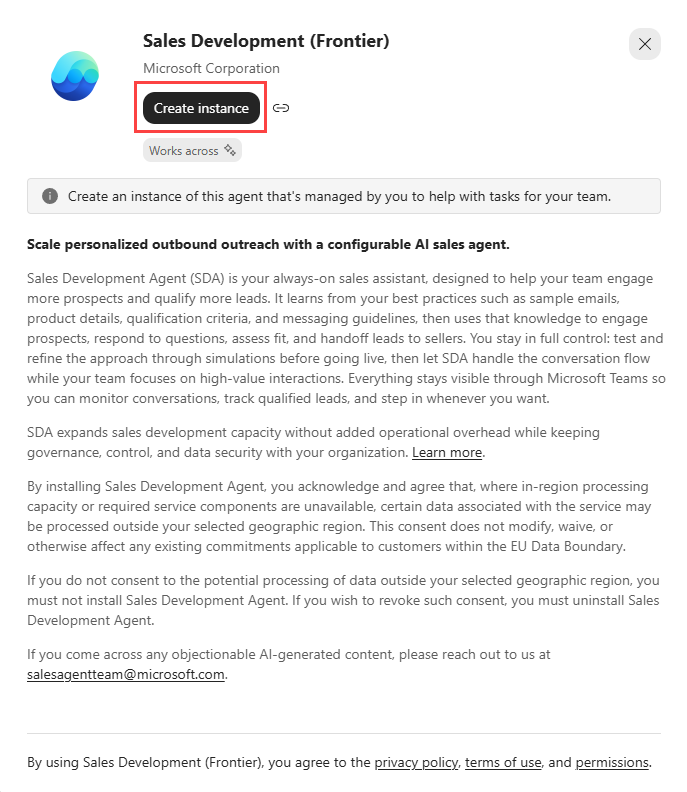
Velg agenten, og velg deretter Opprett instans.
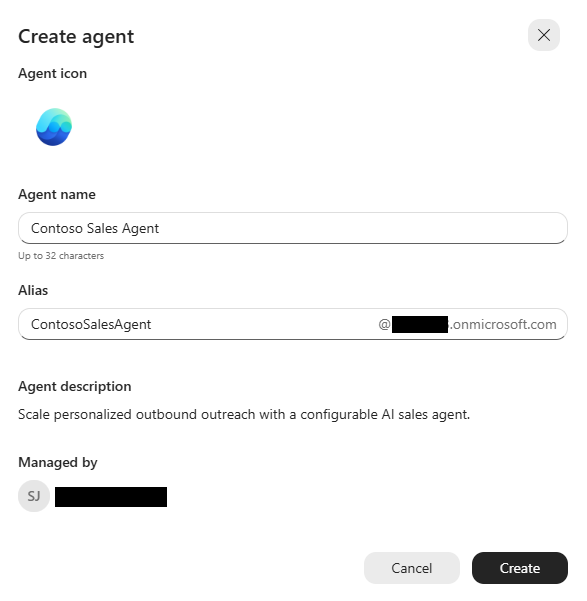
Lag agentidentiteten ved å skrive inn et unikt navn og e-postadresse.
Velg Opprett for å fullføre.
Notat
Under opprettelsen av instanser kan du kanskje velge et annet e-postdomene. Etter at agenten er opprettet, kan en IT-administrator endre brukernavn, e-postalias og domene i Microsoft Entra eller Administrasjonssenter for Microsoft 365.
Agenten opprettes deretter med sin egen identitet og tildeles en Teams-konto, Exchange-postboks, OneDrive og SharePoint.
Notat
Provisjonering tar vanligvis omtrent 5 minutter, men det kan ta lengre tid.