Merk
Tilgang til denne siden krever autorisasjon. Du kan prøve å logge på eller endre kataloger.
Tilgang til denne siden krever autorisasjon. Du kan prøve å endre kataloger.
Behandle og rediger dataimporter sømløst i den intuitive Microsoft Dynamics 365 Sustainability-opplevelsen.
Når du velger en import fra Dataimporter-siden, vises Tilkobling-siden. Hvis du vil redigere importen, velg Rediger på menyen.
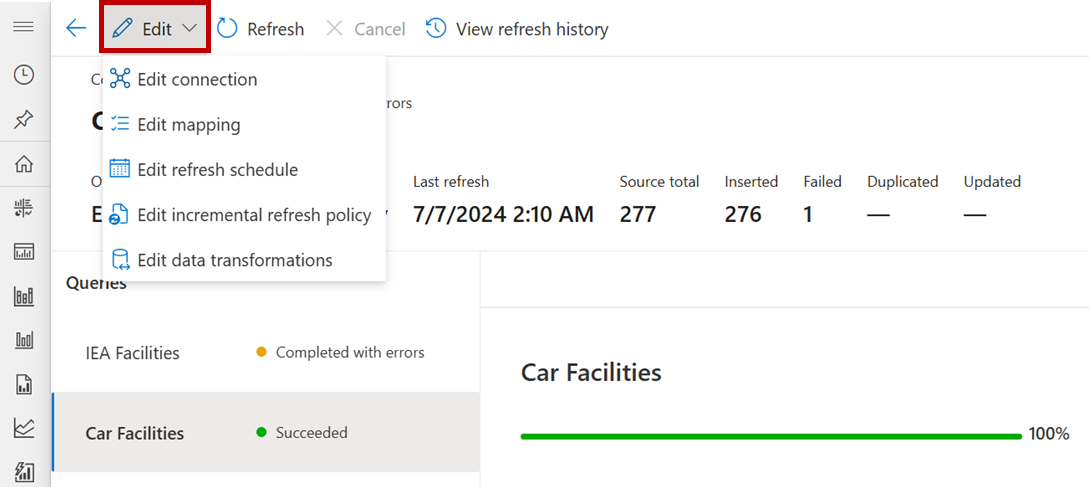
Bemerkning
Dette skjermbildet viser rullegardinmenyen Rediger for Power Query-importer. For andre importtyper inneholder denne rullegardinmenyen bare Rediger tilkobling.
Rediger en dataimporttilkobling
Slik redigerer du en tilkobling:
Velg Dataimport i venstre navigasjon.
Velg importen på Dataimporter-siden.
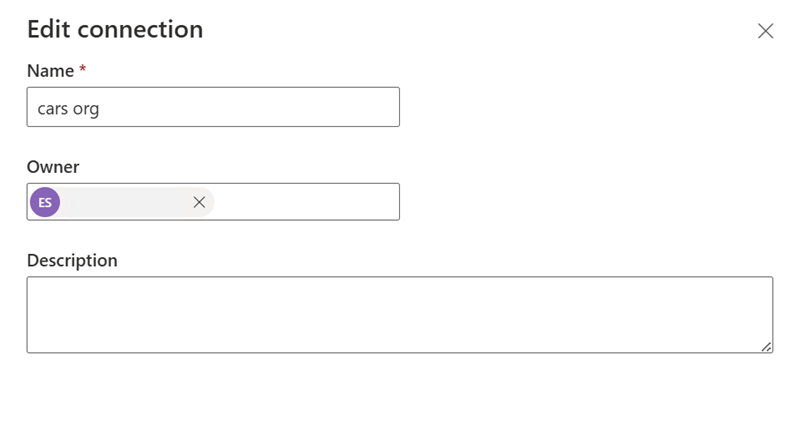
På menyen på Tilkobling-siden velger du Rediger og deretter Rediger tilkobling.
I ruten Rediger tilkobling redigerer du feltene etter behov og velger deretter Lagre.
Rediger en dataimporttildeling
Slik redigerer du en tilordning for en Power Query-import:
Velg Dataimport i venstre navigasjon.
Velg importen på Dataimporter-siden.
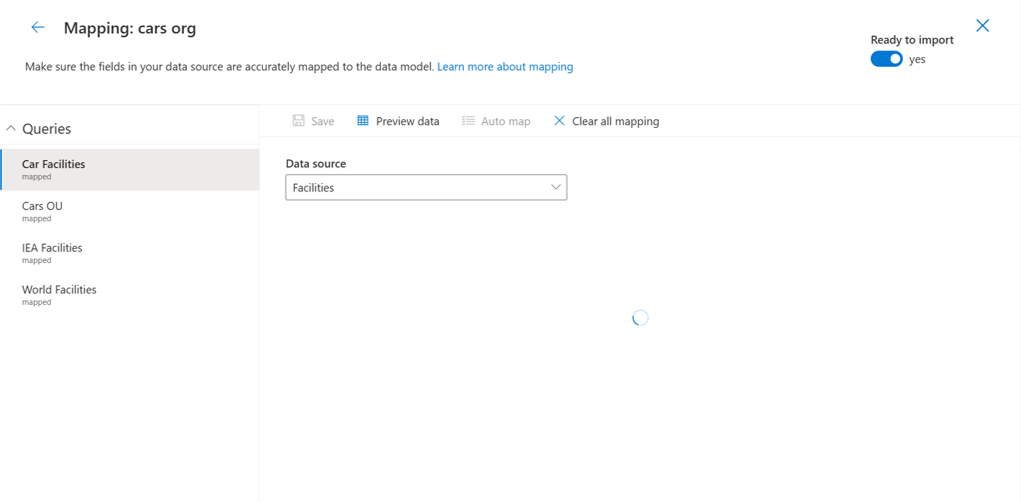
Velg Rediger ved tilkobling, og velg deretter Rediger tilordning.
På tilordning, rediger tilordningene etter behov.
Rediger en oppdateringstidsplan for dataimport
Bemerkning
En dataimport starter etter at du har redigert oppdateringsplanen for å oppdatere den underliggende dataflyten.
Slik redigerer du en oppdateringstidsplan for en Power Query-import:
Velg Dataimport i venstre navigasjon.
Velg importen på Dataimporter-siden.
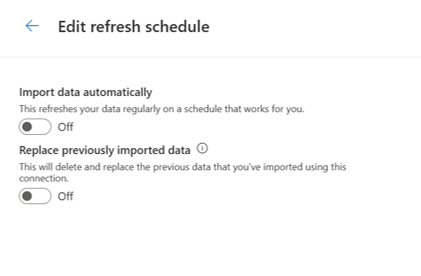
Velg Rediger under Tilkobling, og velg deretter Rediger tidsplan for oppdatering.
Angi veksler etter behov under Rediger oppdateringsplan, og velg deretter Lagre.
Rediger en policy for trinnvis oppdatering av dataimport
Bemerkning
Redigering av en policy for trinnvis oppdatering av dataimport oppdaterer den underliggende dataflyten og starter en dataimport.
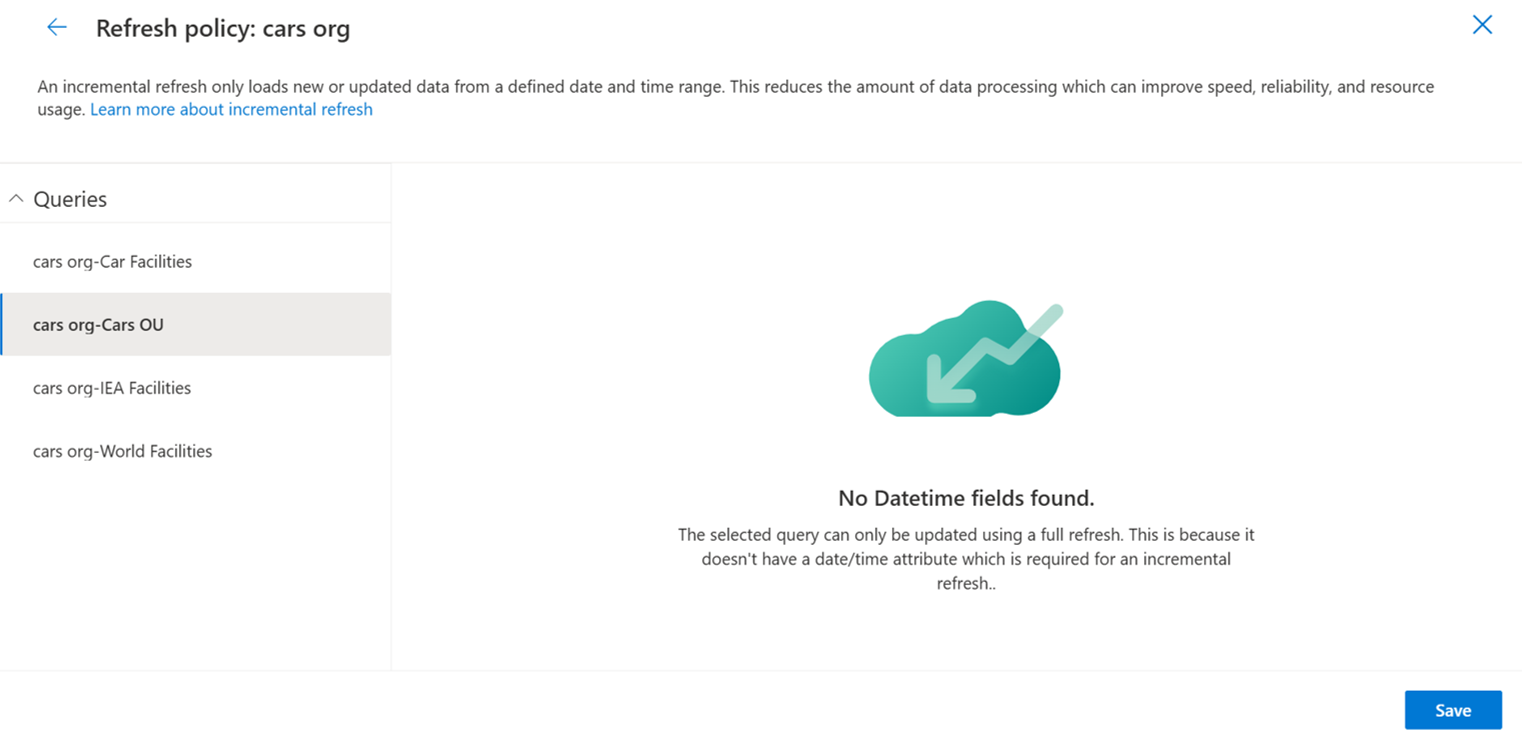
Slik rediger du en policy for trinnvis oppdatering av en Power Query-import:
Velg Dataimport i venstre navigasjon.
Velg importen på Dataimporter-siden.
Velg Rediger ved tilkobling, og velg deretter Rediger policy for trinnvis oppdatering.
Rediger feltene etter behov i oppdateringspolicyen, og velg deretter Lagre.
Rediger datatransformasjoner
Bemerkning
Redigering av datatransformasjoner oppdaterer den underliggende dataflyten og starter en dataimport.
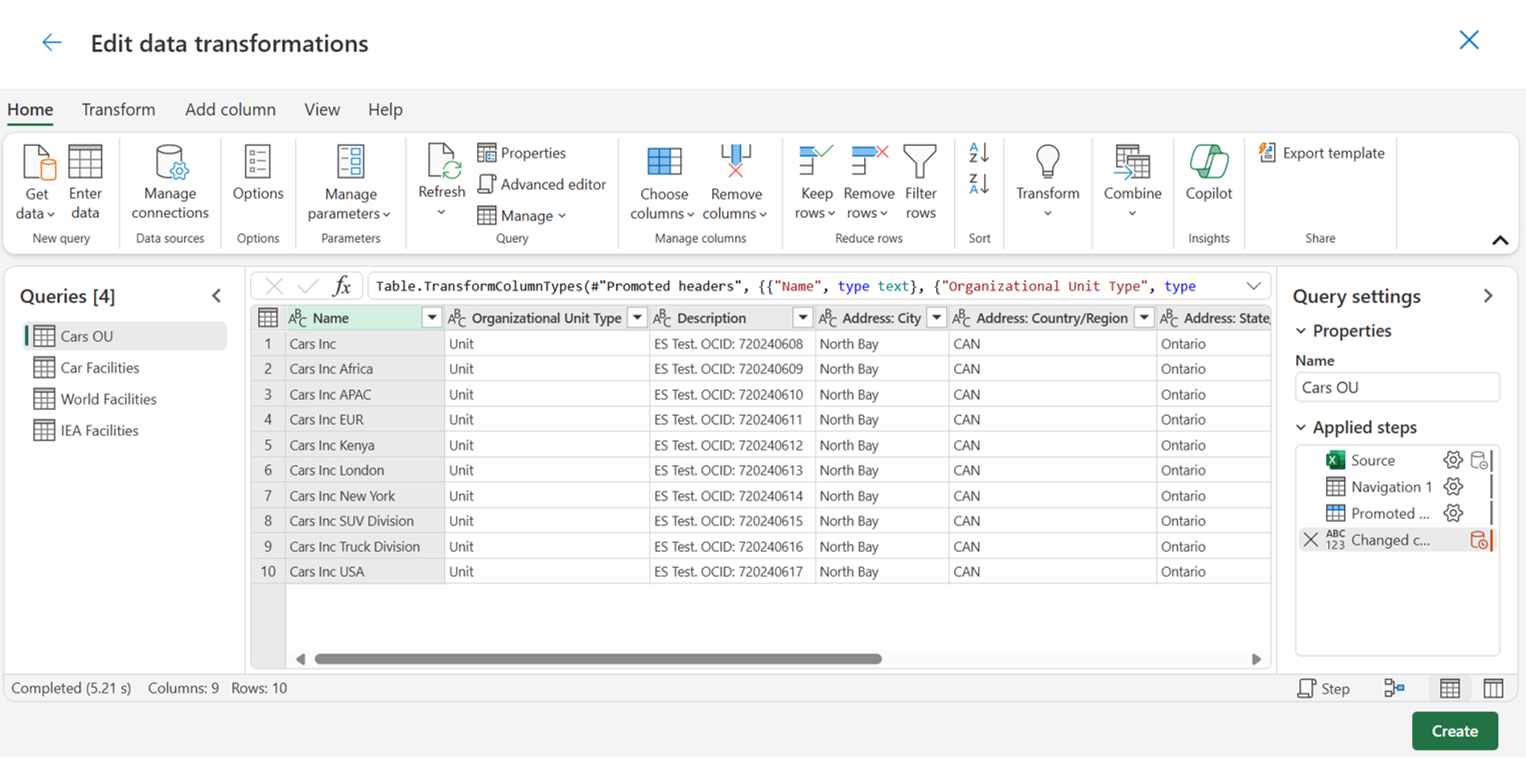
Slik redigerer du datatransformasjoner for en Power Query import:
Velg Dataimport i venstre navigasjon.
Velg importen på Dataimporter-siden.
Velg Rediger ved tilkobling, og velg deretter Rediger datatransformasjoner.
I Rediger datatransformasjoner bruker du redigeringsprogrammet for Power Query til å redigere datatransformasjonene etter behov, og deretter velger du Opprett.
Endre eieren av en dataimport
Slik endrer du eieren:
Velg Dataimport i venstre navigasjon.
Velg importen på Dataimporter-siden.
Velg eieren under Tilkobling.
Rediger Eier-feltet etter behov ved rediger tilkobling, og velg deretter Lagre.
Oppdater data
Slik oppdaterer du data:
- Velg Dataimport i venstre navigasjon.
- Velg importen på Dataimporter-siden.
- Velg Oppdater på Tilkobling-menyen.
Vis oppdateringshistorikk
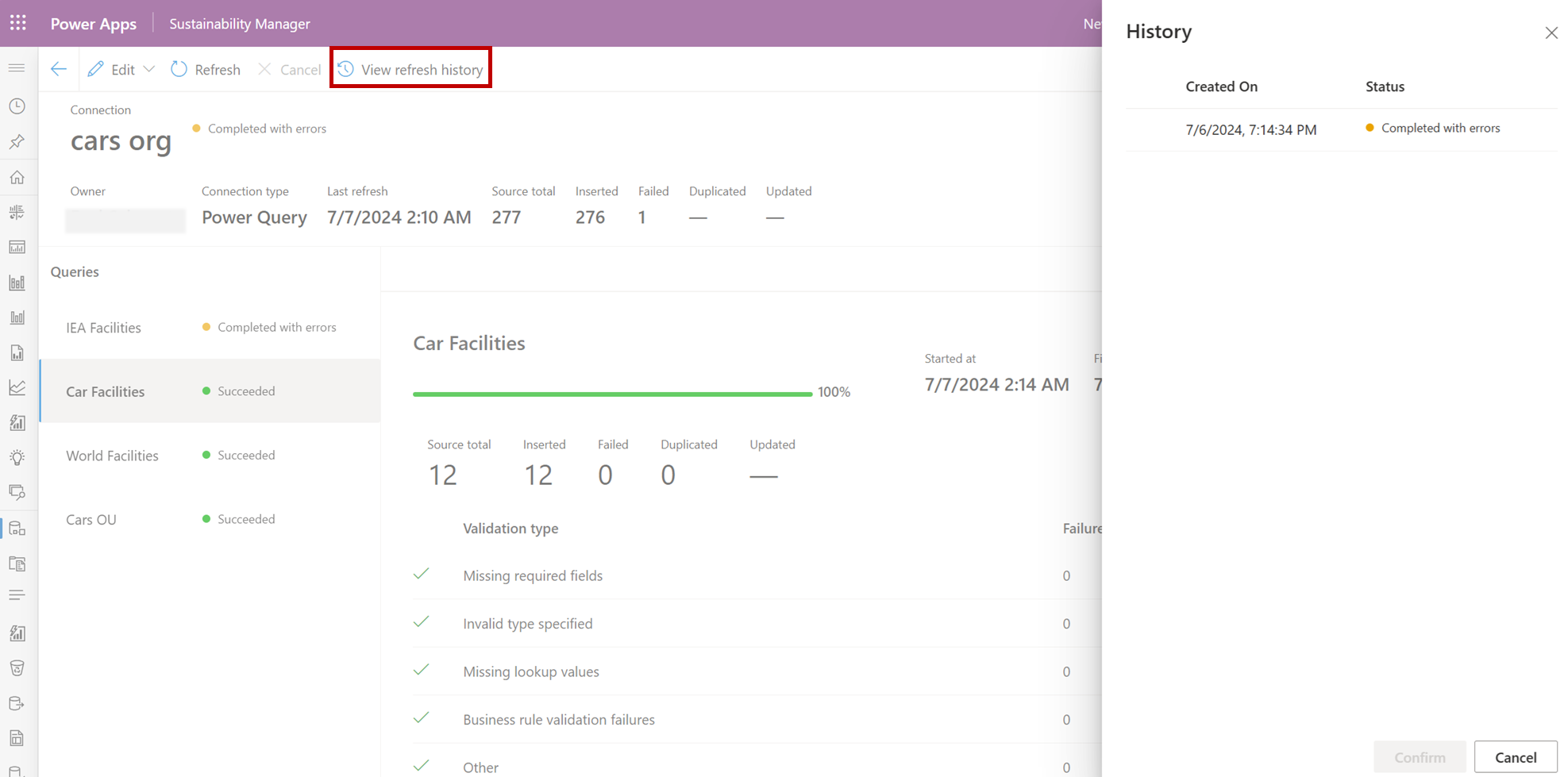
Slik viser du oppdateringshistorikken:
Velg Dataimport i venstre navigasjon.
Velg importen på Dataimporter-siden.
Velg Vis oppdateringslogg på Tilkobling-menyen.
Du kan lukke historikken ved å velge Bekreft.
Sidehistorikk
| Dato | Beskrivelse av oppdatering |
|---|---|
| 16. juli 2024 | Opprettet artikkel for å vise hvordan du redigerer dataimport uten å bruke veiledet opplevelse. |