Merk
Tilgang til denne siden krever autorisasjon. Du kan prøve å logge på eller endre kataloger.
Tilgang til denne siden krever autorisasjon. Du kan prøve å endre kataloger.
Microsoft Dynamics 365 Sustainability leverer trinnvise dataimporter, slik at du bare kan hente inn nye data når de er tilgjengelige for hver dataimportoppdatering. Trinnvis import reduserer behandlingstiden for hver oppdatering, slik at du kan få tilgang til nyere data raskere og mer effektivt. Denne funksjonen eliminerer også behovet for egendefinerte tilnærminger for å hente inn bare nye data med hver oppdatering.
Du kan enkelt bytte mellom full oppdatering eller trinnvis oppdatering etter behov ved å redigere importen eller tilkoblingen. Innstillinger for trinnvis oppdatering er bare tilgjengelige under redigering for å sikre at du henter alle dataene inn i Dynamics 365 Sustainability under tilkoblingsoppsettet. Denne begrensningen sikrer også at du kan bekrefte at alt fungerer som forventet, for eksempel å ha alle nødvendige transformasjoner og tilordninger riktig gjort før du konfigurerer en trinnvis oppdatering. Dette trinnet kreves fordi når du har konfigurert trinnvis oppdatering, henter Power Query ikke de mislykkede dataene på nytt. Hvis det oppstår en Power Query-feil, hentes de gamle dataene automatisk.
Trinnvis oppdatering planlegges på spørringsnivå. Hvis en dataimport har flere spørringer, må du planlegge trinnvis oppdatering for alle spørringer i denne importen. Trinnvis oppdatering støttes for alle datakilder og datatyper, og gir fleksibilitet til å planlegge trinnvis oppdatering på tvers av ulike tidsbegrensede parametere.
Planlegg en trinnvis oppdatering
Følg disse trinnene for å planlegge en trinnvis oppdatering for en Power Query-tilkoblingsimport.
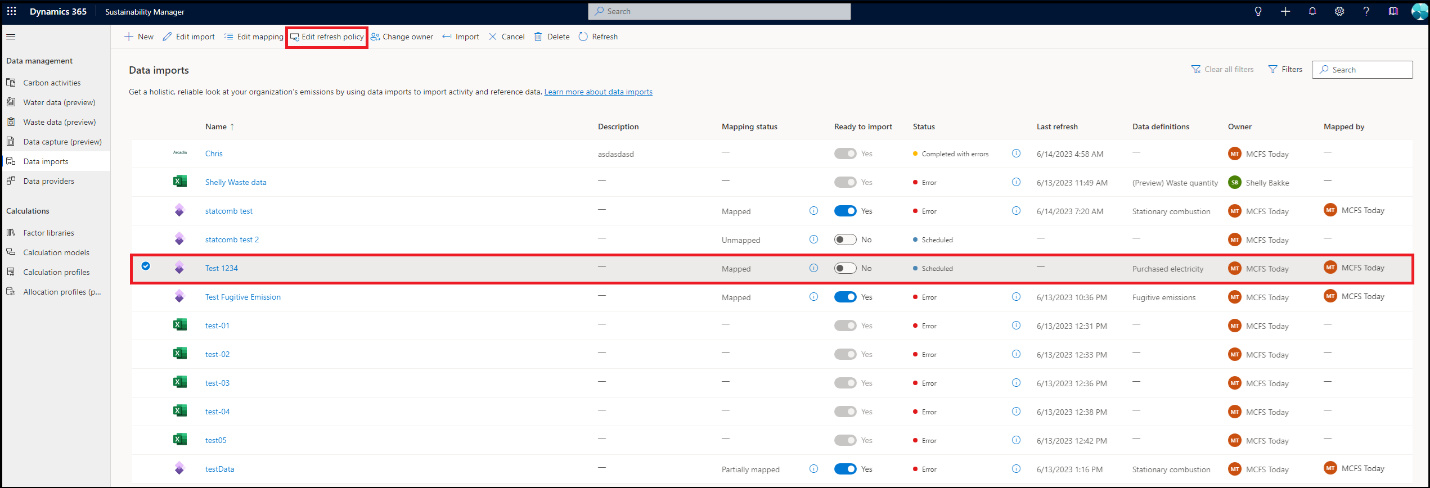
Velg Power Query-importen på Dataimporter-siden, og velg deretter Rediger oppdateringspolicy.
Fullstendig oppdatering er valgt i Innstillinger-delen på siden Oppdateringspolicy. Velg Trinnvis oppdatering for å åpne et sett med rullegardinlister for å definere den trinnvise oppdateringen.
Det må være en dato- eller klokkeslettkolonne i kildedataene for at de nye dataene skal kunne filtreres. Vanlige eksempler omfatter Startdato for forbruk, Sluttdato for forbruk eller Transaksjonsdato.
Lagre rader fra fortiden angir hvor langt tilbake dataene fra kilden må lagres, og må defineres for en bestemt tidsenhet, for eksempel antall dager, måneder, kvartaler eller år.
Oppdater rader fra fortiden angir hvor langt tilbake dataene fra kilden må lagres, og må oppdateres for en bestemt tidsenhet, for eksempel antall dager, måneder, kvartaler eller år.
Bemerkning
Verdien for Lagre rader fra fortiden og Oppdater rader fra fortiden må være et heltall mellom 1 og 120. Oppdateringsperioden må også være mindre enn eller lik lagringsperioden.
Velg Oppdag dataendringer hvis du bare vil oppdatere data når maksimumsverdien for en bestemt dato- eller klokkeslettkolonne endres. Du trenger bare å kontrollere dette feltet når du er sikker på at bare den valgte kolonnen er endret og ingenting annet i kildedataene.
Velg Oppdater bare data for fullstendige perioder når du vil oppdatere data for hele perioder. Neste gang denne dataflyten oppdateres, laster den inn data fra fortiden til dataflytlagringen. Hver etterfølgende oppdatering oppdaterer bare data som er endret tidligere.
Velg Lagre for å planlegge den trinnvise oppdateringen for den valgte spørringen. Gjenta disse trinnene for alle spørringer der du må planlegge en trinnvis oppdatering.
Feilhåndtering for trinnvis oppdatering
Feilscenarioer i trinnvis oppdatering omfatter ikke nøyaktige feilmeldinger i dataimportene på grunn av begrensninger i dataflyten. Du kan imidlertid få detaljerte feilmeldinger ved å bruke dataflyt-ID-en i Power Apps-portalen ved å følge fremgangsmåten nedenfor.
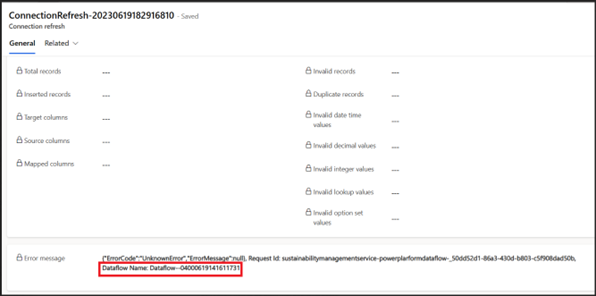
Gå til import- eller tilkoblingsoppdateringen ved å velge den mislykkede importen av trinnvis oppdatering på dataimportsiden . Noter deg Dataflytnavn i feltet Feilmelding.
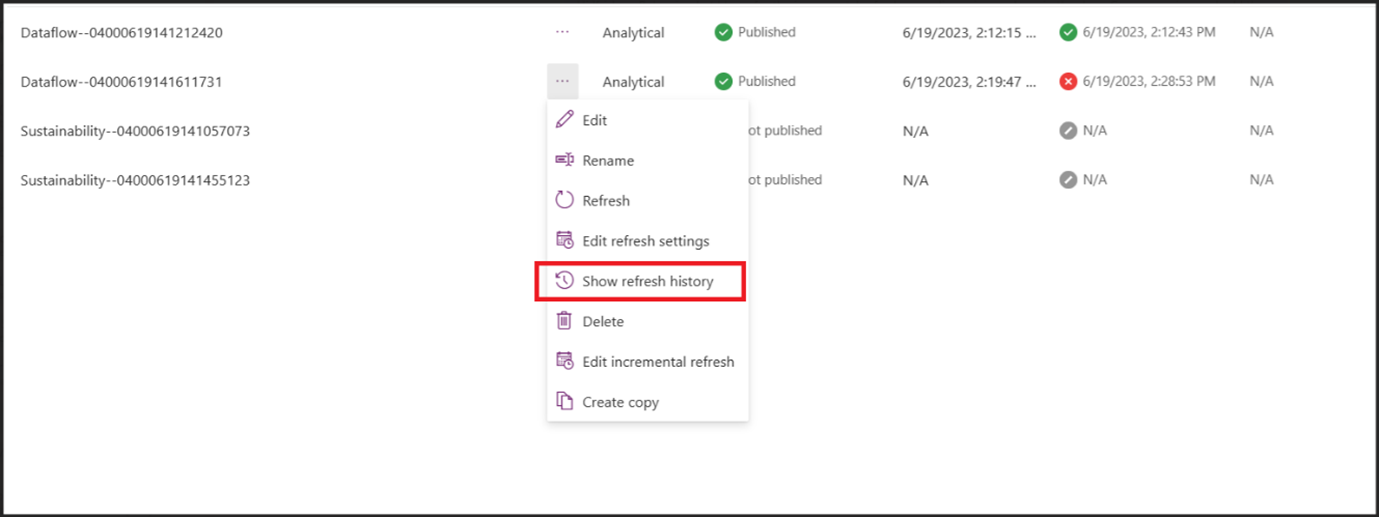
Gå til Power Apps-portalen og velg Dataflyter fra panelet til venstre. Søk etter dataflytnavnet du hentet i forrige trinn, og velg deretter Vis oppdateringslogg.
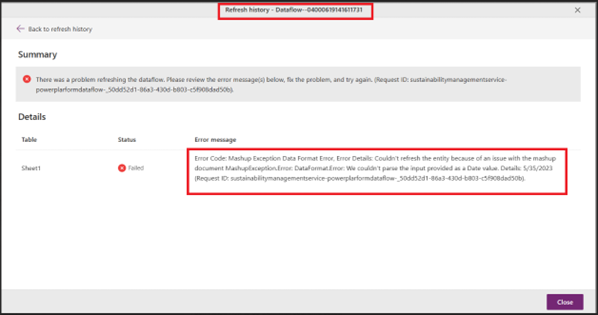
Velg det siste starttidspunktet fra listen over mislykkede dataflyter. En mer detaljert feilmelding vises med detaljer om årsaken til feilen i den trinnvise oppdateringen.
Bemerkning
Fremtidige versjoner av Dynamics 365 Sustainability vil gi detaljerte feilmeldinger for trinnvis oppdatering i dataimporten, på samme måte som feilmeldingene for full oppdatering.
Important
Du må først konfigurere en dataimport med fullstendig oppdatering for å kunne planlegge en trinnvis oppdatering. Dette trinnet sikrer at alle historiske data som er tilgjengelige i kilden, importeres til Dynamics 365 Sustainability før trinnvis oppdatering er konfigurert for alle etterfølgende nye data.
Du må konfigurere trinnvis oppdatering for hver spørring individuelt i en gitt import eller tilkobling.
Når du redigerer en tilkobling, tilbakestiller Dynamics 365 Sustainability dataimporten og alle spørringer tilbake til full oppdatering. Du må konfigurere den trinnvise oppdateringen på nytt for alle spørringene i denne redigerte importen.
Hvis Fjern tidligere importerte data er aktivert for en dataimport eller tilkobling, er knappen for trinnvis oppdatering deaktivert i brukergrensesnittet.