Merk
Tilgang til denne siden krever autorisasjon. Du kan prøve å logge på eller endre kataloger.
Tilgang til denne siden krever autorisasjon. Du kan prøve å endre kataloger.
Denne artikkelen viser deg hvordan du oppretter en egendefinert rapport for Microsoft Dynamics 365 sustainability-miljøet. Disse instruksjonene bruker Power BI til å opprette rapporten og Azure Synapse Link for Dataverse for å gjøre dataene tilgjengelige i et brukervennlig og fungerende format.
Denne artikkelen inneholder et ende-til-ende-scenario i to deler. Avhengig av dine behov, må du kanskje følge en av eller begge delene.
Del 1: Koble til Dynamics 365 Sustainability med Azure Synapse Link
Del 2: Bygg inn Power BI rapport i Dynamics 365 sustainability
Bemerkning
- Hvis du vil opprette en egendefinert Power BI rapport som bruker data fra Dynamics 365 Sustainability for forbruk utenfor Dynamics 365 Sustainability, følger du bare del 1.
- Hvis du vil bygge inn en eksisterende Power BI rapport i Dynamics 365 Sustainability, følger du bare del 2.
- For et fullstendig ende-til-ende-scenario, følg både del 1 og 2.
Forutsetninger
For å fullføre instruksjonene i denne artikkelen må du oppfylle følgende forutsetninger:
- Microsoft Dynamics 365 sustainability
- Power BI
- Et Azure-abonnement som du kan opprette ressurser i (bare obligatorisk for del 1)
Important
Microsoft Dynamics 365 Sustainability, Power BI og Azure-abonnementet må være i samme tenant.
Del 1: Koble til Dynamics 365 Sustainability ved hjelp av Azure Synapse Link
I denne delen oppretter du en egendefinert Power BI rapport som kobler til Microsoft Dynamics 365 sustainability-data ved hjelp av Azure Synapse Link. Bruk dette alternativet til å opprette en egendefinert Power BI rapport som bruker Dynamics 365 sustainability-data for forbruk utenfor Dynamics 365 Sustainability, eller for å opprette et fullstendig scenario fra ende til ende.
Samle inn informasjon
I Power Apps-portalen velger du Dataverse i navigasjonsruten til venstre, og deretter velger du Azure Synapse Link.
Velg Ny kobling på den øverste menylinjen.
Noter deg området som vises ved siden Miljøet ditt befinner seg i:. Du trenger denne informasjonen i de neste trinnene.
Klargjøre Azure-miljøet
Før du kan opprette rapporten, må du klargjøre et område i Azure-abonnementet for å synkronisere rapportdataene.
Gå til Microsoft Azure-portal i en ny nettleserfane.
Angi ressursgrupper i søkeboksen øverst på skjermen. I søkeresultatene velger du Ressursgrupper. På siden Ressursgrupper velger du Opprett for å opprette en ny ressursgruppe.
På siden Opprett en ressursgruppe fullfører du følgende felt:
Felt Description Abonnement Abonnementet du vil bruke for denne ressursgruppen. Ressursgruppe Angi et navn for ressursgruppen. Bruk rg-msm-customreports i dette eksemplet. Område Velg regionen du fikk i trinnet Samle informasjon. I dette eksemplet bruker du USA øst. 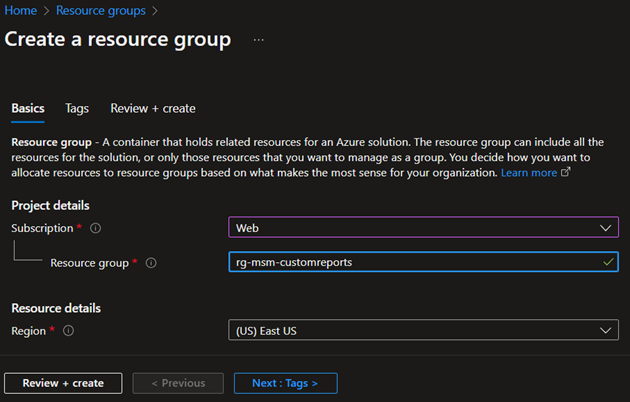
Velg Se gjennom + opprett-knappen nederst på skjermen. Når Azure har validert konfigurasjonen, velger du Opprett-knappen nederst på siden for å fullføre opprettingen av ressursgruppen.
Når dette trinnet er fullført, angir du lagringskontoen i søkeboksen øverst på siden. I søkeresultatene velger du Lagringskontoer. På siden Lagringskontoer velger du Opprett for å opprette en ny lagringskonto.
På siden Opprette en lagringskonto fullfører du følgende felt:
Felt Description Abonnement Abonnementet du brukte tidligere. Ressursgruppe Navnet på ressursgruppen du opprettet. Navn på lagringskonto Skriv inn et navn på lagringskontoen. Bruk stmsmcustomreports i dette eksemplet. Område Samme område som du angav tidligere. Prestasjon Godta standardinnstillingene. Redundans Godta standardinnstillingene. 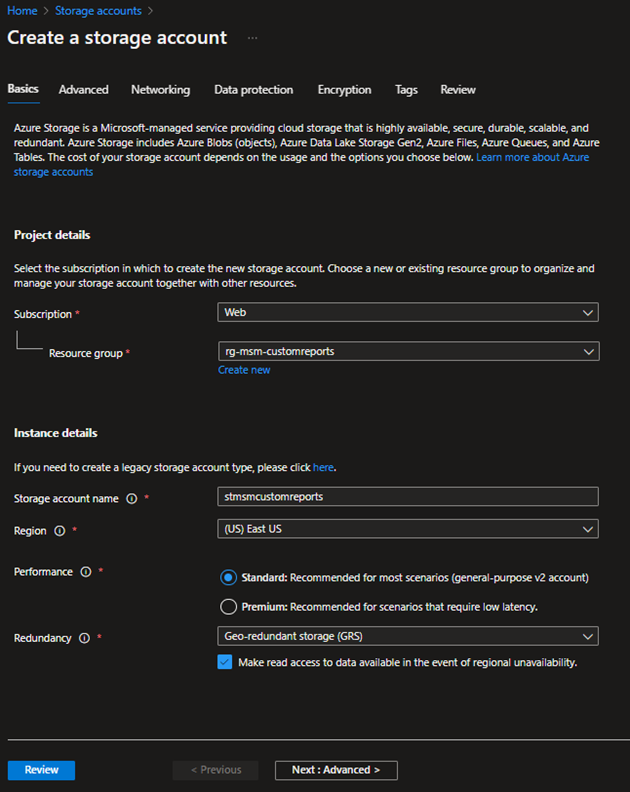
Velg Neste: Avansert >-knappen nederst på siden. På fanen Avansert merker du av i boksen for Aktiver hierarkisk navneområde under Data Lake Storage Gen2. Velg Se gjennom-knappen nederst på siden. Når Azure har validert konfigurasjonen, velger du Opprett-knappen nederst på siden for å fullføre opprettingen av lagringskontoen.
Når opprettingen av den nye lagringskontoen er fullført, kan du gå til tilgangskontroll (IAM) og sørge for at brukeren har rollen som eier av lagringsblobdata. Hvis ikke, velger du Legg til > Legg til rolletilordning og tilordner deg selv rollen Storage Blob-dataeier.
Important
Dette trinnet er viktig fordi det å ha eier- eller bidragsyterrollen på ressursnivå ikke er nok til å spørre etter data fra Synapse.
Når dette trinnet er fullført, skriver du inn Azure Synapse i søkeboksen øverst på siden. Velg Azure Synapse Analytics i søkeresultatene. På Azure Synapse Analytics-siden velger du Opprett for å opprette et nytt Synapse-arbeidsområde.
På siden Opprett Synapse-arbeidsområde fullfører du følgende felt:
Felt Description Abonnement Abonnementet du brukte tidligere. Ressursgruppe Navnet på ressursgruppen du opprettet tidligere. Administrert ressursgruppe La stå tom. Navn på arbeidsområde Angi et navn for Synapse-arbeidsområdet. Bruk synmsmcustomreports i dette eksemplet. Område Samme område som du angav tidligere. Navn på forretningsforbindelse Angi navnet på lagringskontoen du oppgav tidligere. I dette eksemplet skriver du inn stmsmcustomreports. Navn på filsystem Velg Opprett ny, og angi ønsket navn. Skriv inn synapse i dette eksemplet. 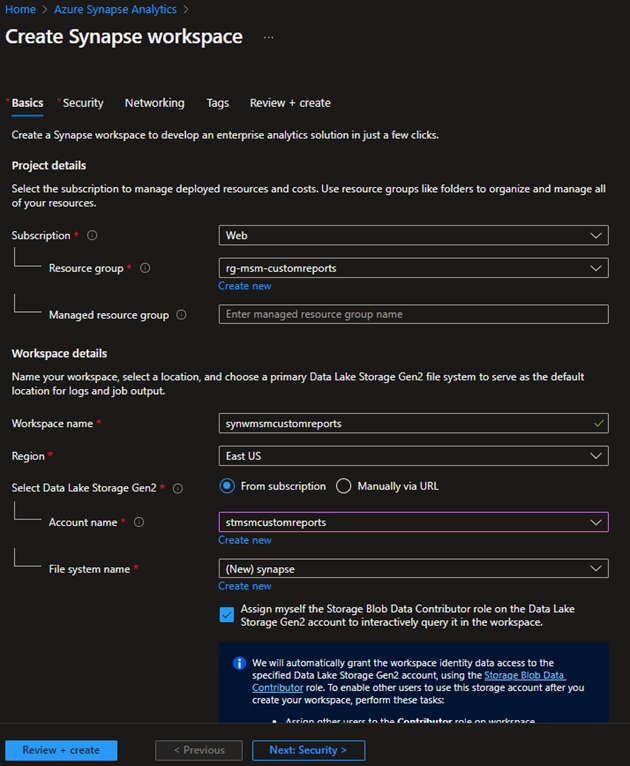
Velg Se gjennom + opprett-knappen nederst på siden. Når Azure har validert konfigurasjonen, velger du Opprett.
Koble Dataverse til Azure Synapse
Gå til Power Apps oppretterportal i en ny nettleserfane.
Velg Dataverse i navigasjonsruten til venstre, og velg deretter Azure Synapse Link.
Velg Ny kobling.
Fyll ut følgende felt på ny kobling:
Felt Description Abonnement Abonnementet du brukte tidligere. Ressursgruppe Navnet på ressursgruppen du opprettet tidligere. Lagringskonto Navnet på lagringskontoen du oppgav tidligere. Merk av for Koble til Azure Synapse Analytics workspace.
Velg Neste.
På neste side velger du alle tabeller du ønsker å bruke for å bygge rapporten. Du trenger ikke velge alle tabellene med mindre du trenger dem for rapportene.
Velg Lagre.
Det tar noen minutter før oppretterportalen kobler til og synkroniserer med Azure Synapse arbeidsområdet. Når dette er fullført, velger du ellipsen, og deretter velger du Gå til Azure Synapse Analytics-arbeidsområde.
Gå til arbeidsområdet i Azure portalen. På Data-fanen fylles dataene ut fra Microsoft Dynamics 365 Sustainability.
Koble Power BI til Azure Synapse arbeidsområde
Åpne Power BI skrivebordsappen, velg Get data på båndet, og velg deretter Mer... fra rullegardinlisten.
Velg Azure SQL database fra alternativene.
Angi serverdetaljene, velg DirectQuery som modus for datatilkobling, og velg deretter OK. For å finne serverdetaljer går du til synapse-arbeidsområdet og kopierer det serverløse SQL-endepunktet.
Velg tabellene for spørringen som skal brukes til å bygge visuelle effekter i rapporten.
Når du har klargjort rapporten, velger du Publiser for å publisere det i arbeidsområdet.
Del 2: Bygg inn en Power BI-rapport i Dynamics 365 Sustainability
Bruk dette alternativet til å bygge inn en eksisterende Power BI rapport i Dynamics 365 Sustainability, eller for å opprette et fullstendig scenario fra ende til ende.
Bemerkning
Disse instruksjonene forutsetter at det allerede finnes en Power BI rapport i et delt arbeidsområde i Power BI i samme Microsoft 365 tenant. De forutsetter også at Power BI-rapporten har minst én rapport og ett instrumentbord.
Legg til rapporten i Power Platform
I Power Apps-portalen, gå til Løsninger > Ny løsning for å opprette en løsning. I dette eksemplet kalles løsningen Demoløsning.
Velg løsningen for å åpne den. I løsningen går du til Nytt > Instrumentbord > Power BI Embedded.
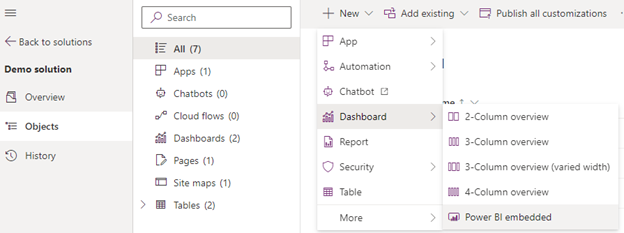
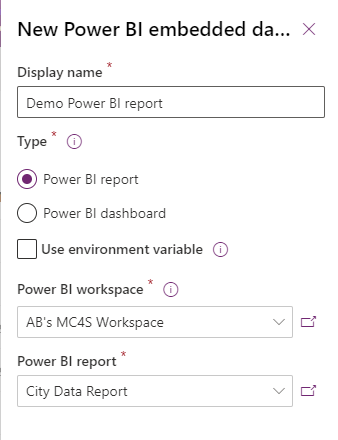
I høyre ruten fyller du ut følgende felter:
Felt Description Type Velg enten en Power BI-rapport eller Power BI-instrumentbordet. Vis bare rapporter i dette miljøet Kontroller at dette alternativet ikke er valgt. Power BI-arbeidsområde Velg det delte arbeidsområdet. Power BI-rapport Velg Power BI-rapporten. Velg Lagre.
Legg til rapporten i navigasjonsmenyen Dynamics 365 Sustainability
Gå til Legg til eksisterende > Mer > Sitemap i samme løsning, og velg Dynamics 365 Sustainability. Ved siden av områdekartelementet i Dynamics 365 Sustainability velger du ellipsen og deretter Rediger.
Velg området på navigasjonsmenyen der du vil legge til instrumentbordet.
Velg Legg til > Underområde på verktøylinjen.
På siden Nytt underområde fullfører du følgende felt:
Felt Description Innholdstype Velg Instrumentbord. Dashbord Velg Demo Power BI-rapport. Tittel Angi en tittel for instrumentbordet. ! OBS! Hvis du vil gjøre menyelementet synlig bare for bestemte brukere, bruker du attributtet Advanced > Privileges > Entity. Menyelementet er bare synlig for brukere som har leserettigheter til den valgte enheten.
Velg Lagre og lukk, og publiser løsningen.
Bemerkning
Du kan også legge til navigasjonsmenyen fra App-elementet i stedet for Områdekart. Denne tilnærmingen kan imidlertid generere et hurtigbufferproblem som hindrer at riktig instrumentbord vises med en gang. Du må kanskje vente noen timer før du ser det riktige resultatet i Dynamics 365 Sustainability.
Relatert informasjon
- [Analyse