Merk
Tilgang til denne siden krever autorisasjon. Du kan prøve å logge på eller endre kataloger.
Tilgang til denne siden krever autorisasjon. Du kan prøve å endre kataloger.
Important
Govern-rapporten i OneLake-katalogen er generelt tilgjengelig (GA). Bruk Govern-rapporten for innsikt i leietakerstyring og administrasjon. Rapporten om bruk og adopsjon av funksjoner er fortsatt i forhåndsvisning, vil ikke bli GA, og vil ikke bli utvidet med flere data.
Rapporten om bruk og adopsjon av funksjoner er rettet mot administratorer som ønsker å forstå hvordan Fabric-funksjoner brukes på tvers av organisasjonen. Som administrator kan rapportinnsiktene hjelpe deg med å styre Fabric-leieren og gjøre noe når det er nødvendig.
Du kan få tilgang til rapporten fra arbeidsområdet for administratorovervåking . Hvis du vil ha tilgang til arbeidsområdet, må du være en Fabric-administrator.
Du kan også få en administrator til å dele rapporten eller semantisk modell direkte med deg. Med byggtillatelser til den semantiske modellen kan brukere utforme en egendefinert rapport som er avhengig av de samme underliggende dataene.
Navigering
Rapporten er utformet for administratorer for å analysere Fabric-aktivitet på ulike måter. Du kan filtrere aktivitetsdata på tvers av alle sider ved hjelp av datointervall-sliceren for å fokusere på en spesifikk tidsperiode de siste 30 dagene. I tillegg lar filterpanelet deg forbedre analysen basert på kapasitet, bruker, elementrelatert informasjon og andre aktivitetskarakteristikker.
Følgende bilde viser et eksempel på oppsettet. Utsikten din er forskjellig basert på aktiviteten i leietakeren din.
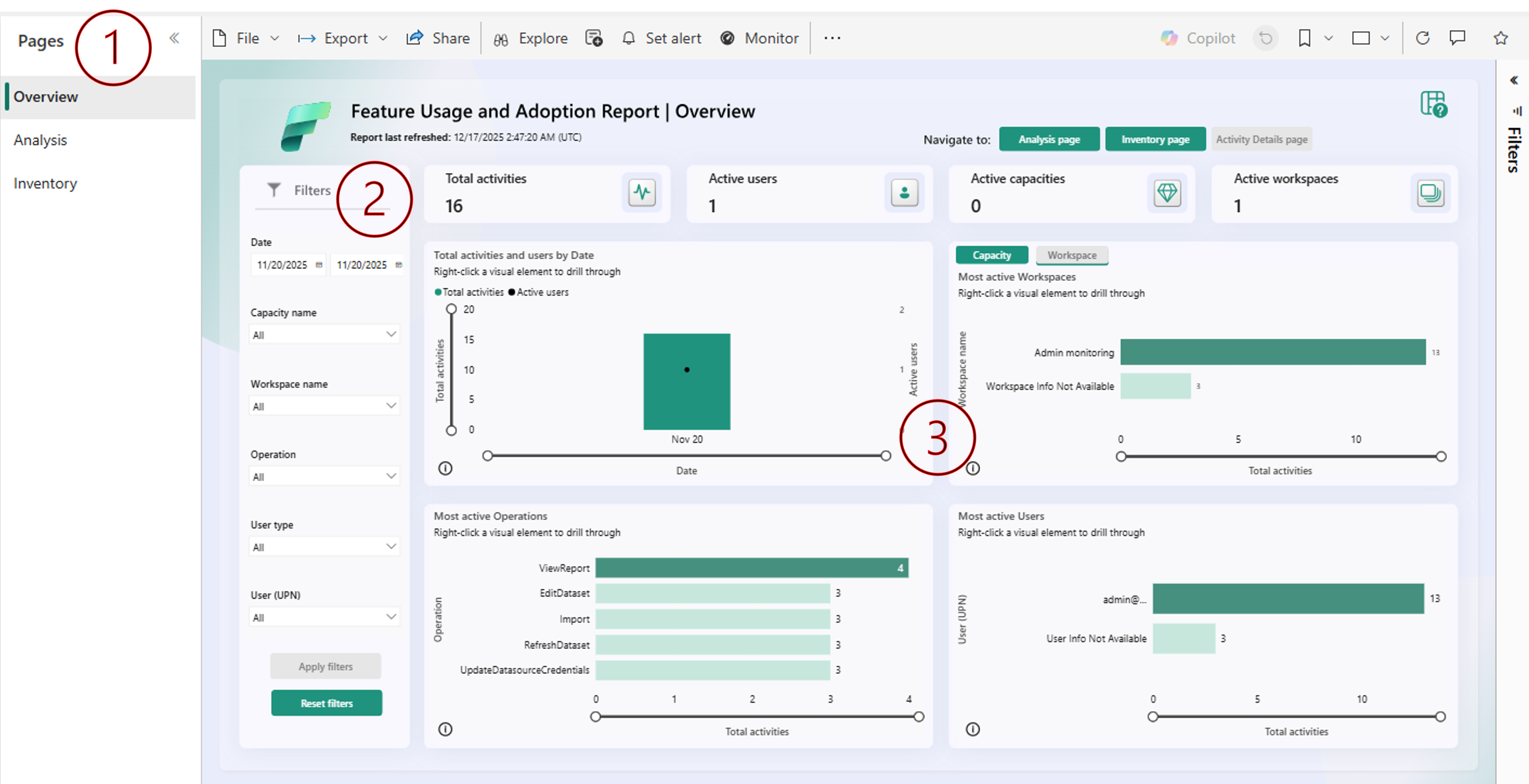
Rapporten består av disse hoveddelene:
- Sider – Naviger mellom rapportsider ved å bruke denne seksjonen. Du kan også bruke fanene øverst til høyre i rapporten for å flytte mellom rapportsider og detaljsider.
- Filtre – Angir datointervaller og bruk filtre for å analysere Fabric-aktivitet basert på ulike egenskaper.
- Rapportdata og visuelle elementer – Analyser Fabric-aktivitet på tvers av organisasjonen din. Høyreklikk på visuelle elementer og velg Bor gjennom for å navigere til detaljsider for dypere innsikt.
For detaljert informasjon og eksempler på hvordan du bruker hver rapportside, se følgende seksjoner.
Rapportsider
Rapporten består av fem sider:
Oversikt - Gir en overordnet oversikt over Fabric-aktiviteten i hele organisasjonen. Denne siden er et av hovedinngangspunktene til rapporten.
Analyse – Visualiserer aktivitet på tvers av ulike aktivitetsdimensjoner.
Aktivitetsdetaljer – Vis denne siden ved å bore gjennom fra Oversikt- eller Analysesidene. Den viser detaljert informasjon om spesifikke aktivitetsscenarier.
Inventar – Lister opp alle Fabric-gjenstander i leietakeren din.
Detaljside for varer – Vis denne siden ved å bore gjennom fra Inventar-siden. Den viser detaljert informasjon om spesifikke bruksscenarier for lageret.
Oversiktsside
Oversiktssiden hjelper deg å identifisere:
Daglige aktiviteter og brukertrender
De mest aktive kapasitetene og arbeidsområdene
Aktiviteter i organisasjonen av de mest eller minst aktive brukerne
Eksempel
I en stor detaljhandelsorganisasjon kan du bruke Oversiktssiden for å sjekke hvilke funksjoner som ble mest brukt i en gitt måned. Du bruker datointervall-sliceren for å filtrere til desember måned. Du legger merke til at salgs- og markedsføringskapasiteten hadde nesten 1 000 aktiviteter, mens andre kapasiteter hadde under 200. For å forstå hvorfor, går du deretter til Analyse-siden .
Analyseside
På Analyse-siden kan du vise:
Daglig antall aktiviteter og brukere etter dato
Et nedbrytningstre for å drille ned i aktivitet ved hjelp av dimensjoner som operasjon, kapasitet, bruker og mer
Eksempel
Ved å fortsette eksempelet fra Oversiktssiden , bruker du Analyse-siden for å undersøke hvorfor salgs- og markedsføringskapasiteten hadde mer aktivitet i desember enn alle andre kapasiteter. Nedbrytingstreet viser at den mest populære aktiviteten på salgs- og markedsføringskapasiteten var ViewReport, noe som betyr visning av en Power BI-rapport. Deretter driller du gjennom til Aktivitetsdetaljer-siden for å identifisere hvilke rapporter som oftest ble vist den måneden på salgs- og markedsføringskapasiteten.
Slik driller du gjennom til Aktivitetsdetaljer-siden :
Høyreklikk på visualobjektelementet (for eksempel Operasjonsnavn) du vil drille gjennom fra.
Velg Drill gjennom.
Velg aktivitetsdetaljer.
Aktivitetsdetaljer-siden
Aktivitetsdetaljer-siden viser detaljert informasjon om bestemte aktivitetsscenarioer. Brukere kan få tilgang til denne siden ved å gå gjennom Oversikt eller Analyse for å vise følgende aktivitetsdetaljer:
Opprettelsestidspunkt – tidspunktet da aktiviteten ble registrert
Kapasitetsnavn – navnet på kapasiteten som aktiviteten fant sted på
Kapasitets-ID - ID-en til kapasiteten som aktiviteten fant sted på
Arbeidsområdenavn – navnet på arbeidsområdet som aktiviteten fant sted i
Arbeidsområde-ID - ID-en for arbeidsområdet som aktiviteten fant sted i
Bruker (UPN) – brukerhovednavnet til brukeren som utførte aktiviteten
Operasjon – det formelle navnet på operasjonen
Totalt antall aktiviteter – antall ganger aktiviteten fant sted
Eksempel
Fra Analyse-siden driller du gjennom på ofte utførte ViewReport-handlinger på salgs- og markedsføringskapasiteten i desember. Ved å bruke informasjon fra siden Aktivitetsdetaljer, oppdager du at en ny rapport med tittelen «Uavsluttede avtaler» ble grundig gjennomgådd, noe som fører til videre undersøkelser for å forstå rapportens relevans for organisasjonens salgsstrategi.
Lagerside
Lagersiden viser alle elementene i Fabric-leieren og hvordan de brukes. Du kan filtrere lagersiden etter:
Elementtype – inkludert rapporter, instrumentbord, lakehouses, notatblokker og mer
Arbeidsområdenavn – navnet på arbeidsområdet der elementene er plassert
Aktivitetsstatus – Indikerer om gjenstanden nylig ble brukt
- Aktiv – minst én overvåkingsloggaktivitet ble generert relatert til elementet i løpet av de siste 30 dagene
- Inaktiv - Ingen overvåkingsloggaktivitet ble generert relatert til elementet i løpet av de siste 30 dagene
Eksempel
Lagersiden inneholder også et visualobjekt for nedbrytingstre for å fordele beholdningen etter ulike faktorer, for eksempel kapasitet, bruker, arbeidsområde og mer. Du kan bruke nedbrytingstreet til å dekomponere elementer etter aktivitetsstatus. Viser for eksempel alle inaktive elementer etter elementnavn, slik at du kan bestemme om noen av disse elementene kan slettes.
Elementdetaljer-siden
Elementdetaljer-siden viser informasjon relatert til bestemte scenarioer for lagerbruk.
Brukere kan gå til Elementdetaljer-siden ved å drille gjennom fra Lager-siden . Hvis du vil drille gjennom, høyreklikker du på et visuelt element (for eksempel Elementtype), og deretter velger du Elementdetaljer-siden fra Drill gjennom-menyen .
Når du har drillet gjennom, ser du følgende informasjon for de valgte elementtypene:
Kapasitets-ID - ID-en til kapasiteten som elementet driftes på
Arbeidsområde-ID - ID-en for arbeidsområdet som elementet er plassert i
Arbeidsområdenavn – navnet på arbeidsområdet som elementet er plassert i
Element-ID – den unike ID-en for elementet
Elementnavn – visningsnavnet for elementet
Elementtype – Typen element som rapport, semantisk modell, app, osv.
Endret av – ID-en til brukeren som sist endret elementet
aktivitetsstatus – statusen til et element, enten det er aktivt eller inaktivt basert på nylig aktivitet
Elementer – totalt antall elementer
Tiltak
Følgende mål brukes i visualobjekter i hele rapporten og er også tilgjengelige i semantisk modell.
Måleberegninger vurderer filterkontekst, så målverdier endres når du bruker filtre eller samhandler med andre visualobjekter.
| Målnavn | Bekrivelse |
|---|---|
| Aktive kapasiteter | Antall kapasiteter med overvåkingsaktivitet. |
| Aktive brukere | Antall brukere som genererte revisjonsaktivitet. |
| Aktive arbeidsområder | Antall arbeidsområder med overvåkingsaktivitet. |
| Aktiviteter | Antall genererte overvåkingsaktiviteter. |
| Varer | Antall elementer som vises. |
| Totalt antall aktiviteter | Antall genererte overvåkingsaktiviteter. Gjenspeiles som 0 når ingen overvåkingsdata returneres. brukes utelukkende i kortvisualobjekter. |
| Totalt antall elementer | Antall elementer som vises. Gjenspeiles som 0 når ingen elementer returneres. brukes utelukkende i kortvisualobjekter. |
Hensyn og begrensninger
Denne delen viser rapportens vurderinger og begrensninger.
Vis
Å komprimere zoom-slideren på en datotrend-visuell til én dag viser et misvisende tidsspenn, ettersom aktivitetene aggregeres per dag og ikke etter tid.
Hvis du bruker det neste nivået i hierarkialternativet på visualobjektet for mest aktive kapasiteter , oppdateres ikke den dynamiske visualobjekttittelen.
Elementer med samme navn, eller elementer som er slettet og opprettet på nytt med samme navn, kan gjenspeiles som ett element i enkelte visualobjekter. For å telle det totale antallet unike elementer, bruk vareidentifikatorer eller Total Items-målet .
Info Not Available representerer data som ikke er tilgjengelig. Data kan være utilgjengelig når en revisjonshendelse ikke har fullstendig informasjon, eller når denne informasjonen ikke er relevant for hendelsen.
Rapporten gjenspeiler leietakers revisjonsaktivitet på en rullerende 30-dagers basis, sammen med det siste øyeblikksbildet av leietakerens beholdning.
Slettet inventar (inkludert arbeidsområder med utvidet oppbevaring) vises ikke i rapporten etter 28 dager etter sletting. De kan sees i Fabric til de blir permanent slettet.
Elementer opprettet og slettet innen en 24-timers periode kan ha ufullstendig informasjon.
Power BI Pro og Power BI Premium Per-User (PPU)
Semantiske modeller i Power BI Pro og Power BI Premium Per-User (PPU) arbeidsområder er hostet på interne logiske kapasiteter. Bruken av disse kapasitetene kan ses i denne rapporten.
Pro – vises som reservert kapasitet for pro-arbeidsområder med SKU-verdien Pro.
PPU - Vises som reservert kapasitet for Power BI Premium Per-User (PPU) arbeidsområder med kapasitets-SKU-verdien PPU.
Tellelogikk
- Alle Mine arbeidsområder regnes som separate poster som en del av målet aktive arbeidsområder.
Modellbegrensninger
- Den semantiske modellen er skrivebeskyttet og kan ikke brukes med Fabric-dataagenter.