Merk
Tilgang til denne siden krever autorisasjon. Du kan prøve å logge på eller endre kataloger.
Tilgang til denne siden krever autorisasjon. Du kan prøve å endre kataloger.
Monitor-huben gir et sentralisert sted for å sette opp og administrere varsler for jobbene som kjører på tvers av Fabric. I stedet for å sjekke hvert element individuelt for å finne ut om det kjørte, kan du få automatiske varsler når en jobb feiler eller når en annen tilstand du vil overvåke.
Denne artikkelen viser deg hvordan du setter opp og administrerer begge typer jobbvarsler fra ett sted:
- Varsler for mislykkede planlagte jobber er gratis e-postvarsler som forteller deg når en planlagt jobb feiler.
- Aktivatorbaserte varslingsregler støtter avansert jobbvarsling, inkludert flere jobbhendelser (som Started og Succeeded), rikere varsler og automatiserte handlinger.
Important
Jobbvarsler i Monitor-huben er for øyeblikket i forhåndsvisning. Se de supplerende bruksvilkårene for Microsoft Azure Previews for juridiske vilkår som gjelder for Azure-funksjoner som er i beta, forhåndsvisning eller på annen måte ennå ikke er lansert i generell tilgjengelighet.
Forutsetninger
Før du begynner, sørg for at du har følgende forutsetninger:
- Tilgang til minst ett element som kan kjøre jobber, som en notatbok, en pipeline eller en dataflyt.
- For å konfigurere, redigere eller fjerne varsler for mislykkede planlagte jobber, bør du i det minste bidra i arbeidsområdet eller skrive tillatelse på elementet. For mer informasjon, se Roller i arbeidsområder i Microsoft Fabric.
- For å lage Activator-baserte varslingsregler, bruk arbeidsområde-eier eller bidragsyter-tillatelse , som du trenger for å opprette de underliggende Workspace Monitoring- og Activator-elementene.
Velg mellom varsler for mislykkede planlagte jobber og Activator-baserte varsler
Monitor-huben håndterer varsler for mislykkede planlagte jobber og Activator-baserte varsler sammen, men de forblir separate varslingstyper. Du kan bruke ett eller begge, avhengig av hvor mye varsling hver jobb trenger. Bruk tabellen nedenfor for å avgjøre hvilken varslingstype som passer dine behov.
| Varseltype | Best egnet for | Kostnad |
|---|---|---|
| Varsler for mislykkede planlagte jobber | Å få en gratis e-post når en planlagt jobb mislykkes. | Gratis |
| Aktivatorbaserte varslingsregler | Avansert varsling om flere jobbhendelser (Startet, Suksessert og andre), rikere varsler og automatiserte handlinger. | Aktiveringskapasitetsbruk og fakturering |
Sett opp varsler for mislykkede planlagte jobber
E-postopplevelsen Schedule failure i Monitor hub Alerts-seksjonen gir et sentralisert sted for å se og administrere feilvarsler på tvers av elementer. Du kan også administrere disse varslene for individuelle elementer i jobbplanleggeren. Begge opplevelsene bruker de samme varslingsinnstillingene, så endringer gjort i den ene vises i den andre. For detaljer om konfigurasjon og varslingsinnhold per punkt, se Job Scheduler i Microsoft Fabric.
Konfigurer varsler for mislykkede planlagte jobber i Monitor-huben
For å sette opp varsler for mislykkede planlagte jobber for et planlagt element:
Logg på Microsoft Fabric.
Åpne Monitor fra navigasjonspanelet. Bytt til den nye Monitor-opplevelsen hvis du fortsatt er i den klassiske visningen.
Under Administrer, velg Varsler.
Velg fanen Planlegg feil-e-poster , og velg deretter + Konfigurer varsler.
Kun de elementene som støtter timeplaner er tilgjengelige for deg å velge. Velg et element, og velg deretter Velg et planlagt element.
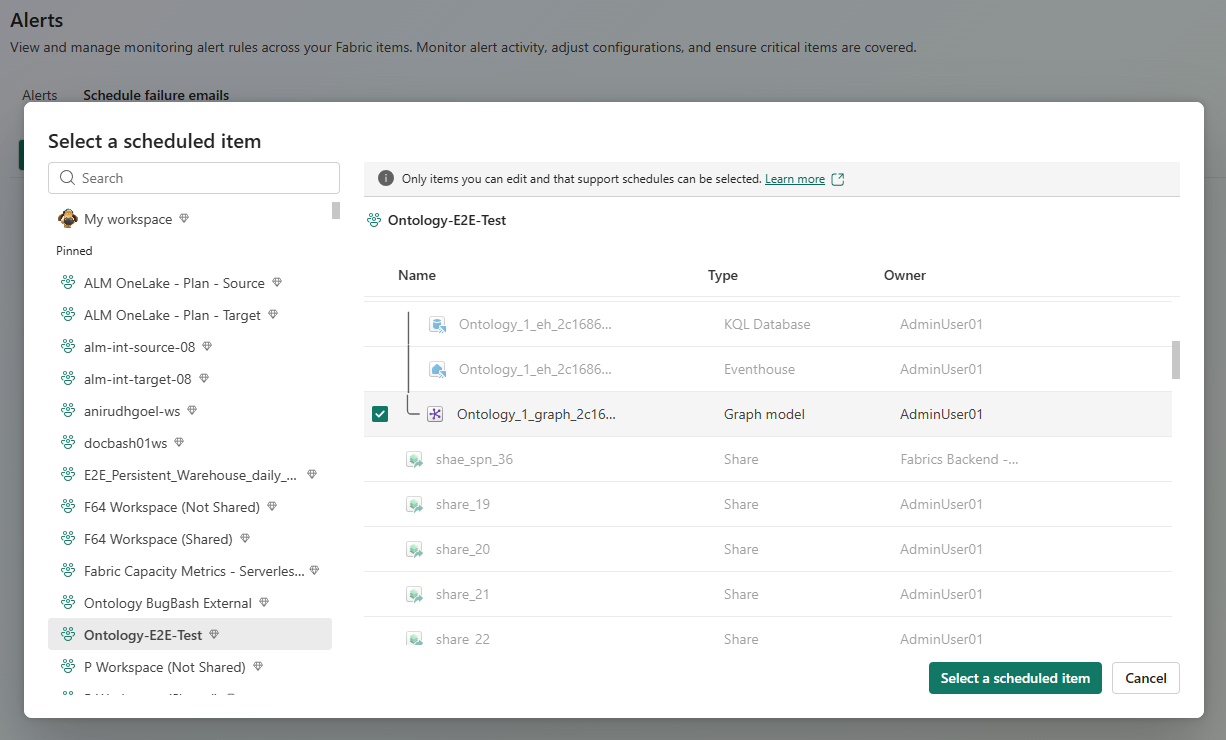
I Velg mottakere, skriv inn navnene eller e-postadressene til mottakerne. Mottakere kan være brukere eller grupper i din Microsoft Entra-leietaker, inkludert B2B-gjestebrukere. Direkte eksterne e-postadresser støttes ikke.
Velg Lagre.
Tip
Du kan også konfigurere varsler for mislykkede planlagte jobber fra siden Jobbkjøringer . Velg ellipsene (.. .) ved siden av elementet, og velg deretter Opprett og administrer varsler>Planlegg feil-e-poster (gratis).
Rediger eller fjern varsler for mislykkede planlagte oppdrag
For å endre eller stoppe varsler for mislykkede planlagte jobber for et element:
- Logg på Microsoft Fabric.
- Åpne Monitor fra navigasjonspanelet. Bytt til den nye Monitor-opplevelsen hvis du fortsatt er i den klassiske visningen.
- Under Administrer, velg Varsler.
- På e-poster om planlagt feil, velg varen. Panelet for varslingsdetaljer åpnes og viser de nåværende mottakerne.
- For å endre mottakere, velg Rediger mottakere, oppdater listen og lagre endringene dine.
- For å stoppe varsler, velg Fjern varsler.
Tillatelser og begrensninger
Du kan se feilvarsler for alle planlagte elementer du har tillatelse til å se. For å konfigurere, redigere eller fjerne varsler trenger du minst bidragsyter-rollen i arbeidsområdet eller skrivetillatelse på elementet.
Vær oppmerksom på følgende begrensninger:
- Semantiske modeller støttes ennå ikke på siden for Schedule failures .
- Feilvarsler gjelder kun for planlagte kjøringer, ikke for manuelle kjøringer.
- Varsler sendes på mottakerens Fabric-visningsspråk, med engelsk som reserveplan.
Lag Activator-baserte varslingsregler
Aktivatorbaserte varslingsregler utvider jobbvarslinger utover varsler for mislykkede planlagte jobber. Bruk dem når du trenger å varsle om flere jobbhendelser (som Startet og Suksess), sende rikere varsler, eller utløse automatiske handlinger.
Bemerkning
For å bruke Activator-baserte varsler må du aktivere arbeidsområdeovervåking slik at Fabric kan opprette et overvåkingselement for lagring av Activator-baserte varsler. Du er imidlertid ikke pålagt å installere et eventhouse eller aktivere noen ekstra funksjoner som innsamling av diagnostiske data eller AI-drevet undersøkelse. Innsamling og lagring av disse dataene kan medføre ekstra kostnader.
Krav til aktiveringsbaserte varsler
Før du lager Activator-baserte varsler, bør du gjennomgå følgende krav:
- Aktiver overvåking av arbeidsområdet.
- Du må ha arbeidsområde-eier eller bidragsyter-tillatelse for å opprette Workspace Monitoring- og Activator-elementene i arbeidsområdet.
- Aktivatorbaserte varsler støtter følgende jobbtyper: pipeline, Spark-jobb, notatbok, brukerdatafunksjon, lager, lakehouse, speilet database, SQL-database og KQL-database.
Aktiver arbeidsområdeovervåking
Logg på Microsoft Fabric.
Åpne arbeidsområdet der du vil endre overvåkingsinnstillingene.
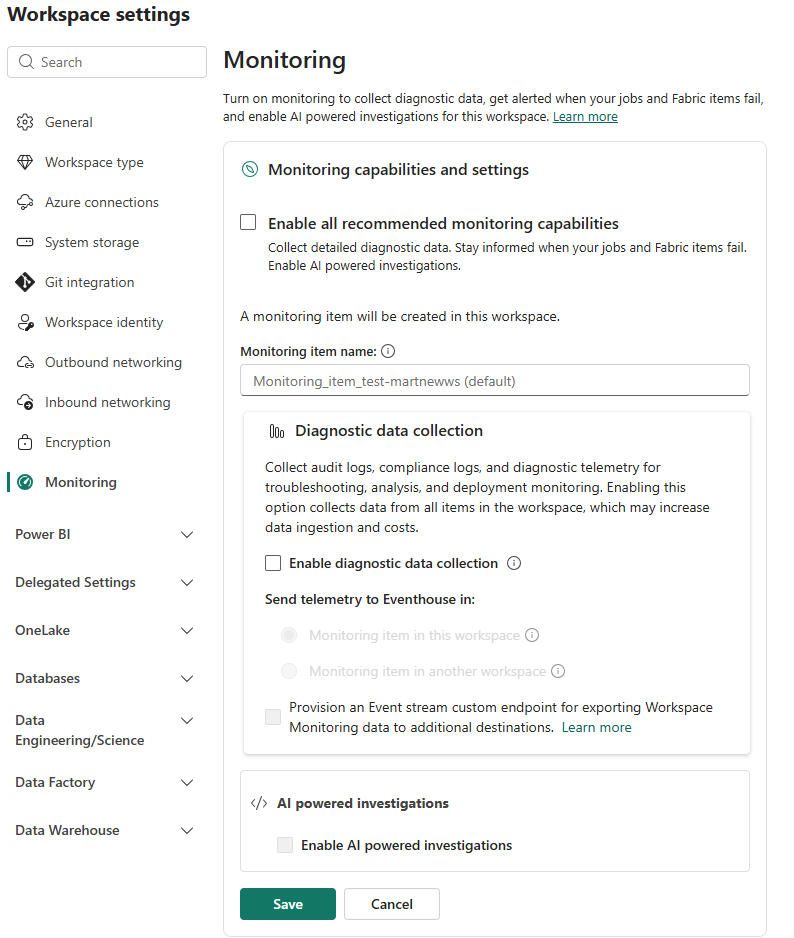
Velg ikonet for Workspace-innstillinger (tannhjul). Sørg for at du bruker den nye arbeidsplassopplevelsen.
På siden for arbeidsområdeinnstillinger , velg Overvåking.
Velg Aktiver.
Bemerkning
Som standard er alle ekstra overvåkingsmuligheter aktivert, inkludert diagnostiske data, telemetridata og AI-drevne undersøkelser. Disse funksjonene er ikke nødvendige for Activator-baserte varsler, og du kan fravelge dem hvis du foretrekker det, som vist i bildet nedenfor.
Velg Lagre.
Opprette en varslingsregel
For å sette opp feilvarsler for et element, velg ellipsene (.. .) ved siden av elementet, og velg deretter Lag og administrer> varslerVarsler (betalt). Regelen spesifiserer jobbhendelsene som utløser varslingen, mottakerne av varslingen, og eventuelle automatiserte handlinger som skal utføres når varslingen utløses.
Administrer jobbvarsler
Du kan administrere både varsler for mislykkede planlagte jobber og Activator-baserte varsler fra den omfattende varslingshåndteringsopplevelsen i Monitor-huben. Denne erfaringen gir deg ett sted å gjennomgå og justere varsler på tvers av jobbene dine. Du kan også administrere Activator-baserte varsler fra Real-Time hub og Activator.
Gjeldende begrensninger
Aktiveringsbaserte varsler er avhengige av overvåking av arbeidsområdet. I regioner hvor arbeidsområdeovervåking ikke er tilgjengelig, kan du ikke opprette eller bruke Activator-baserte jobbvarsler i Monitor-huben. For en liste over støttede regioner, se siden for regiontilgjengelighet .