Merk
Tilgang til denne siden krever autorisasjon. Du kan prøve å logge på eller endre kataloger.
Tilgang til denne siden krever autorisasjon. Du kan prøve å endre kataloger.
Monitor-huben gir Fabric-administratorer ett sted å overvåke helse, forbruk av kapasitetsenheter (CU) og struping av hver kapasitet i leietakeren. Fra siden for å administrere kapasiteter kan du oppdage kapasiteter som er i risiko, gå inn i kapasitetens utnyttelses- og aktivitetsmålinger, ta grep som å pause eller endre størrelsen på en kapasitet, og gjennomgå aktive problemer.
Important
Monitorkapasiteten i Monitor-huben er for øyeblikket i forhåndsvisning. Se de supplerende bruksvilkårene for Microsoft Azure Previews for juridiske vilkår som gjelder for Azure-funksjoner som er i beta, forhåndsvisning eller på annen måte ennå ikke er lansert i generell tilgjengelighet.
Forutsetninger
- En Microsoft Fabric-kapasitet i din leietaker.
- Fabric-administrator- eller kapasitetsadministrator-tillatelser for å se kapasitetsdetaljer og iverksette forvaltningstiltak.
Overvåking av åpen kapasitet
Start fra Fabric-portalen og åpne kapasitetsovervåkingsvisningen i Monitor-huben.
- Logg inn på Fabric-portalen.
- Velg Monitor i venstre navigasjonspanel.
- Velg kapasiteter.
Siden for å administrere kapasiteter åpnes og viser alle kapasiteter for leietakeren din.
Se kapasitetshelse på tvers av leietakeren din
Siden Administrer kapasiteter oppsummerer helsen til hver kapasitet. Helseflisene øverst viser totalt antall kapasiteter og hvor mange som er Friske, I risiko, Forringet eller Pauset.
For å finne og organisere kapasiteter, bruk følgende kontroller:
- Bruk Filter etter nøkkelord for å filtrere listen etter teksten du skriver.
- Velg Filter-menyen for å snevre inn listen etter kapasitetsegenskaper.
- Velg Sorter etter helsetilstand for å bestille kapasiteter etter helse.
- Velg kolonnevalg for å velge hvilke kolonner som vises i tabellvisning.
Bytt mellom to oppsett med visningsbryteren:
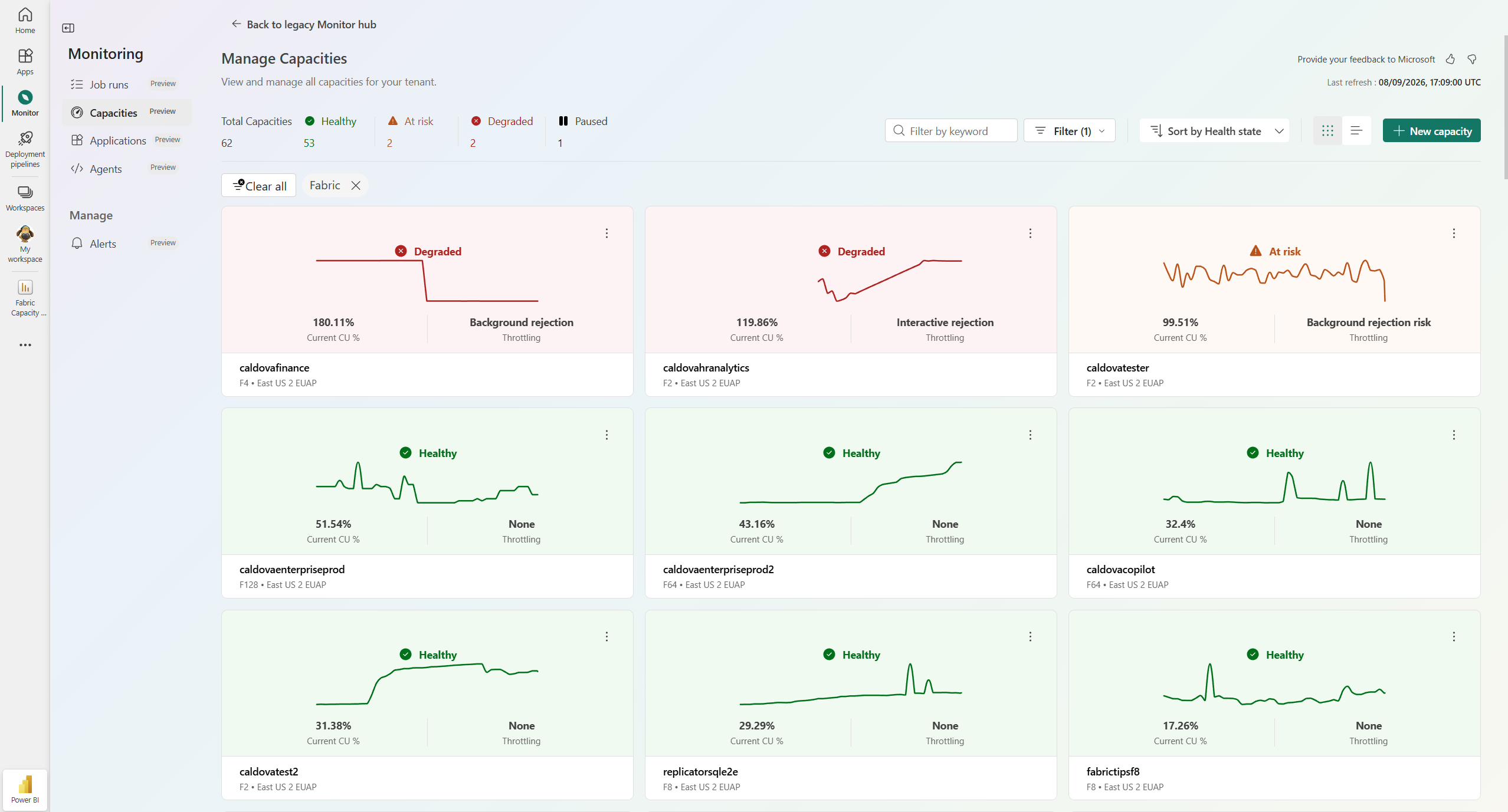
Rutenettvisning viser hver kapasitet som en flis med helsestatus, nåværende CU %, og Throttling.
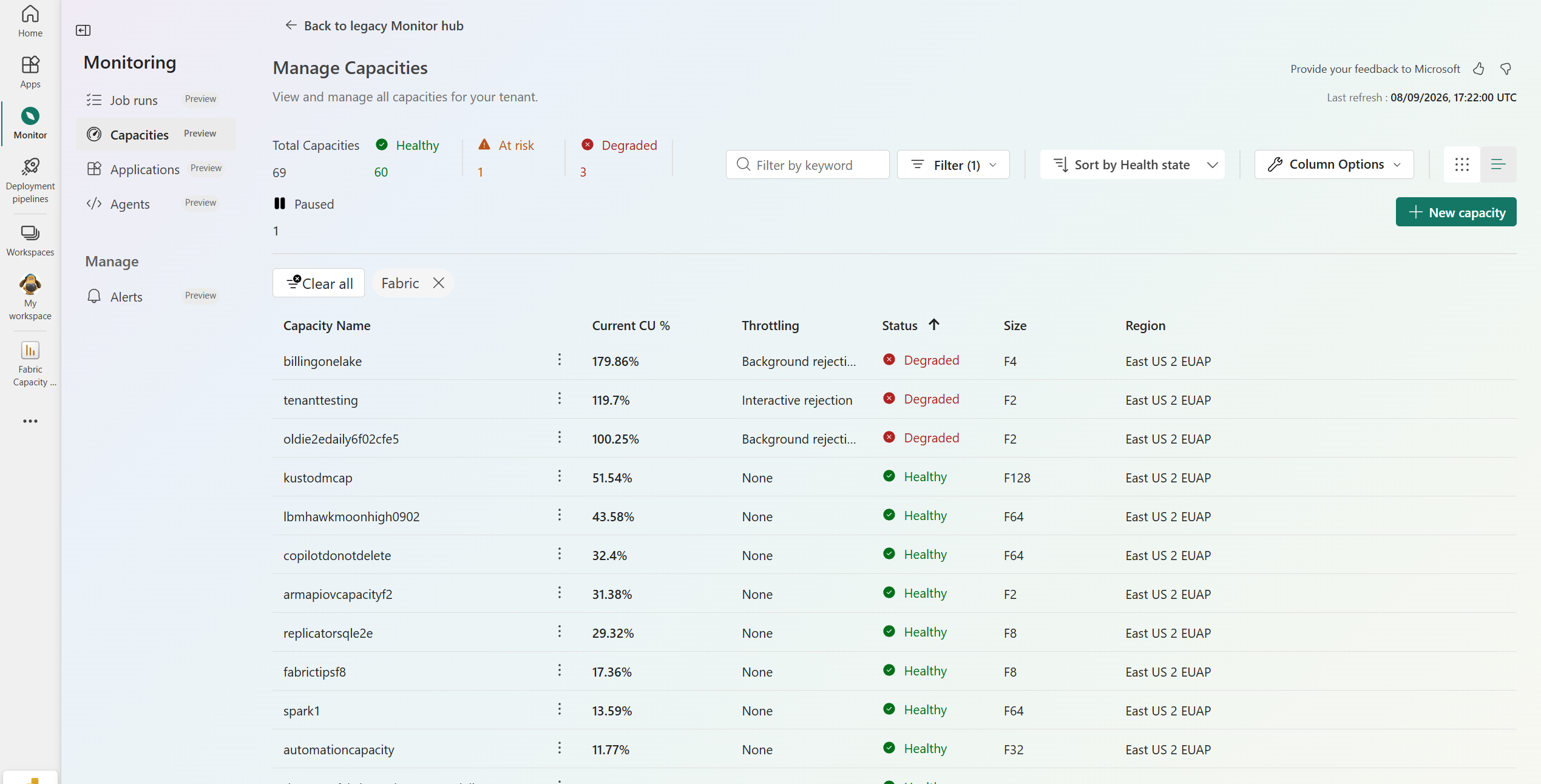
Tabellvisning viser en liste med kolonnene Kapasitetsnavn, Nåværende CU %, Throttling, Status, Størrelse og Region.
Opprett en ny kapasitet
- Logg inn på Fabric-portalen.
- Velg Monitor i venstre navigasjonspanel.
- Velg kapasiteter.
- Velg Ny kapasitet.
- På siden Ny kapasitet , velg en kapasitetstype, og skriv deretter inn følgende informasjon:
- Kapasitetstype – Velg hvilken type kapasitet du vil lage.
- Kapasitetsnavn – Skriv inn et navn for kapasiteten din.
- Abonnement – Velg Azure-abonnementet du vil bruke for kapasiteten.
- Ressursgruppe – Velg Azure-ressursgruppen du vil bruke for kapasiteten.
- Region – Velg regionen hvor du vil opprette kapasiteten.
- Kapasitetsstørrelse – Velg antall kapasitetsenheter som skal tildeles kapasiteten.
- Kapasitetsadministratorer – Velg administratorene for den nye kapasiteten.
- Utvid Tilleggsinnstillinger for å konfigurere andre innstillinger hvis tilgjengelige, som tagger.
- Velg Apply.
Se detaljer for en kapasitet
På siden Administrer kapasiteter , velg et kapasitetsnavn for å åpne detaljsiden. Detaljsiden viser identifiserende informasjon for kapasiteten: SKU,region, ID, tjenesteadministratorer og antall tildelte arbeidsområder.
Metriske kort oppsummerer kapasitetens nåværende tilstand:
- Utnyttelse viser total beregningskraft, delt i interaktiv og bakgrunnsbruk.
- Strømdemping viser om kapasiteten er strupet.
- Nåværende aktivitet viser rater for interaktiv forsinkelse, interaktiv avvisning og bakgrunnsavvisning.
- Carry forward CUs viser kapasitetsenhetene som bæres fremover.
- Overspenningsvern viser terskelene for bakgrunnsavvisning og gjenoppretting. Velg Konfigurer for å justere dem.
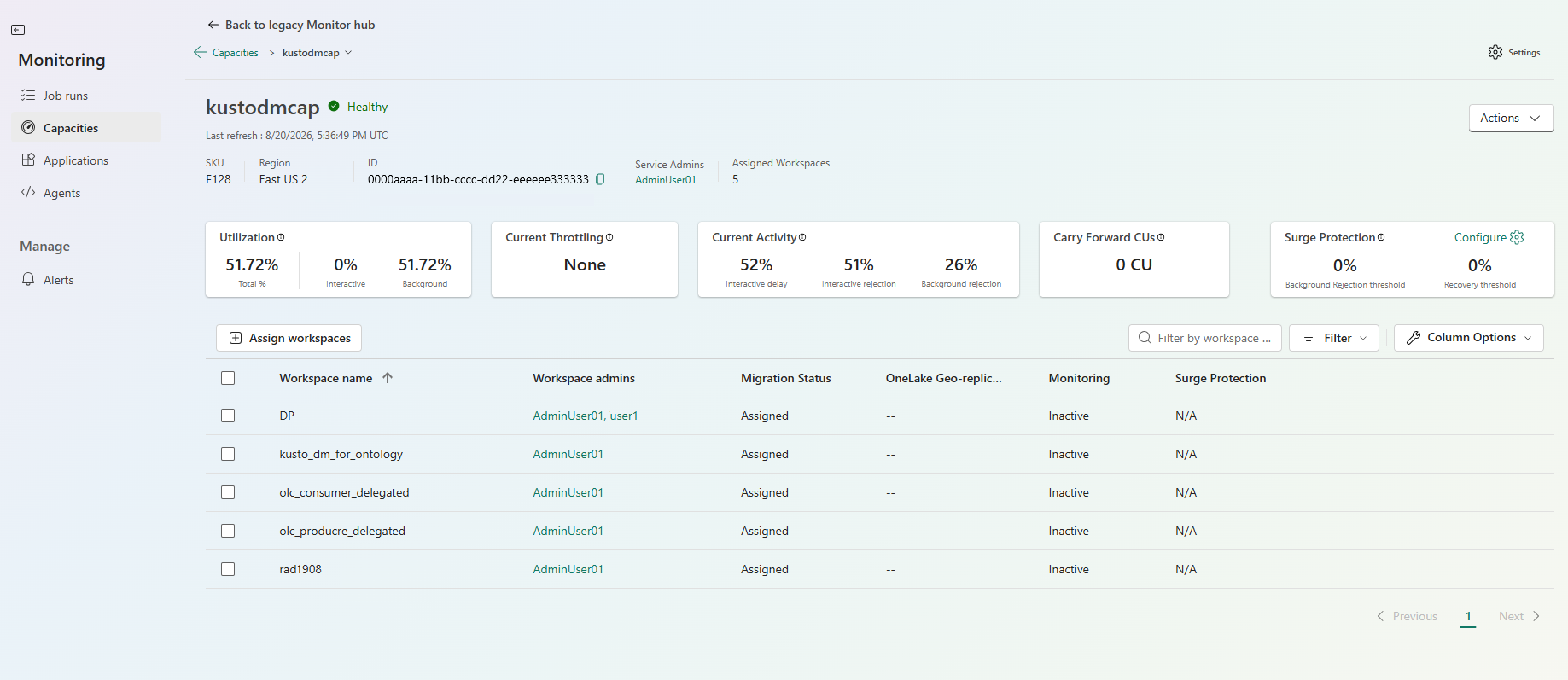
Listen over arbeidsområder som er tildelt kapasiteten viser detaljer om hvert arbeidsområde, inkludert arbeidsområdets administratorer, migrasjonsstatus, OneLake geo-replikasjon, overvåking og overspenningsbeskyttelse . Velg Tildel arbeidsområder for å legge til arbeidsområder i kapasiteten.
Ta grep om en kapasitet
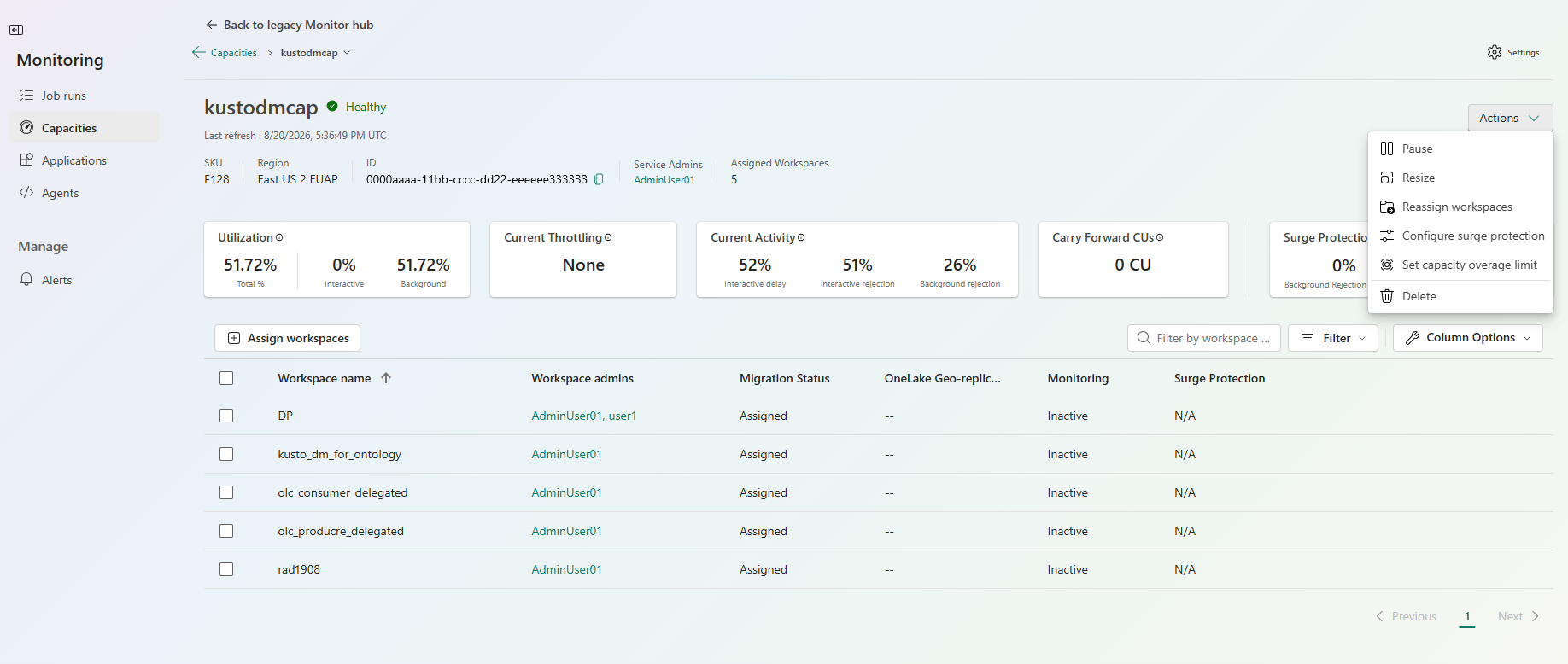
På detaljsiden for en kapasitet, velg Handlinger for å administrere kapasiteten. Følgende handlinger er tilgjengelige:
- Pause pauser kapasiteten.
- Endre størrelse endrer kapasitets-SKU. For å endre størrelsen på en kapasitet trenger du eierrettigheter fra Azure-abonnementet.
- Omfordeling av arbeidsområder flytter arbeidsområder til en annen kapasitet.
- Konfigurer overspenningsbeskyttelse setter terskelene for bakgrunnsavvisning og gjenoppretting.
- Sett kapasitetsgrensen for overforbruk begrenser hvor mye overforbruk kapasiteten kan påløpe.
- Slett sletter kapasiteten.