Merk
Tilgang til denne siden krever autorisasjon. Du kan prøve å logge på eller endre kataloger.
Tilgang til denne siden krever autorisasjon. Du kan prøve å endre kataloger.
Med VS Code VFS (Virtual File System)-modus kan du åpne og utvikle notatbøkene dine direkte i VS Code uten å laste ned notatbøker eller administrere lokale kopier. Endringer synkroniseres automatisk til det eksterne arbeidsområdet når du lagrer notatboken. For å følge hele endringshistorikken, se live-versjonering av notatboken i Fabric-portalen.
Åpne en notatbok med VFS-modus
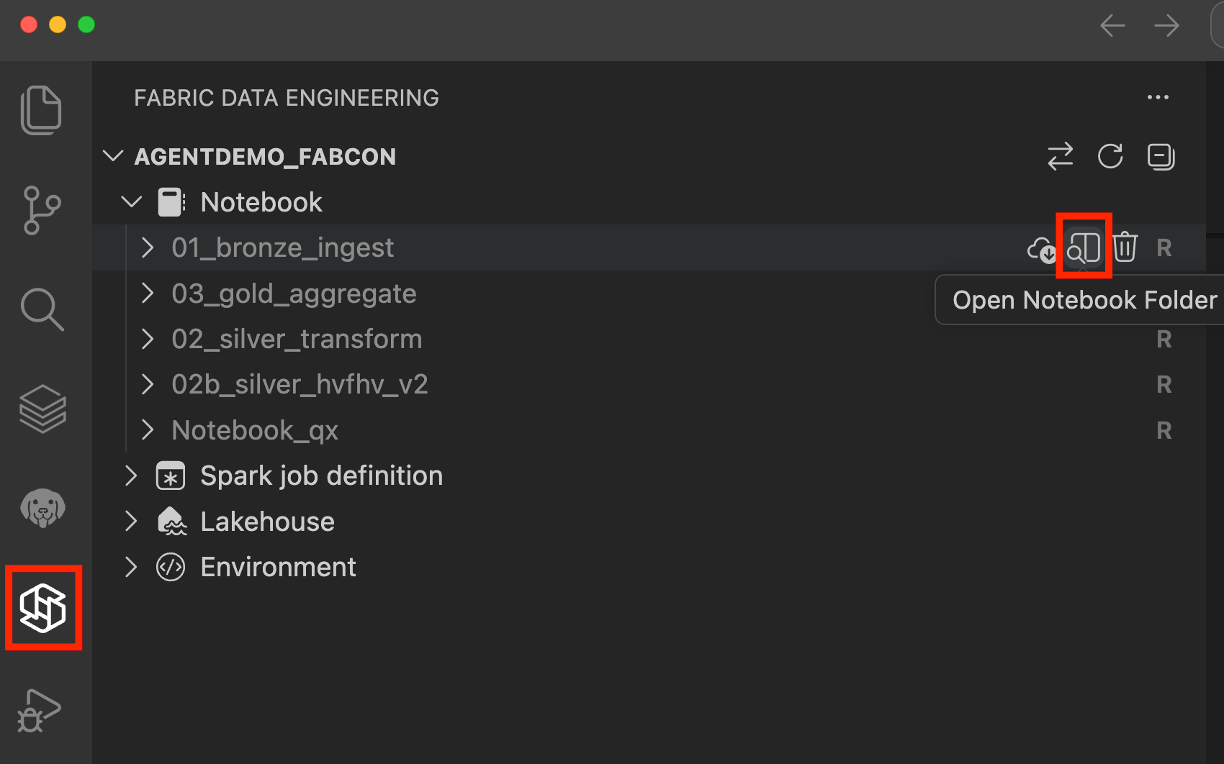
For å åpne en notatbok i VFS-modus, velg Open In VS Code (Desktop)- knappen på notatbokforfattersiden i Fabric-portalen. Etter at notatboken åpnes i VS Code, kobler arbeidsområdet seg automatisk til. Du kan også åpne notatboken ved å velge knappen Åpne notatbokmappe ved siden av notatbokens navn i utvidelsespanelet.
Kjør notebook med VFS-modus
Velg Microsoft Fabric Runtime for å kjøre notatboken i VFS-modus. Dette kjører notatboken direkte på den eksterne Spark-beregningen, uten å laste ned notatboken eller administrere lokale kopier.
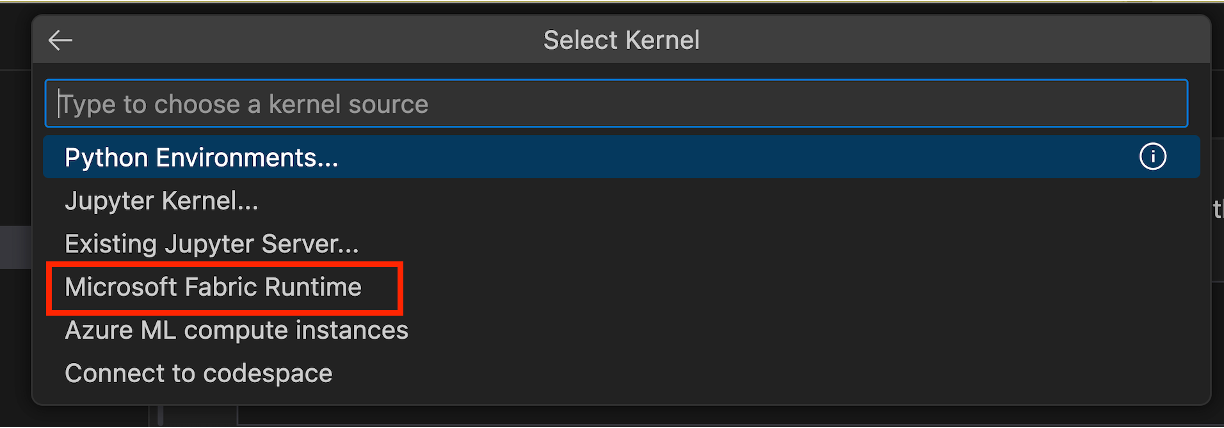
Fabric Runtime støtter flere språk, inkludert:
- PySpark
- Spark SQL
- Scala
- Python
Overvåk kjørehistorikken til notatboken
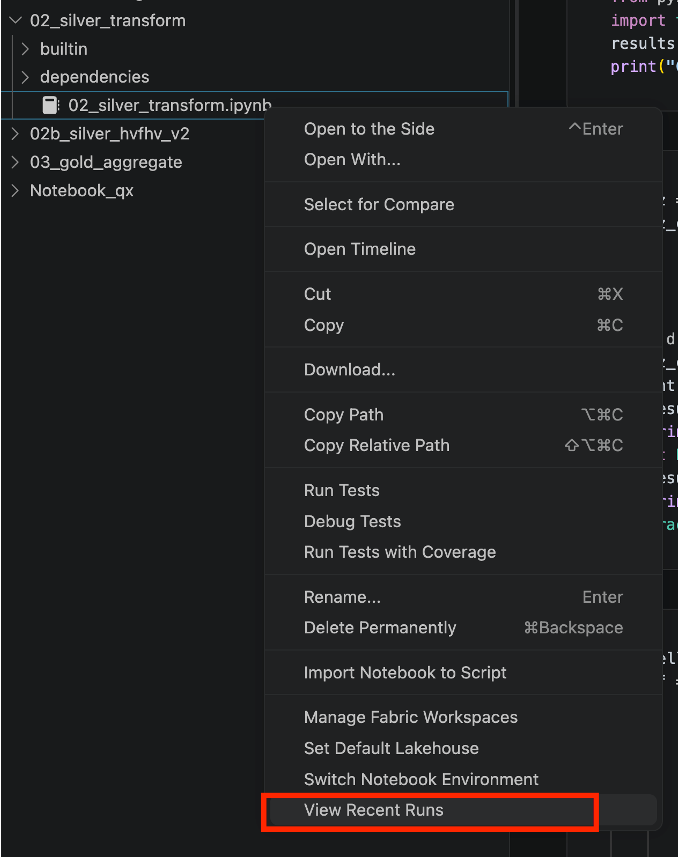
For å spore utførelseshistorikken til notatboken, velg Vis nylige kjøringer fra kontekstmenyen til notatbokfilen .ipynb . Dette åpner visningshistorikken i VS Code-panelet, hvor du kan se listen over nylige kjøringer. Velg en kjøring for å se flere detaljer om utførelsen, som for eksempel Spark-konfigurasjonen. Du kan også laste ned logger for kjøringen, inkludert stdout, stderr og Spark-driverloggen, eller åpne Spark History Server UI for mer informasjon.
Velg navnet på Aktivitet for å se detaljene for hver runde.

For å avbryte en pågående notatbok, velg knappen Avbryt jobb .

Arbeid med innsjøhus i en notatbok
I VFS-modus kan du legge til og fjerne lakehouses knyttet til notatboken din, og endringene synkroniseres automatisk til det eksterne arbeidsområdet. Du kan også sette standard innsjøhus for notatboken.
Utvid avsnittet Dependencies i notatboken, og utvid deretter Lakehouses-seksjonen for å se listen over lakehouses tilknyttet notatboken. For å legge til et innsjøhus, høyreklikk på innsjøhus-seksjonen og velg Legg til innsjøhus.
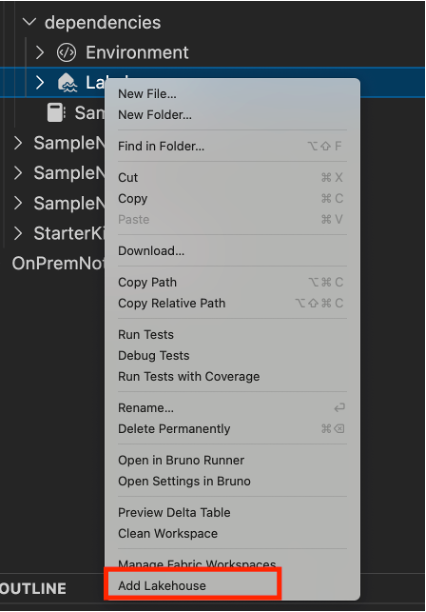
For å fjerne et innsjøhus, høyreklikk på innsjøhuset og velg Fjern innsjøhus.
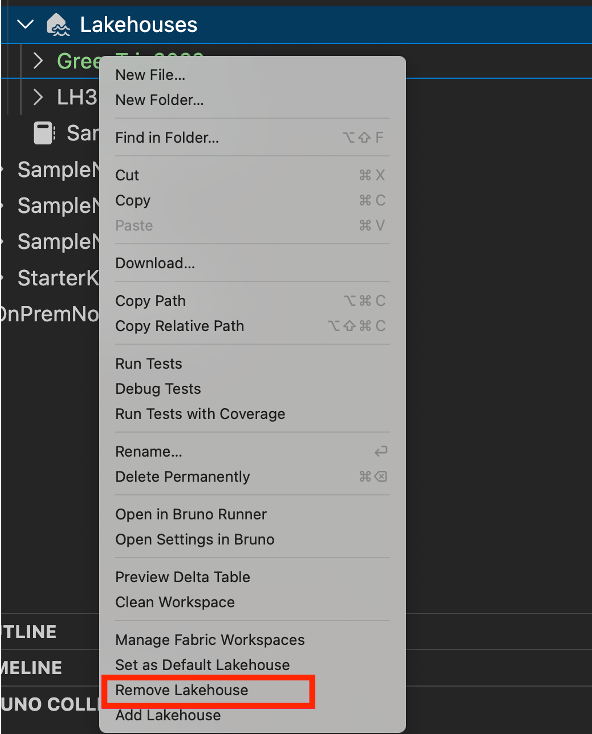
For å sette standard innsjøhus, høyreklikk på innsjøhuset og velg Sett som standard innsjøhus.
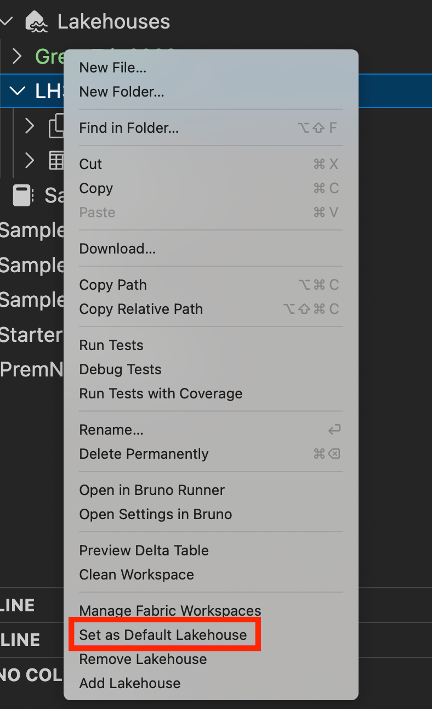
Utvid et innsjøhus for å se detaljene, inkludert tabellene og filene det inneholder.
Bytt miljø for en notatbok
I VFS-modus kan du bytte miljøet som er tilknyttet notatboken din. Utvid avhengighetsseksjonen i notatboken, og utvid deretter Miljøseksjonen for å se det nåværende miljøet. For å bytte til et annet miljø, høyreklikk på Miljøseksjonen og velg Bytt notatbokmiljø. Dette åpner listen over tilgjengelige miljøer i arbeidsområdet. Velg miljøet du vil bruke. Etter at du har byttet, bruker notatboken det nye miljøet for å kjøre kodeceller.
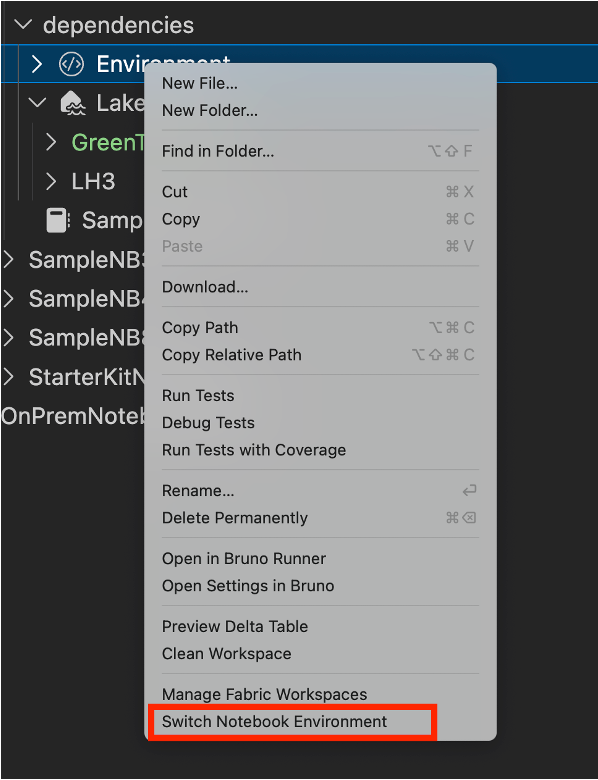
For å redigere et miljø, se Manage Spark-miljøer i VS Code under VFS-modus.