Merk
Tilgang til denne siden krever autorisasjon. Du kan prøve å logge på eller endre kataloger.
Tilgang til denne siden krever autorisasjon. Du kan prøve å endre kataloger.
Visual Studio (VS) Code for nettet tilbyr en gratis, nettleserbasert opplevelse uten behov for installasjon. Det muliggjør rask og sikker surfing av koderepositorier og lette redigeringer. Gå til VS Code Dev-nettstedet for å komme i gang.
Utvidelsen Fabric Data Engineering VS Code kan også brukes i VS Code for webopplevelsen. Utvidelsen støtter oppretting, lesing, oppdatering og sletting (CRUD) notatblokkopplevelse i Fabric. Endringene fra VS Code for webopplevelsen brukes på arbeidsområdet umiddelbart. Utvidelsen støtter også kjøring av notatblokker i VS Code for nettopplevelsen.
Installer filtypen Fabric Data Engineering VS Code for nettet
Gå til https://insider.vscode.dev fra nettleseren.
Velg Utvidelser-ikonet i venstre navigasjonsfelt.
Søk etter Fabric Data Engineering , og velg utvidelsen Fabric Data Engineering VS Code .
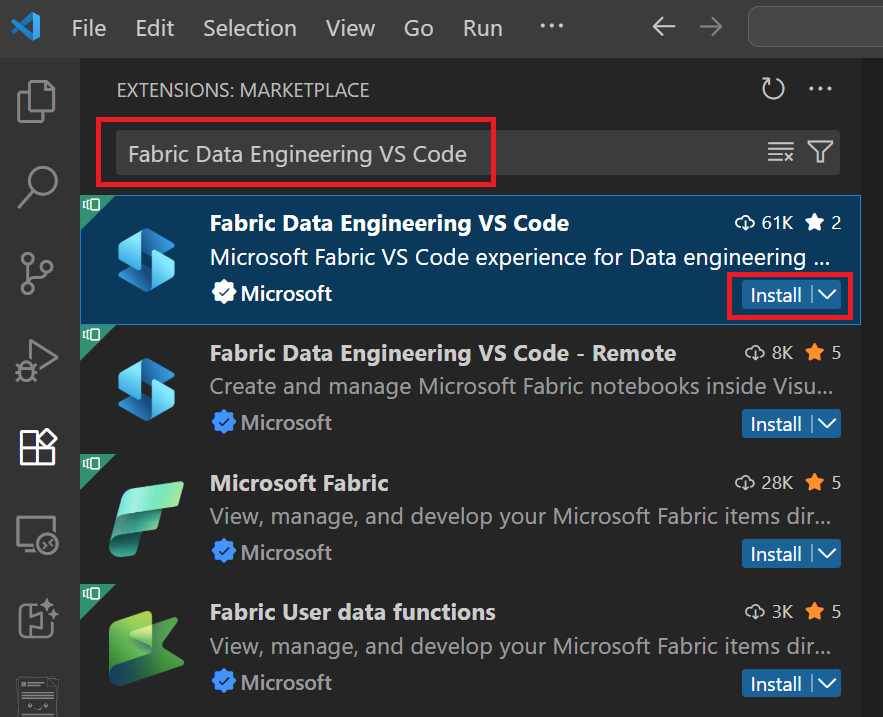
Velg Installer.
Åpne en notatblokk med utvidelsen Fabric Data Engineering VS Code for nettet
Slik åpner du en notatblokk i VS Code for web-opplevelsen:
Velg knappen Åpne i VS Code (web) på redigeringssiden for notatblokken i Fabric-portalen.
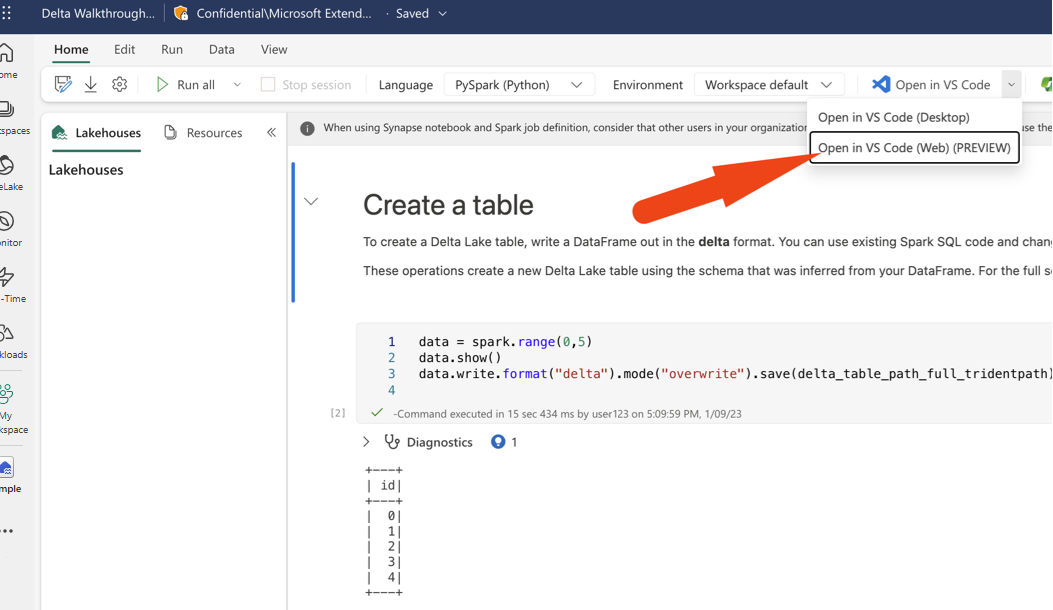
Når du har valgt knappen, åpnes en egen nettleserfane med VS Code for nettopplevelsen. Utvidelsen installeres og aktiveres automatisk, og notebook-maskinen åpnes.
Behandle notatblokker og notatblokkfilsystem
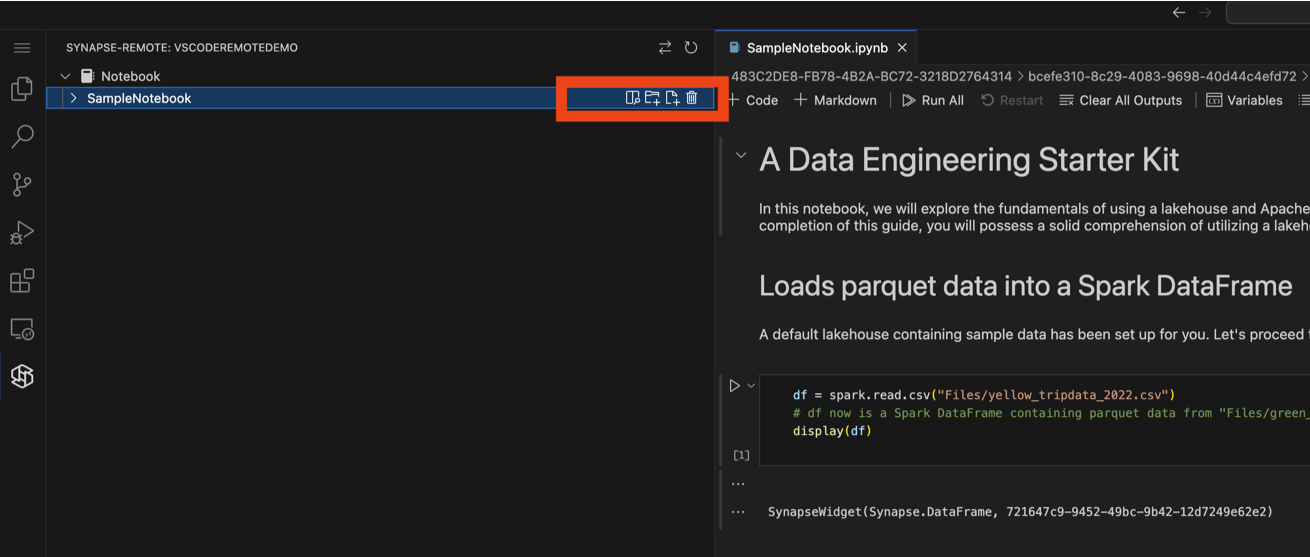
Notatblokktrenoden viser alle notatblokkelementene i gjeldende arbeidsområde. For hvert notatblokkelement kan du utføre følgende handlinger:
- Åpne en notatblokk
- Slette en notatblokk
- Legg til ny ressursfil
- Legg til ny ressursmappe
Du kan også slette alle eksisterende filer/mapper i filsystemet for notatblokken.
Kjøre og feilsøke notatblokker i VS Code-nettopplevelsen
Du kan kjøre en notatblokk i VS Code for nettopplevelsen ved å velge Kjør-knappen i redigeringsprogrammet for notatblokken.
Før du kjører notatblokken, må du kontrollere at du velger riktig kjerne- og språkmiljø for notatblokken.
Velg kjernen: I notatbokgrensesnittet velger du kjernealternativet. Velg Microsoft Fabric Runtime som kjerne for å aktivere strukturspesifikke funksjoner.

Velg språkmiljø: Deretter velger du enten Spark / Python 3 eller Python som språkmiljø, avhengig av kravene dine og databehandlingen du bruker.

I tillegg til å kjøre notatblokken, kan du også feilsøke notatblokken i VS Code-nettopplevelsen. Før du starter feilsøkingsøkten, kjører du følgende kode i notatblokken for å aktivere denne funksjonen.
%%configure -f
{
    "conf": {
        "livy.rsc.repl.session.debug-notebook.enabled": "true"
    }
}
Merk
Det kan ta 2–5 minutter å fullføre konfigurasjonen. For hver direkte økt trenger du bare å kjøre dette oppsettet én gang. Denne funksjonen er bare tilgjengelig for Spark-notatblokker.
Når du har kjørt denne konfigurasjonen, kan du angi breakpoints i redigeringsprogrammet for notatblokken og kjøre notatblokken i feilsøkingsmodus. Når feilsøkingsøkten starter, vises et varsel nederst til høyre i redigeringsprogrammet for å angi at feilsøkingsøkten startes.
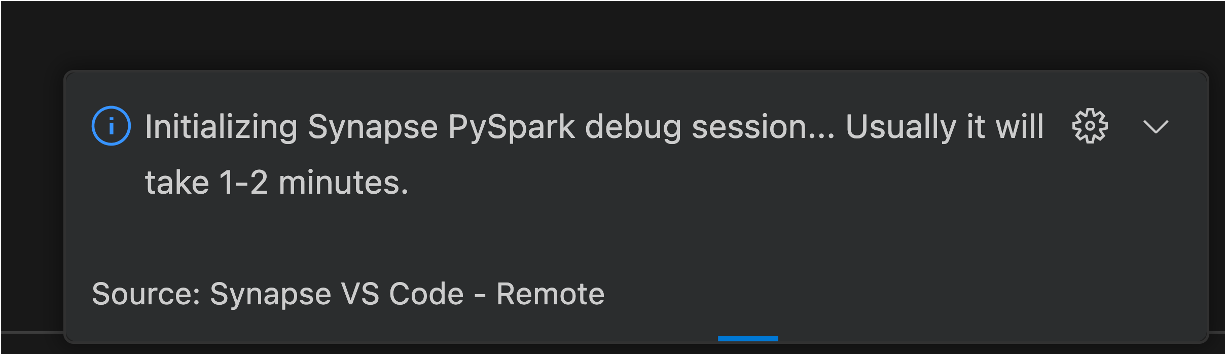
Denne feilsøkingsøkten kjører på den eksterne databehandlingen, noe som krever nettverkstrafikk for å synkronisere feilsøkingsinformasjon som breakpoint-status. Under synkroniseringsprosessen kan du spore synkroniseringsfremdriften på statuslinjen til redigeringsprogrammet for notatblokken.

Viktig
Vent til synkroniseringen er fullført før du fortsetter feilsøkingsoperasjonen.
Oppdater Python-versjon fra VS Code-siden
For Python notebook kan du sjekke og oppdatere Python-versjonen fra VS Code-siden.
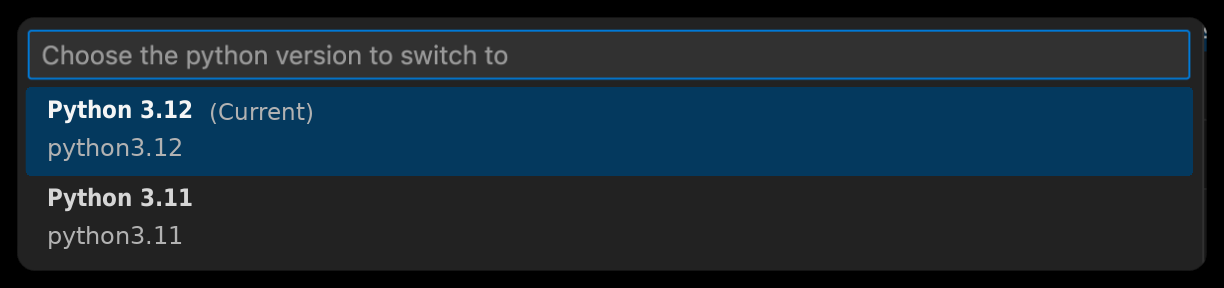
Du finner python-versjonen nederst til høyre på statuslinjen. Hvis du vil oppdatere Python-versjonen, kan du velge versjonsnummeret på statuslinjen. Du kan velge Python-versjonen fra listen over tilgjengelige Python-versjoner. Den valgte Python-versjonen brukes når du kjører notatblokken i VS Code.

Viktig
Hvis du vil forsikre deg om at versjonen du valgte, er lagret i det eksterne arbeidsområdet, lagrer du notatblokken etter at du har valgt Python-versjonen.