Merk
Tilgang til denne siden krever autorisasjon. Du kan prøve å logge på eller endre kataloger.
Tilgang til denne siden krever autorisasjon. Du kan prøve å endre kataloger.
T-SQL notebook-funksjonen i Fabric lar deg skrive og kjøre T-SQL-kode i en notatbok. Du kan bruke T-SQL-notatblokker til å behandle komplekse spørringer og skrive bedre markdown-dokumentasjon. Den tillater også direkte kjøring av T-SQL på tilkoblet lager eller SQL Analytics-endepunkt. Ved å legge til et lager- eller SQL-analyseendepunkt i en notatbok, kan T-SQL-utviklere kjøre spørringer direkte på det tilkoblede endepunktet. BI-analytikere kan også utføre spørringer på tvers av databaser for å samle innsikt fra flere lagre og SQL Analytics-endepunkter.
De fleste av de eksisterende notatblokkfunksjonalitetene er tilgjengelige for T-SQL-notatblokker. Disse omfatter diagramspørringsresultater, samtidig redigering av notatblokker, planlegging av regelmessige kjøringer og utføring av kjøring i dataintegreringssamlebånd.
I denne artikkelen lærer du hvordan du:
- Opprette en T-SQL-notatblokk
- Legg til et lager- eller SQL-analyseendepunkt i en notatbok
- Opprette og kjøre T-SQL-kode i en notatblokk
- Bruk diagramfunksjonene til å representere spørringsresultater grafisk
- Lagre spørringen som en visning eller en tabell
- Kjør krysslagerspørringer
- Hoppe over kjøringen av ikke-T-SQL-kode
Opprette en T-SQL-notatblokk
Du kan opprette en T-SQL-notatblokk på følgende måter for å komme i gang med denne opplevelsen:
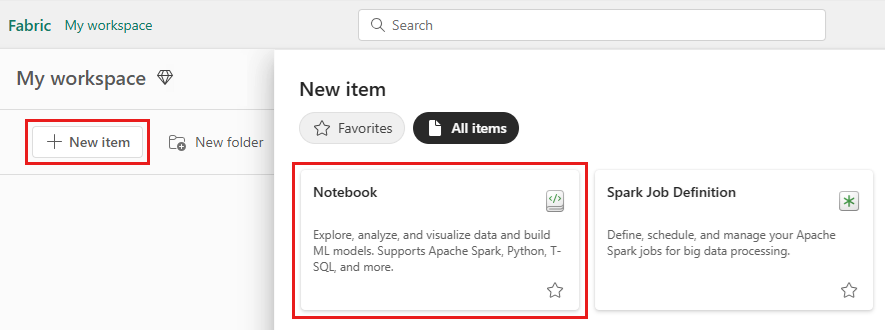
Lag en T-SQL-notatbok fra Fabric arbeidsområde: velg Nytt element, og velg deretter Notebook fra panelet som åpnes.
Opprett en T-SQL-notatblokk fra et eksisterende lagerredigeringsprogram: Gå til et eksisterende lager, og velg Ny SQL-spørring, og deretter ny T-SQL-spørringsnotatblokk.
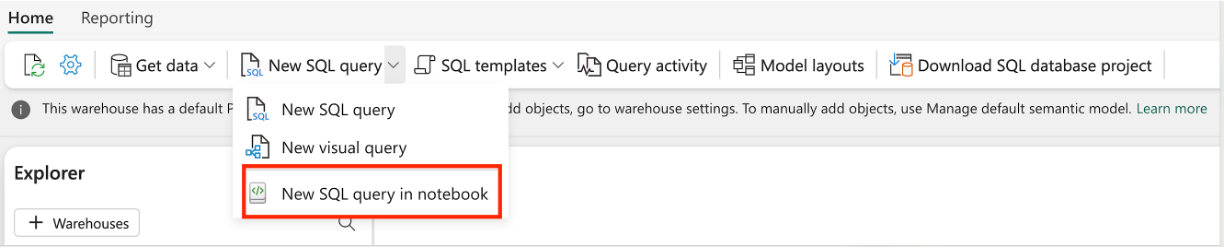
Når notatblokken er opprettet, angis T-SQL som standardspråk. Du kan legge til lager- eller SQL-analyseendepunkter fra det nåværende arbeidsområdet i notatboken din.
Legg til et datalager- eller SQL-analyse-endepunkt i en notatbok
For å legge til et datalager eller SQL-analyseendepunkt i en notatbok, velg i notatbokeditoren + Data sources knappen og velg Warehouses. Velg datalageret eller SQL Analytics-endepunktet du vil koble til, fra datahubpanelet .
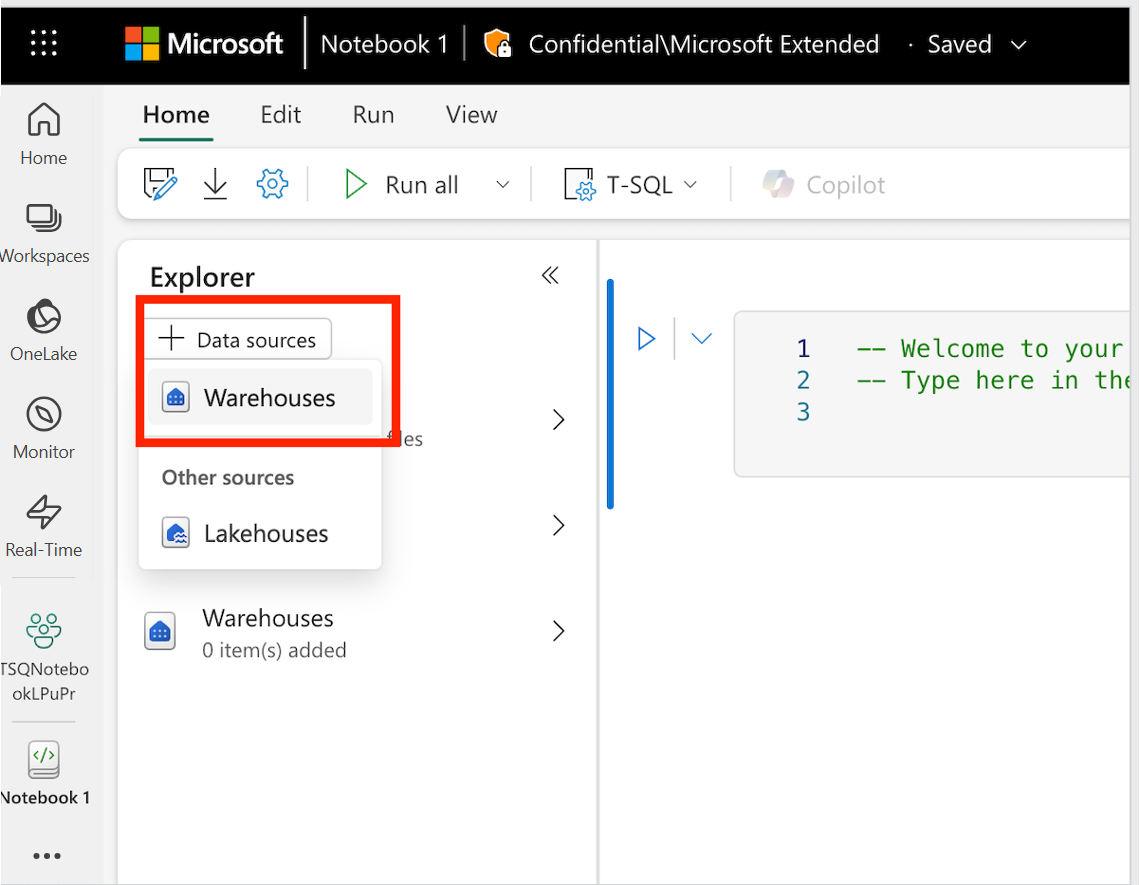
Angi et primærlager
Du kan legge til flere lagre eller SQL Analytics-endepunkter i notatblokken, og ett av dem er angitt som primær. Det primære lageret kjører T-SQL-koden. Hvis du vil angi det, går du til objektutforskeren, velger ... ved siden av lageret og velger Angi som primær.
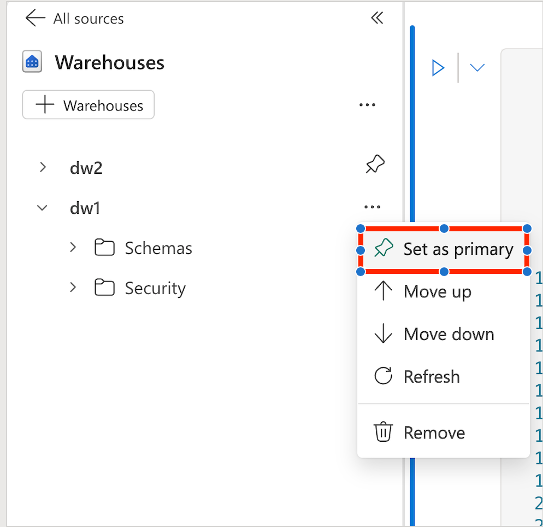
For alle T-SQL-kommandoer som støtter tredelt navngivning, brukes primærlageret som standardlager hvis det ikke er angitt noe lager.
Opprette og kjøre T-SQL-kode i en notatblokk
Hvis du vil opprette og kjøre T-SQL-kode i en notatblokk, legger du til en ny celle og angir T-SQL som cellespråk.

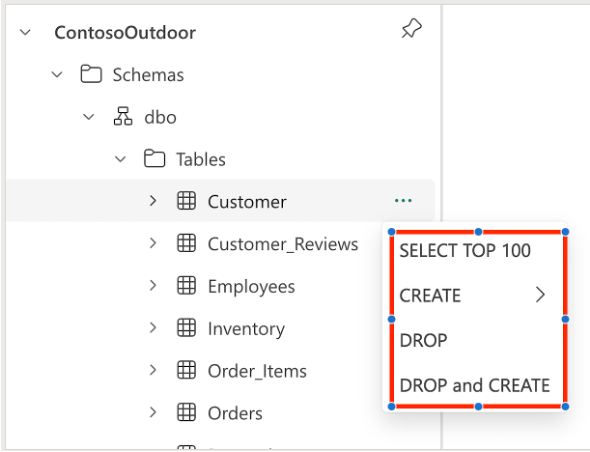
Du kan autogenerere T-SQL-kode ved hjelp av kodemalen fra hurtigmenyen til objektutforskeren. Følgende maler er tilgjengelige for T-SQL-notatblokker:
- Velg topp 100
- Opprett tabell
- Opprett som valgt
- Fjern
- Slipp og opprett
Du kan kjøre én T-SQL-kodecelle ved å velge Kjør-knappen på celleverktøylinjen eller kjøre alle celler ved å velge Kjør alle-knappen på verktøylinjen.
Merk
Hver kodecelle utføres i en egen økt, slik at variablene som er definert i én celle, ikke er tilgjengelige i en annen celle.
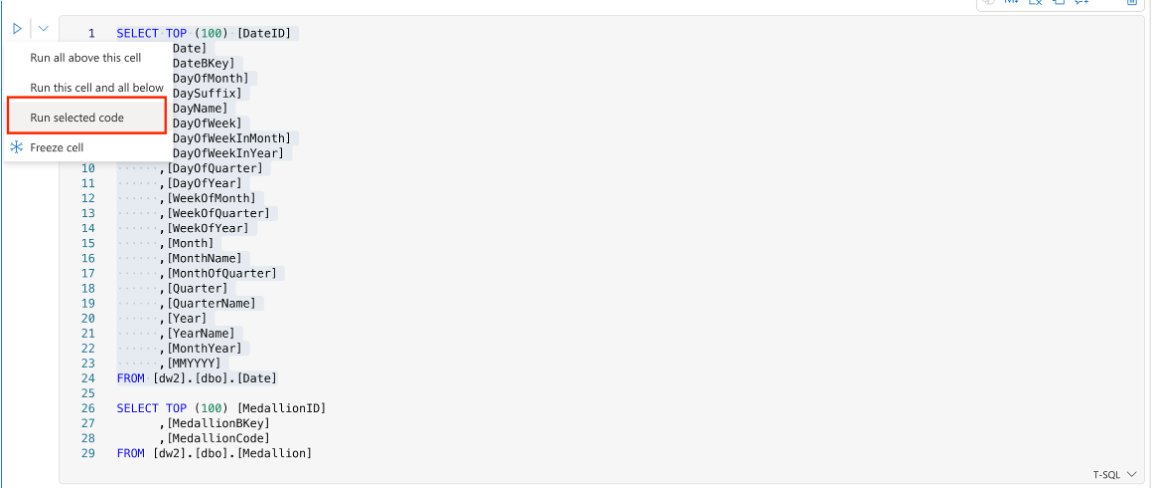
I samme kodecelle kan den inneholde flere linjer med kode. Brukeren kan velge en del av denne koden og bare kjøre de valgte. Hver kjøring genererer også en ny økt.
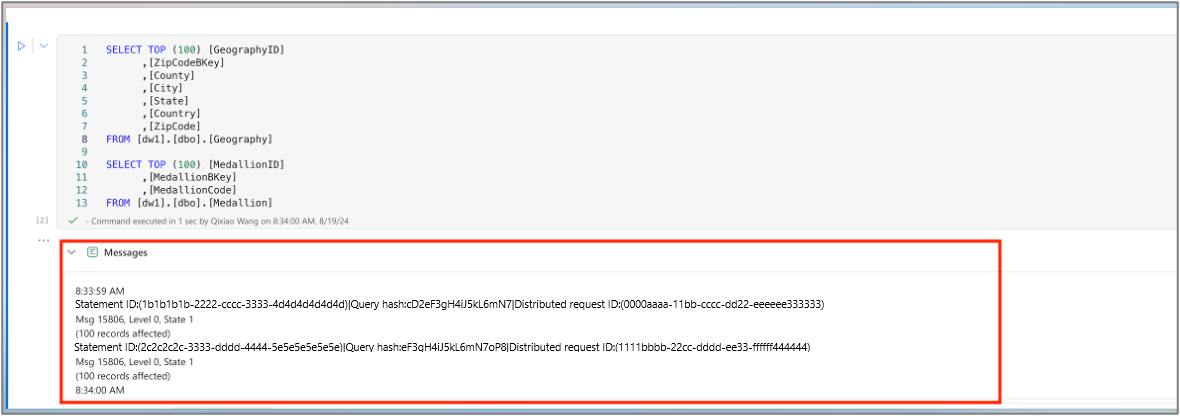
Når koden er utført, utvider du meldingspanelet for å kontrollere utførelsessammendraget.
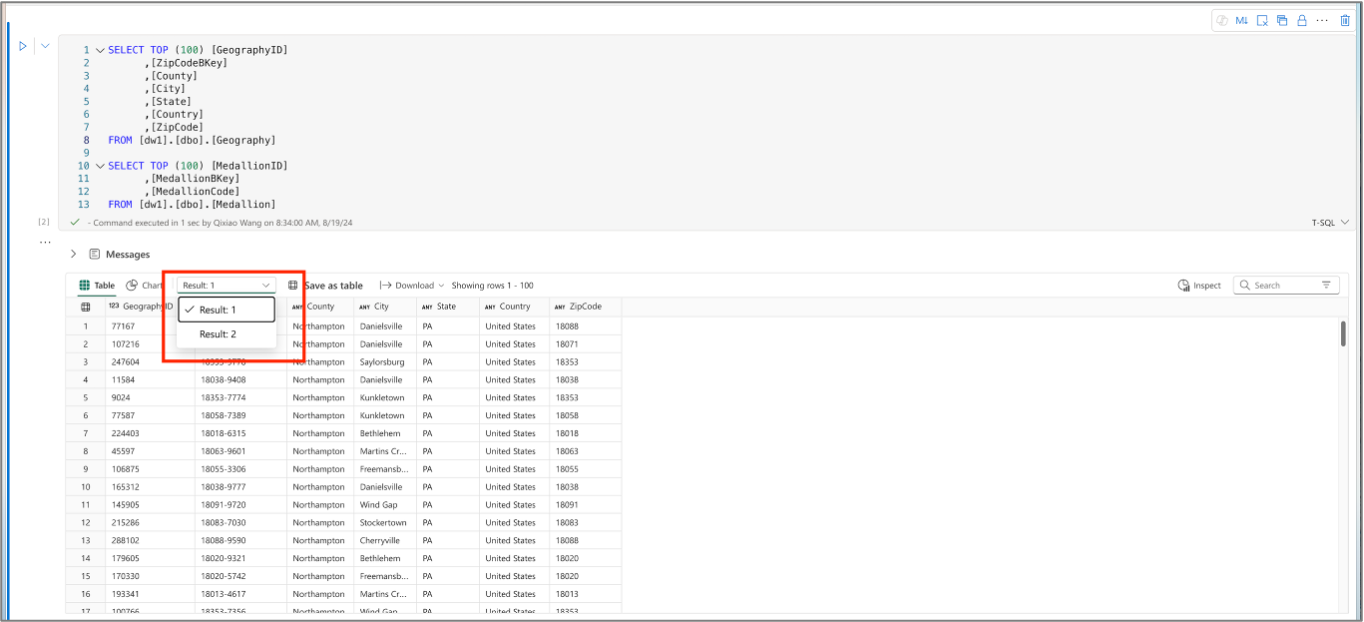
Tabell-fanen viser postene fra det returnerte resultatsettet. Hvis kjøringen inneholder flere resultatsett, kan du bytte fra ett til et annet via rullegardinmenyen.
Bruk diagramfunksjonene til å representere spørringsresultater grafisk
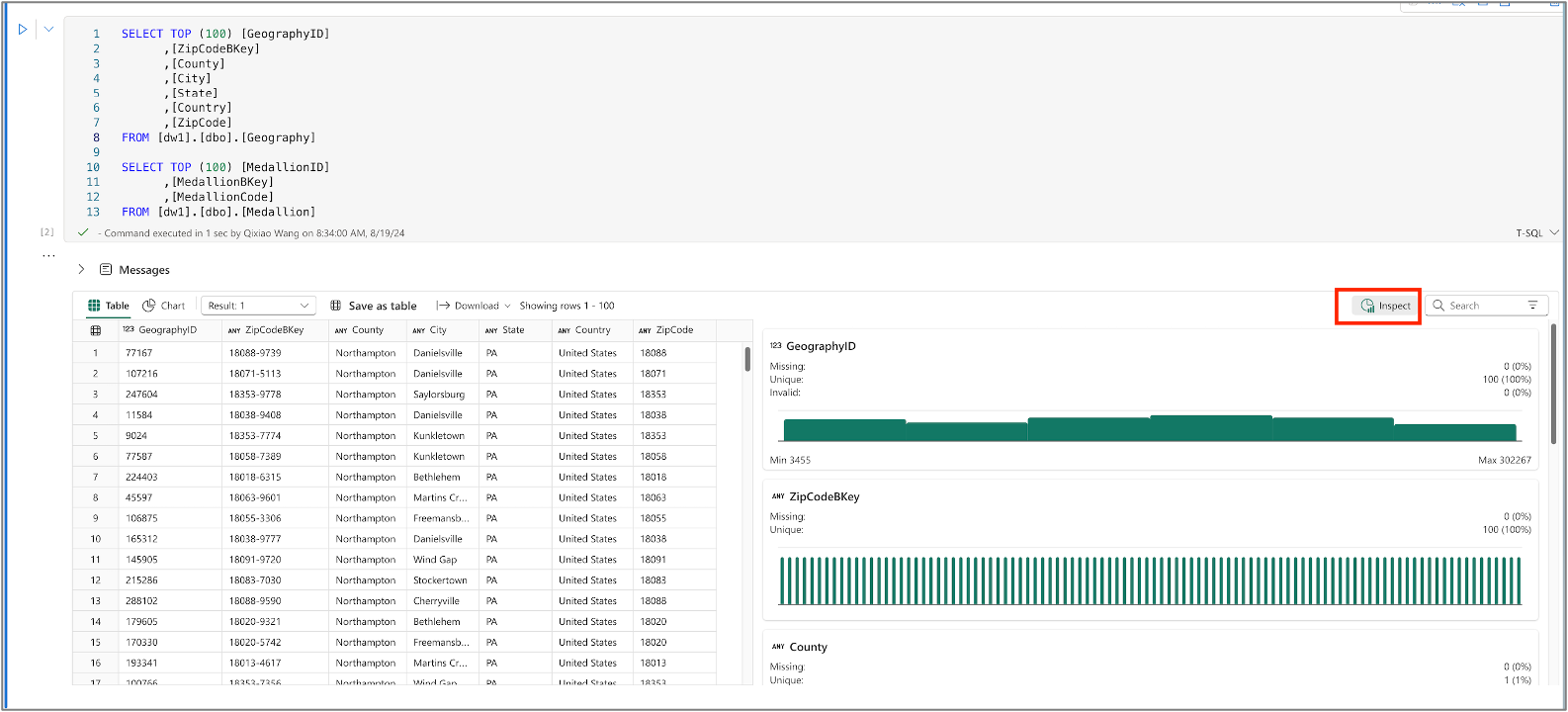
Ved å klikke på Undersøk kan du se diagrammene som representerer datakvaliteten og distribusjonen av hver kolonne
Lagre spørringen som en visning eller tabell
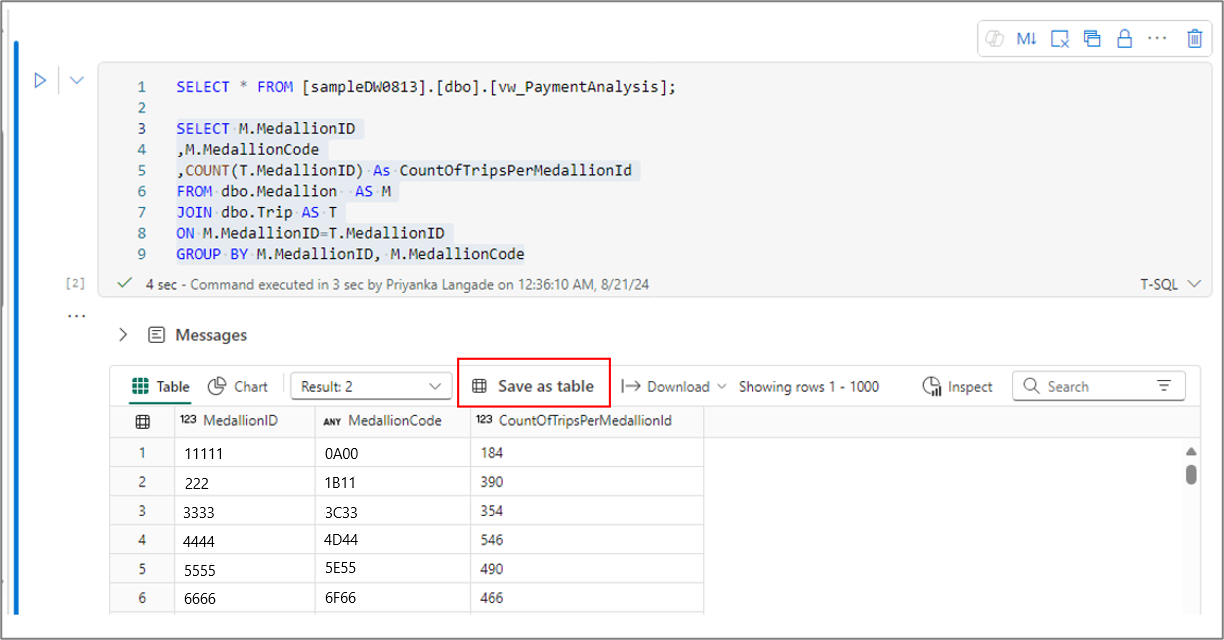
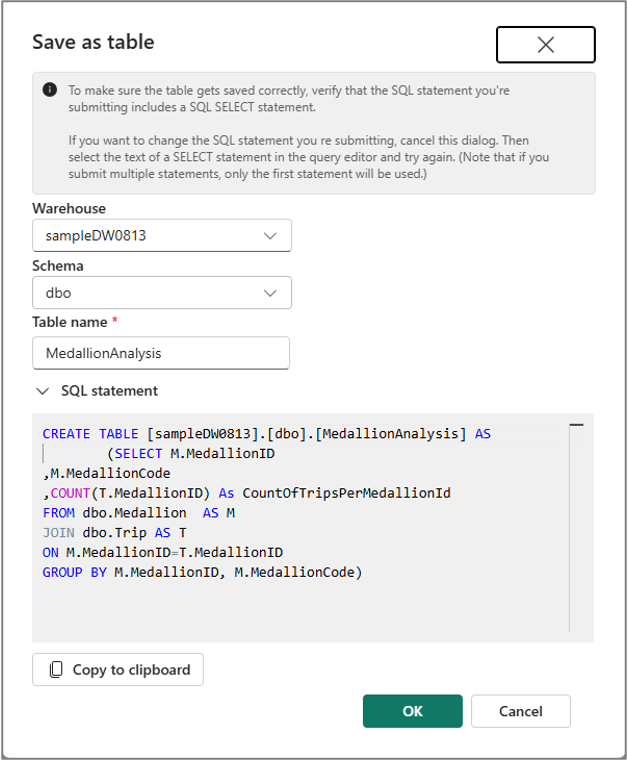
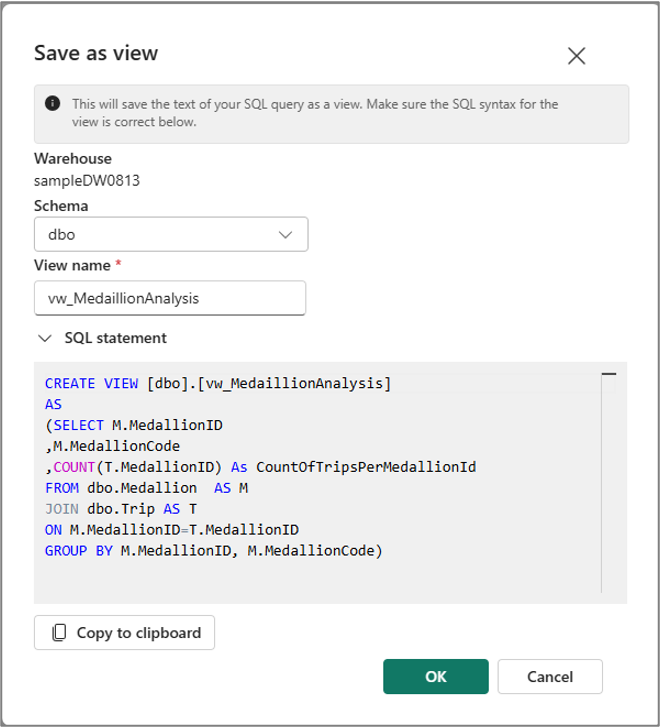
Du kan bruke Lagre som tabell-menyen til å lagre resultatene av spørringen i tabellen ved hjelp av CTAS-kommandoen . Hvis du vil bruke denne menyen, merker du spørringsteksten fra kodecellen og velger Lagre som tabell-menyen .
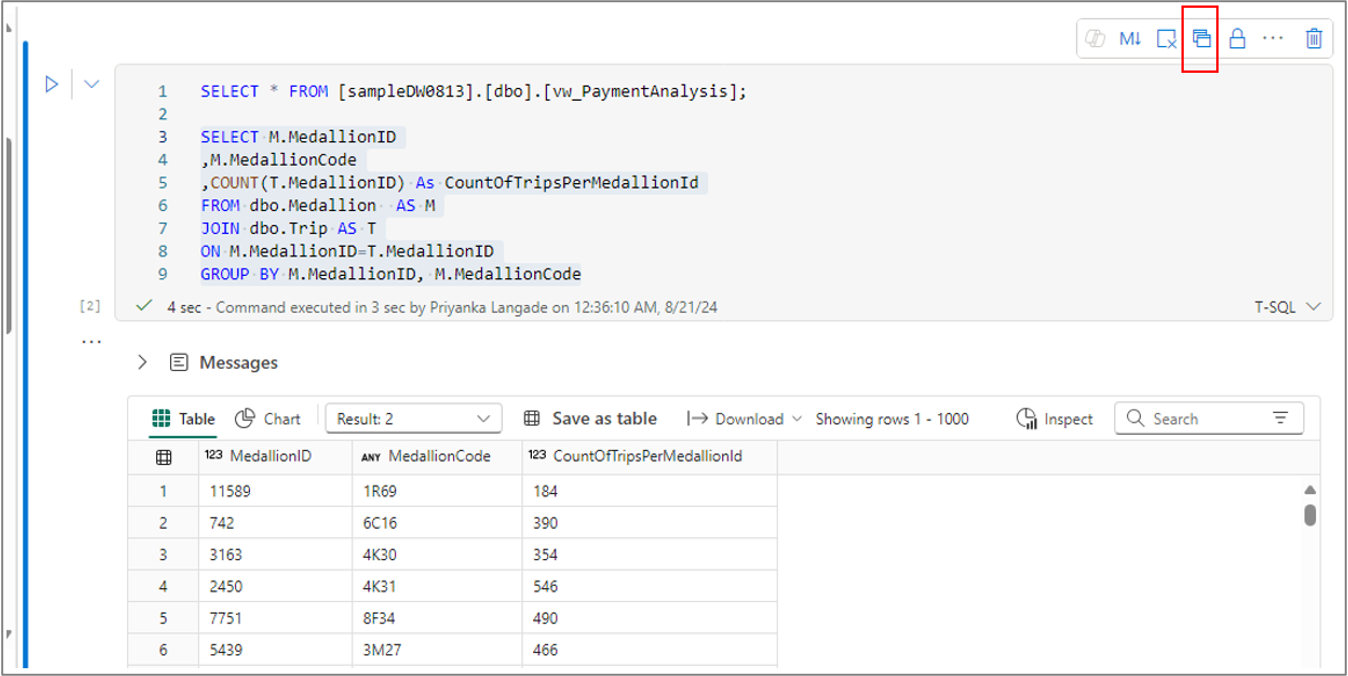
På samme måte kan du opprette en visning fra den valgte spørringsteksten ved hjelp av Lagre som visning-menyen på kommandolinjen i cellen.
Merk
Siden Menyen Lagre som tabell og Lagre som visning bare er tilgjengelig for den valgte spørringsteksten, må du merke spørringsteksten før du bruker disse menyene.
Opprettingsvisning støtter ikke tredelt navngivning, så visningen opprettes alltid i primærlageret ved å angi lageret som det primære lageret.
Krysslagerspørring
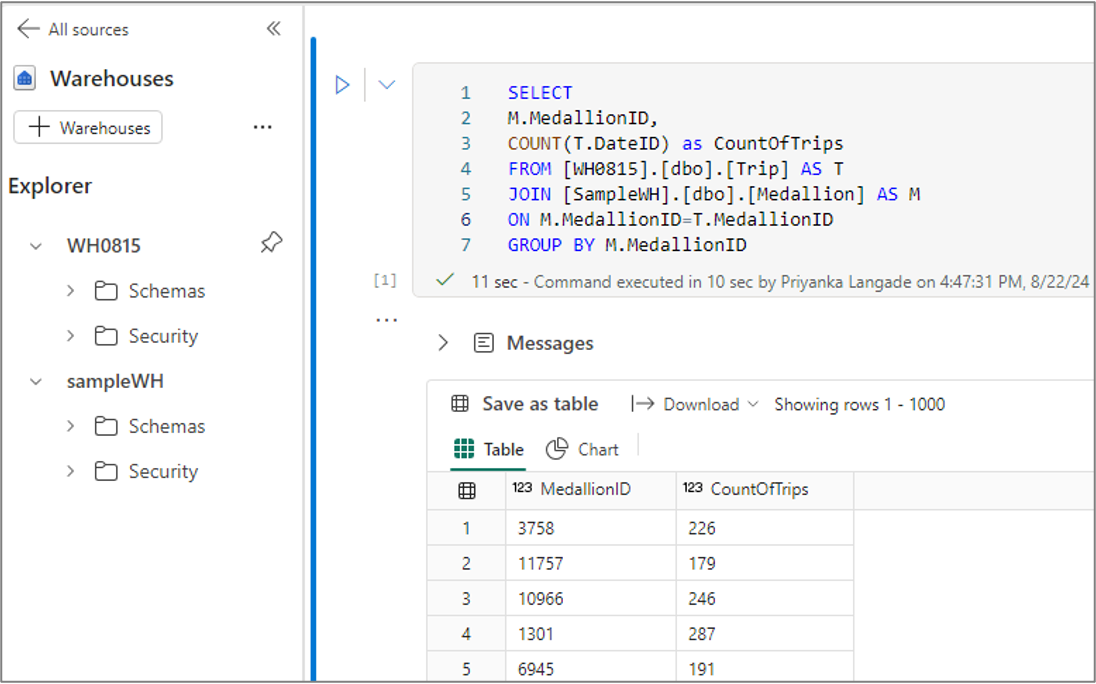
Du kan kjøre krysslagerspørring ved hjelp av tredelt navngiving. Den tredelte navngivningen består av databasenavnet, skjemanavnet og tabellnavnet. Databasenavnet er navnet på lageret eller SQL Analytics-endepunktet, skjemanavnet er navnet på skjemaet, og tabellnavnet er navnet på tabellen.
Hoppe over kjøringen av ikke-T-SQL-kode
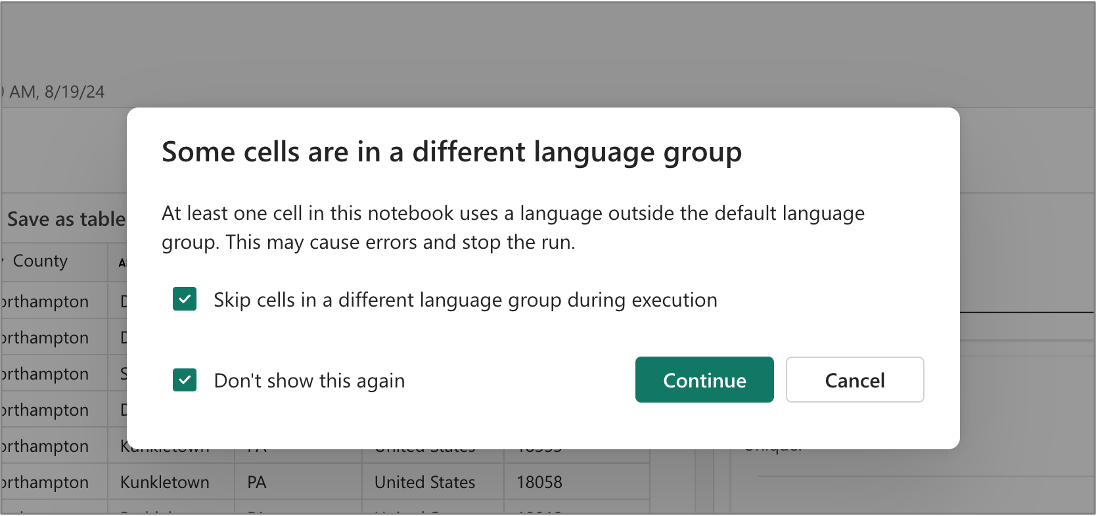
I samme notatblokk er det mulig å opprette kodeceller som bruker forskjellige språk. En PySpark-kodecelle kan for eksempel stå foran en T-SQL-kodecelle. I slike tilfeller kan brukeren velge å hoppe over kjøringen av en PySpark-kode for T-SQL-notatblokk. Denne dialogboksen vises når du kjører alle kodecellene ved å klikke Kjør alle-knappen på verktøylinjen.
Overvåke kjøring av T-SQL-notatblokk
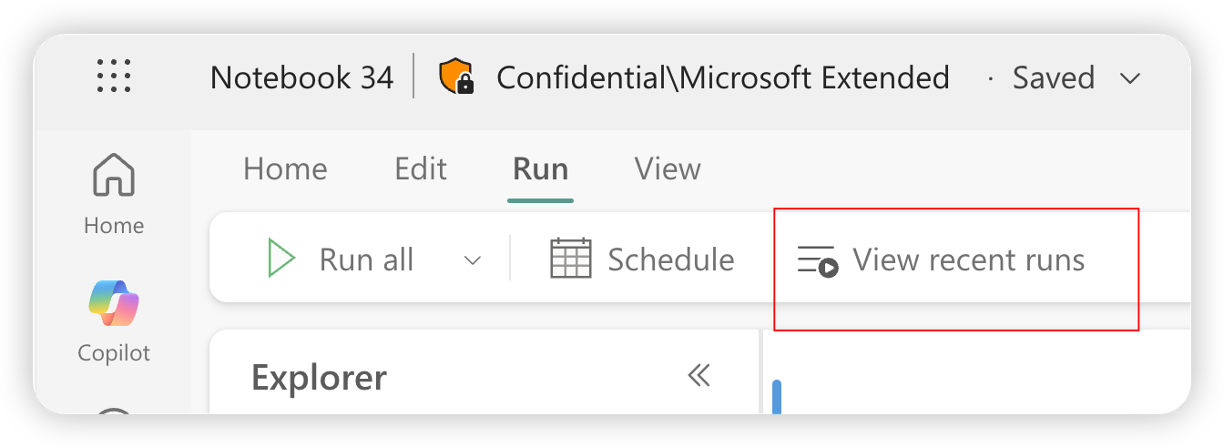
Du kan overvåke kjøringen av T-SQL-notatblokker i T-SQL-fanen i Nylig kjøring-visningen . Du kan finne nylig kjøring-visningen ved å velge Kjør-menyen i notatblokken.
Du kan se en liste over kjørende, vellykkede, avbrutte og mislykkede spørringer opptil de siste 30 dagene i T-SQL-loggvisning.
- Bruk rullegardinlisten til å filtrere etter status eller sendetid.
- Bruk søkefeltet til å filtrere etter bestemte nøkkelord i spørringsteksten eller andre kolonner.
For hver spørring oppgis følgende detaljer:
| Kolonnenavn | Beskrivelse |
|---|---|
| Distribuert setnings-ID | Unik ID for hver spørring |
| Spørringstekst | Tekst i den utførte spørringen (opptil 8 000 tegn) |
| Sendetid (UTC) | Tidsstempel da forespørselen kom |
| Varighet | Tiden det tok for spørringen å kjøre |
| Status | Spørringsstatus (kjører, vellykket, mislyktes eller avbrutt) |
| Innsenderen | Navnet på brukeren eller systemet som sendte spørringen |
| Økt-ID | ID som kobler spørringen til en bestemt brukerøkt |
| Standardlager | Navnet på lageret som godtar den innsendte spørringen |
Historiske spørringer kan ta opptil 15 minutter å vises i listen, avhengig av den samtidige arbeidsbelastningen som utføres.
Gjeldende begrensninger
- Parametercelle støttes ennå ikke i T-SQL-notatblokken. Parameteren som sendes fra datasamlebåndet eller planleggeren, kan ikke brukes i T-SQL-notatblokken.
- Url-adressen for skjermen i kjøringen av datasamlebåndet støttes ennå ikke i T-SQL-notatblokken.
- Øyeblikksbildefunksjonen støttes ennå ikke i T-SQL-notatblokken.
- For øyeblikket støttes ikke autentisering av tjenesteprinsipper i T-SQL-notatbøker.
- For øyeblikket støttes ikke Workspace-identitet i T-SQL-notatbøker.
Relatert innhold
For mer informasjon om Fabric-notatbøker, se følgende artikler.
- Hva er Fabric datalager?
- Spørsmål? Prøv å spørre Fabric Community.
- Forslag? Bidra med ideer for å forbedre Fabric.