Merk
Tilgang til denne siden krever autorisasjon. Du kan prøve å logge på eller endre kataloger.
Tilgang til denne siden krever autorisasjon. Du kan prøve å endre kataloger.
Note
Denne artikkelen fokuserer på en løsningsarkitektur fra CI/CD- og ALM-løsningsarkitekturer (Application Lifecycle Management) for Dataflow Gen2 som er avhengig av integrering av variable biblioteker og bare gjelder for Dataflow Gen2 med CI/CD-støtte.
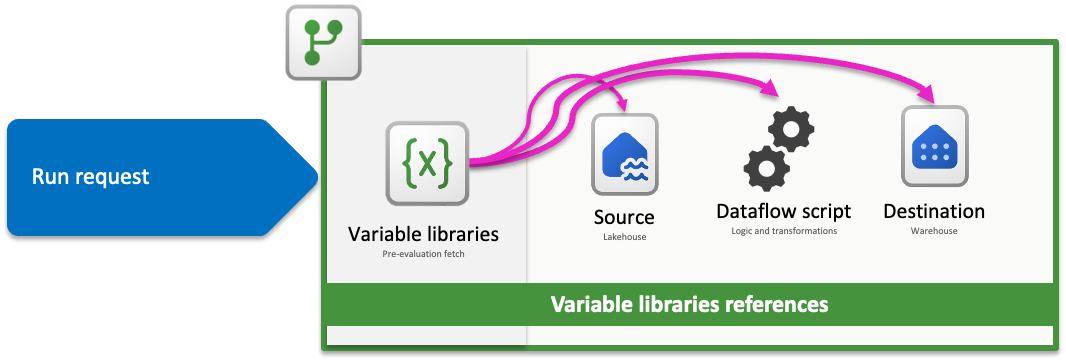
Strukturvariabelbiblioteker i Dataflow Gen2 muliggjør sentralisert, gjenbrukbar konfigurasjonsadministrasjon på tvers av miljøer. Ved å referere til variabler direkte i dataflytskriptene kan du justere virkemåten dynamisk uten hardkodingsverdier, noe som er ideelt for CI/CD-arbeidsflyter. Denne integreringen forenkler distribusjonen på tvers av faser ved å tillate at arbeidsområdespesifikke verdier (for eksempel Lakehouse- eller arbeidsområde-ID-er) kan settes inn under kjøring, noe som gjør dataflytene mer tilpasningsdyktige og vedlikeholdbare.
Denne opplæringen veileder deg gjennom en eksempelløsning som bruker variabelreferanser i en dataflyt, og viser deg hvordan du kan:
- Angi variabler: Bruke Fabric-variabelbibliotekene og deres distinkte datatyper
- Variabeldrevet kilde: Bruke et Lakehouse med eksempeldatasettet WideWorldImpoters som kilde
- Variabeldrevet logikk: Bruke inndatakontrollprogrammene som er tilgjengelige i hele dataflytopplevelsen
- Variabeldrevet mål: Bruke et lager som mål
Note
Konseptene som vises i denne artikkelen, er universelle for Dataflow Gen2 og gjelder for andre kilder og mål utover de som vises her.
Scenarioet

Dataflyten som brukes i dette scenariet, er enkel, men kjerneprinsippene som er beskrevet, gjelder for alle typer dataflyter. Den kobles til tabellen kalt dimension_city fra eksempeldatasettet for Wide World Importers som er lagret i et Lakehouse. Den filtrerer rader der SalesTerritory-kolonnen er lik Sørøst, og laster inn resultatet i en ny tabell kalt By i et lager. Alle komponentene – Lakehouse, Warehouse og Dataflow – er plassert i samme arbeidsområde. Hvis du vil gjøre dataflyten dynamisk, bruker du variabler til å drive kildetabellen, filterverdien og måltabellen. Disse endringene gjør at dataflyten kan kjøre med verdier som er lagret i Fabric-variabelbiblioteker i stedet for hardkodede.
Angi variabler
Note
Sørg for at Fabric-variabelbiblioteker er aktivert for organisasjonen eller sikkerhetsgruppen. Finn ut mer om hvordan du kommer i gang med variable biblioteker.
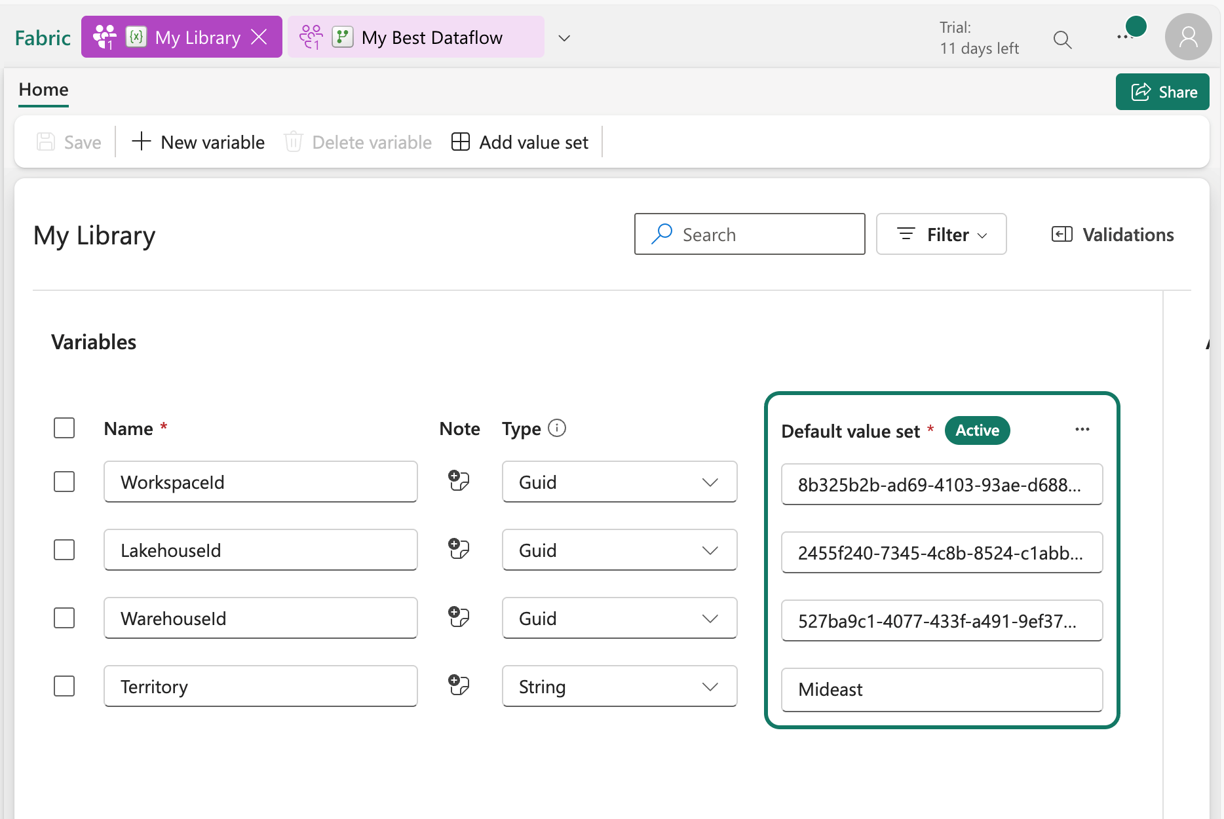
Som en anbefalt fremgangsmåte anbefales det alltid å ha en utforming i tankene før du oppretter en løsning, og hvilke komponenter fra dataflyten som er dynamisk hentet fra et variabelt bibliotek. Selv om du kan opprette flere biblioteker i et arbeidsområde, bruker dette eksemplet ett enkelt bibliotek kalt Mitt bibliotek som inneholder variablene som Dataflow Gen2 bruker:
| Variabelnavn | Type | Formål |
|---|---|---|
| WorkspaceId | GUID | Brukes for datakilde- og målskript i dataflyten |
| LakehouseId | GUID | Bestemmer ID-en til Lakehouse som brukes som kilde |
| Lager-ID | GUID | Bestemmer ID-en til lageret som brukes som mål |
| Territorium | Streng | Angir hvilken verdi som skal brukes til å drive filterlogikken i dataflyten |
Pass på at du angir standardverdiene som tilsvarer ditt eget miljø, og lagre deretter variabelbiblioteket.
Variabeldrevet kilde
Når du bruker noen av Fabric-koblingene, for eksempel Lakehouse, Warehouse eller Fabric SQL, følger de alle samme navigasjonsstruktur og bruker samme inndataformat. I dette scenariet krever ingen av koblingene manuell inndata for å opprette en tilkobling. Hver av dem viser imidlertid hvilket arbeidsområde og element den kobler til gjennom navigasjonstrinnene i spørringen. Det første navigasjonstrinnet inneholder for eksempel workspaceId som spørringen kobler til.
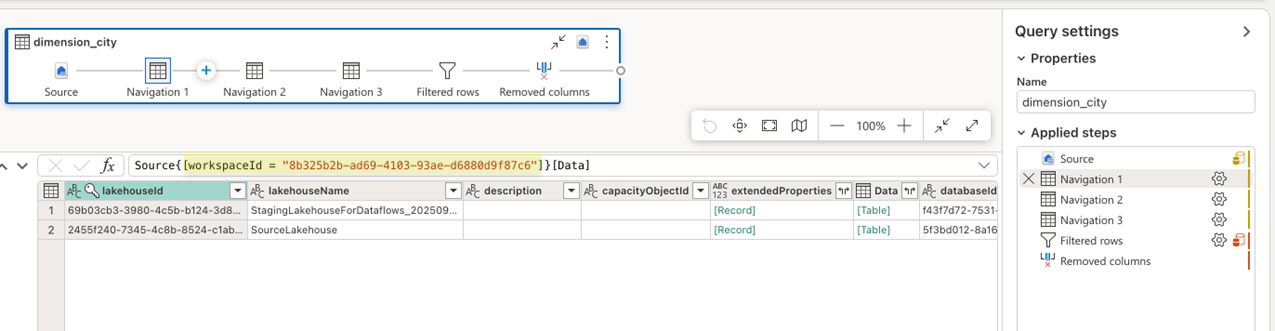
Målet er å erstatte de hardkodede verdiene på formellinjen med variabler. Mer spesifikt vil du bruke variablene WorkspaceId og LakehouseId til å drive denne logikken. Først må du hente disse variablene inn i Dataflow Gen2. En anbefalt tilnærming er å opprette spørringer for hver enkelt variabel for å sentralisere og enkelt administrere alle variabler du planlegger å bruke. Hvis du vil gjøre dette, oppretter du en tom spørring ved å gå inn i Hent data-oppføringen på båndet og velge alternativet Tom spørring fra rullegardinmenyen.
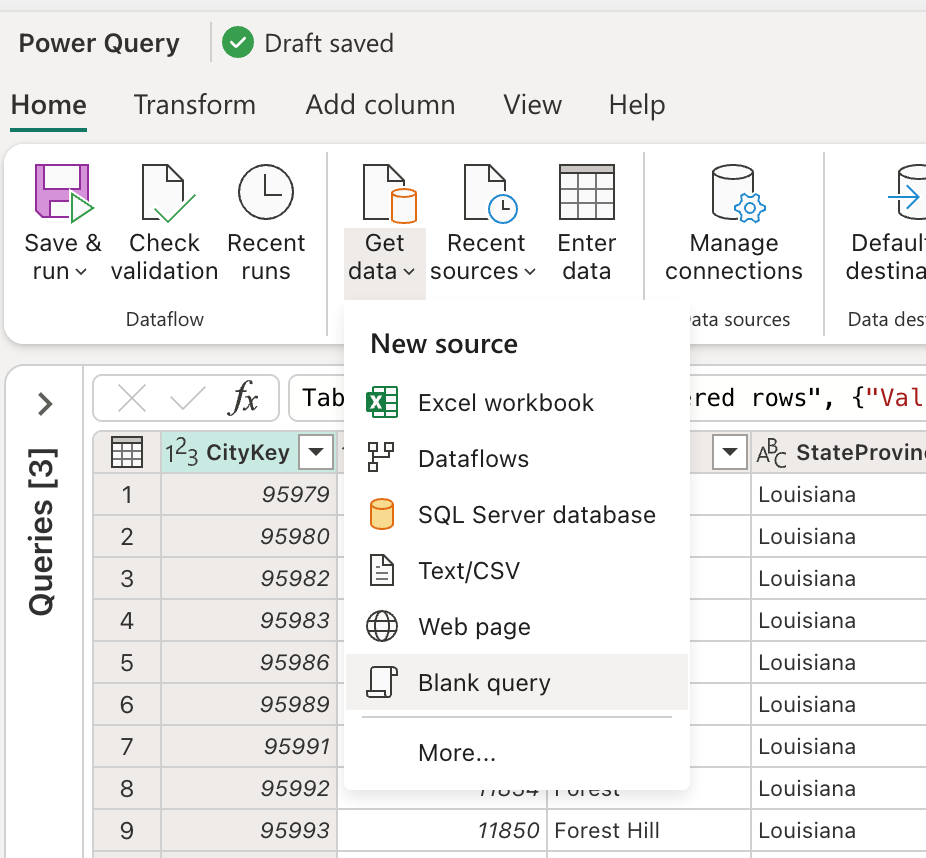
Hvis du velger dette alternativet, vises en ny dialogboks der du kan se den tomme spørringen som er opprettet. Du kan velge OK for å hente denne nye tomme spørringen.
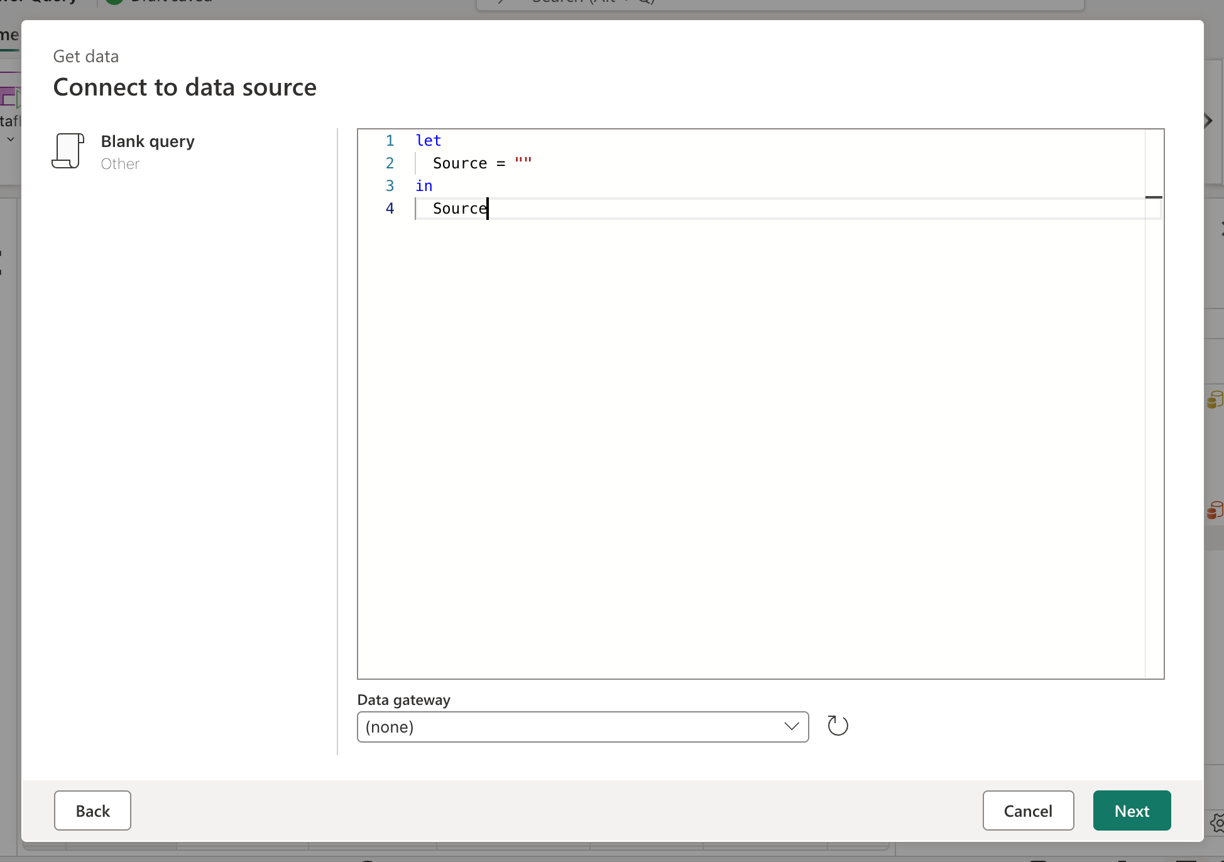
Når spørringen er opprettet og vises i dataflyten, endrer du navnet på den til WorkspaceId og erstatter formelen i Kilde-trinnet til:
Variable.ValueOrDefault("$(/**/My Library/WorkspaceId)", "Your Workspace ID")
Dette skriptet er i utgangspunktet det som er i stand til å bestemme hvilket bibliotek og variabel som skal hentes. Det andre argumentet i Variable.ValueOrDefault funksjonen bestemmer hvilken verdi som skal angis når en variabel ikke kan hentes.
Note
Pass på at du erstatter strengen til «Arbeidsområde-ID-en din», det andre argumentet i funksjonen, med din egen tilsvarende verdi i miljøet ditt, og lagre spørringen.
Gjenta denne prosessen for LakehouseId-variabelen , og opprett en spørring med samme navn som variabelen, men bruk følgende formel for kildetrinnet:
Variable.ValueOrDefault("$(/**/My Library/LakehouseId)", "Your Lakehouse ID")
Note
Pass på at du erstatter strengen til "Din Lakehouse-ID", det andre argumentet for funksjonen, med din egen tilsvarende verdi i miljøet ditt, og lagre spørringen.
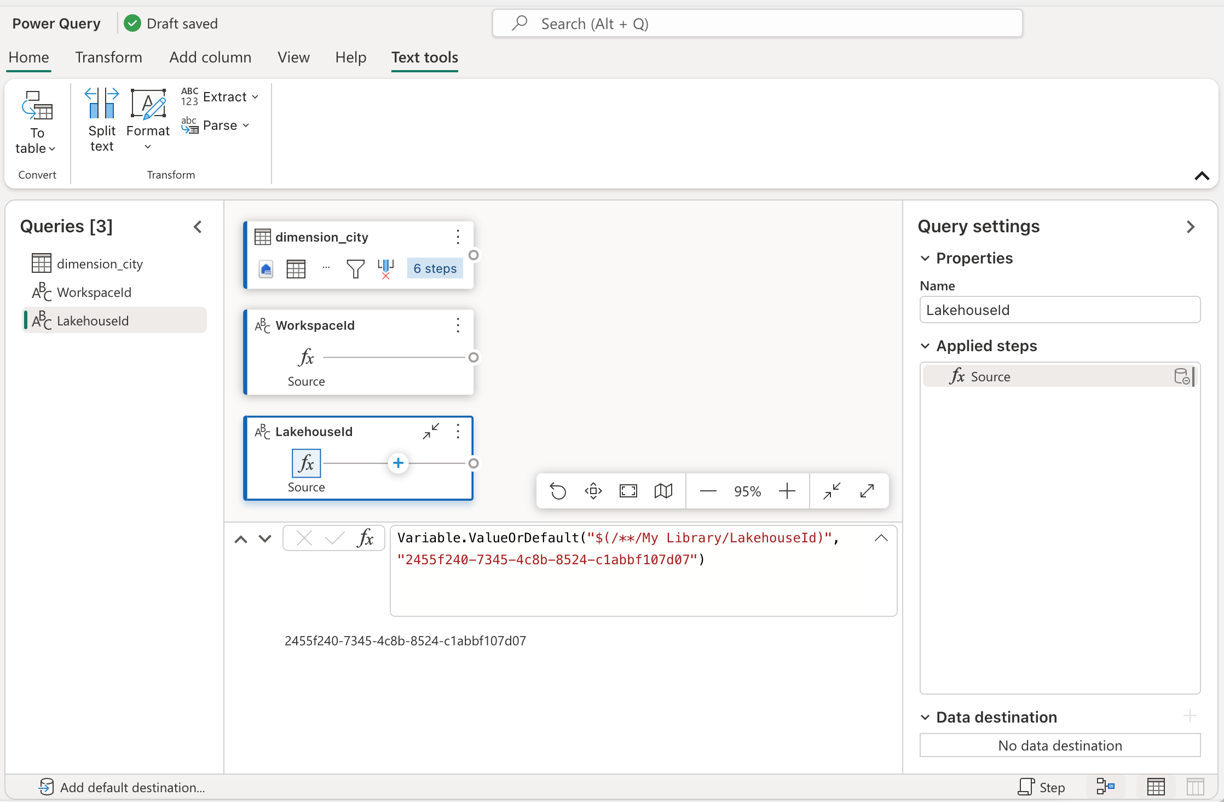
Når begge spørringene er opprettet, kan du oppdatere spørringsskriptet slik at det bruker dem i stedet for hardkodede verdier. Dette innebærer å manuelt erstatte de opprinnelige verdiene på formellinjen med referanser til WorkspaceId- og LakehouseId-spørringene. Det opprinnelige spørringsskriptet ser slik ut:
let
  Source = Lakehouse.Contents([]),
  #"Navigation 1" = Source{[workspaceId = "8b325b2b-ad69-4103-93ae-d6880d9f87c6"]}[Data],
  #"Navigation 2" = #"Navigation 1"{[lakehouseId = "2455f240-7345-4c8b-8524-c1abbf107d07"]}[Data],
  #"Navigation 3" = #"Navigation 2"{[Id = "dimension_city", ItemKind = "Table"]}[Data],
  #"Filtered rows" = Table.SelectRows(#"Navigation 3", each ([SalesTerritory] = "Southeast")),
  #"Removed columns" = Table.RemoveColumns(#"Filtered rows", {"ValidFrom", "ValidTo", "LineageKey"})
in
  #"Removed columns"
Når du har oppdatert referansene i navigasjonstrinnene, kan det nye oppdaterte skriptet se slik ut:
let
  Source = Lakehouse.Contents([]),
  #"Navigation 1" = Source{[workspaceId = WorkspaceId]}[Data],
  #"Navigation 2" = #"Navigation 1"{[lakehouseId = LakehouseId]}[Data],
  #"Navigation 3" = #"Navigation 2"{[Id = "dimension_city", ItemKind = "Table"]}[Data],
  #"Filtered rows" = Table.SelectRows(#"Navigation 3", each ([SalesTerritory] = "Southeast")),
  #"Removed columns" = Table.RemoveColumns(#"Filtered rows", {"ValidFrom", "ValidTo", "LineageKey"})
in
  #"Removed columns"
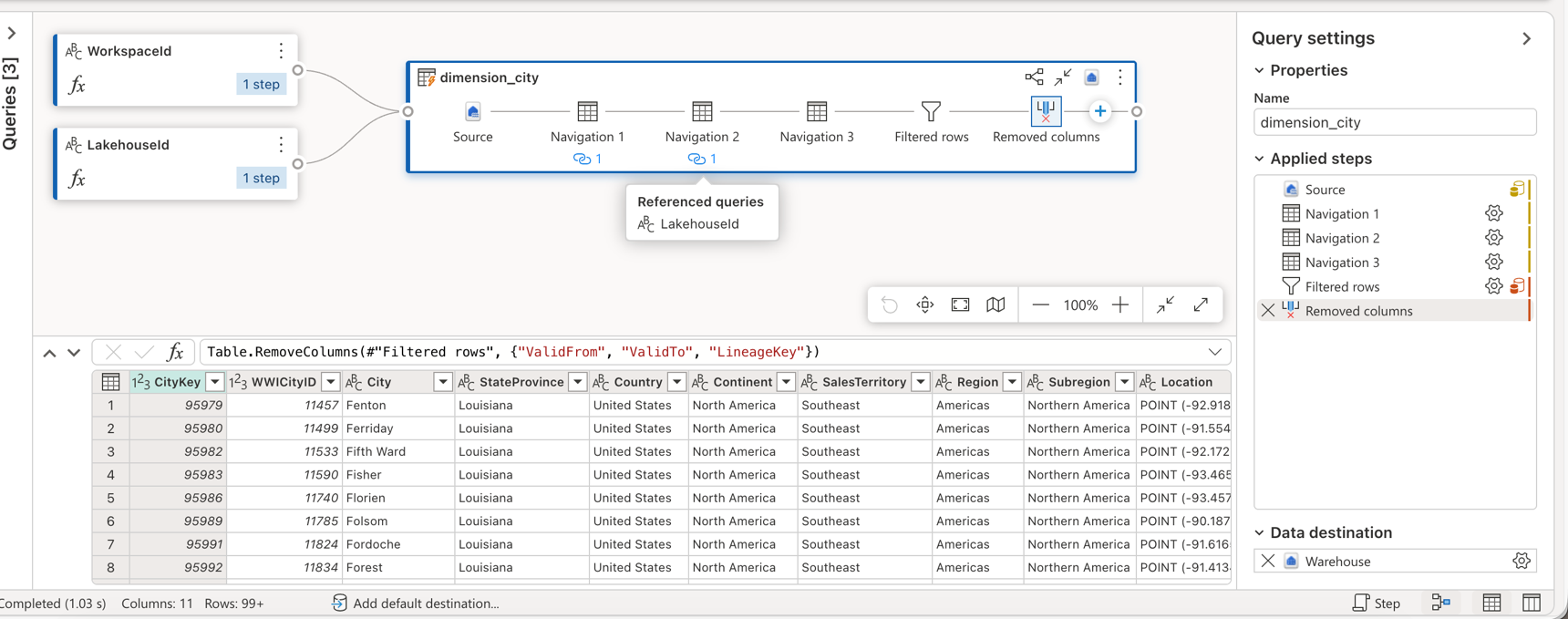
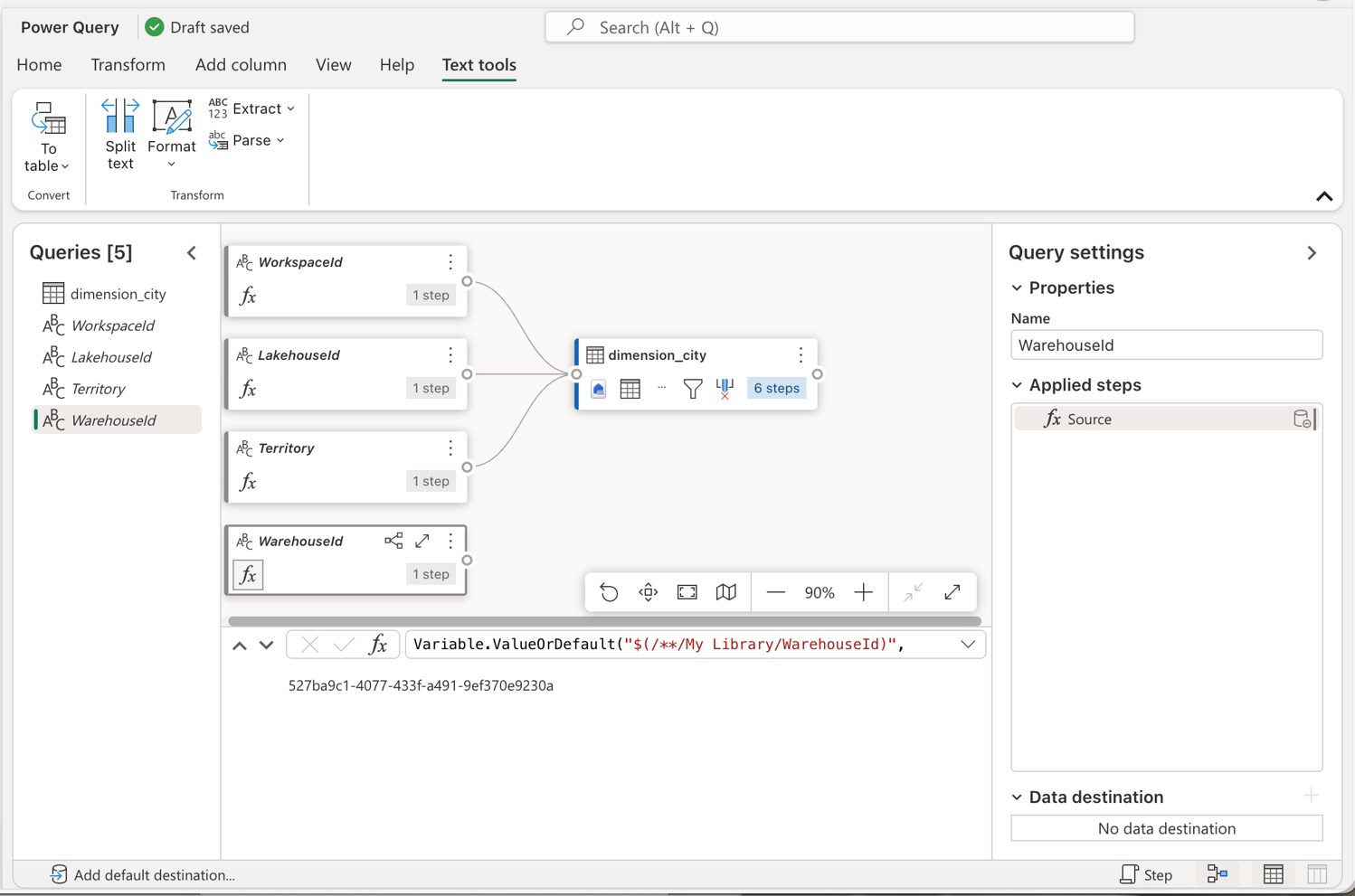
Og du legger merke til at den fortsatt evaluerer forhåndsvisningen av data på riktig måte i redigeringsprogrammet for dataflyt med de direkte referansene som er opprettet i diagramvisningen mellom alle de involverte spørringene:
Variabeldrevet logikk
Nå som kilden bruker variabler, kan du fokusere på å endre transformasjonslogikken for dataflyten. I dette scenariet er filtertrinnet der logikken brukes, og verdien som filtreres, for øyeblikket hardkodet som Sørøst, bør erstattes med en spørring som refererer til en variabel. Hvis du vil gjøre dette, gjentar du den samme prosessen med å opprette en ny tom spørring og bruker formelen for kildetrinnet på nytt til å holde variabelen for Distrikt og endre navnet på spørringen til variabelnavnet også. Bruk følgende skript:
Variable.ValueOrDefault("$(/**/My Library/Territory)", "Mideast")
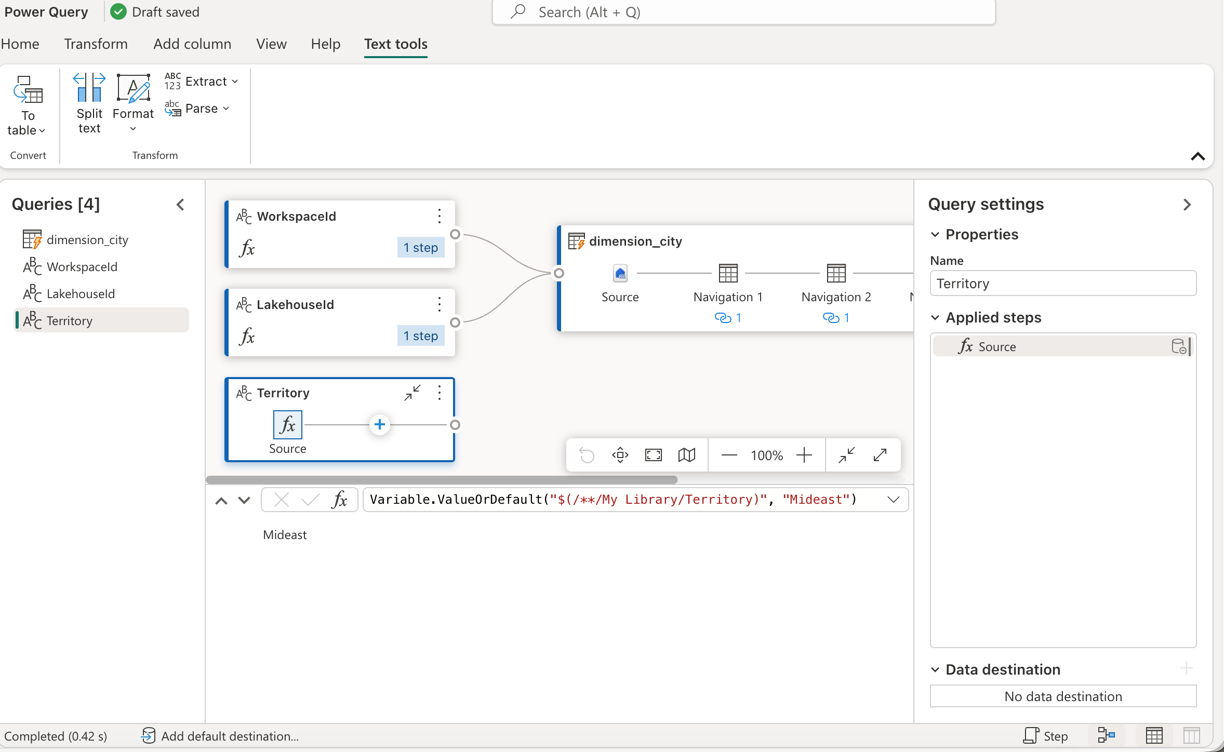
Gitt at filtertrinnet ditt ble opprettet ved hjelp av brukergrensesnittet, kan du gå over til trinnet Filtrerte rader, dobbeltvelge det og få innstillingsdialogen for filtertrinnet. I denne dialogboksen kan du velge, gjennom inndatakontrollprogrammet, om du vil bruke en spørring i stedet for en statisk verdi:
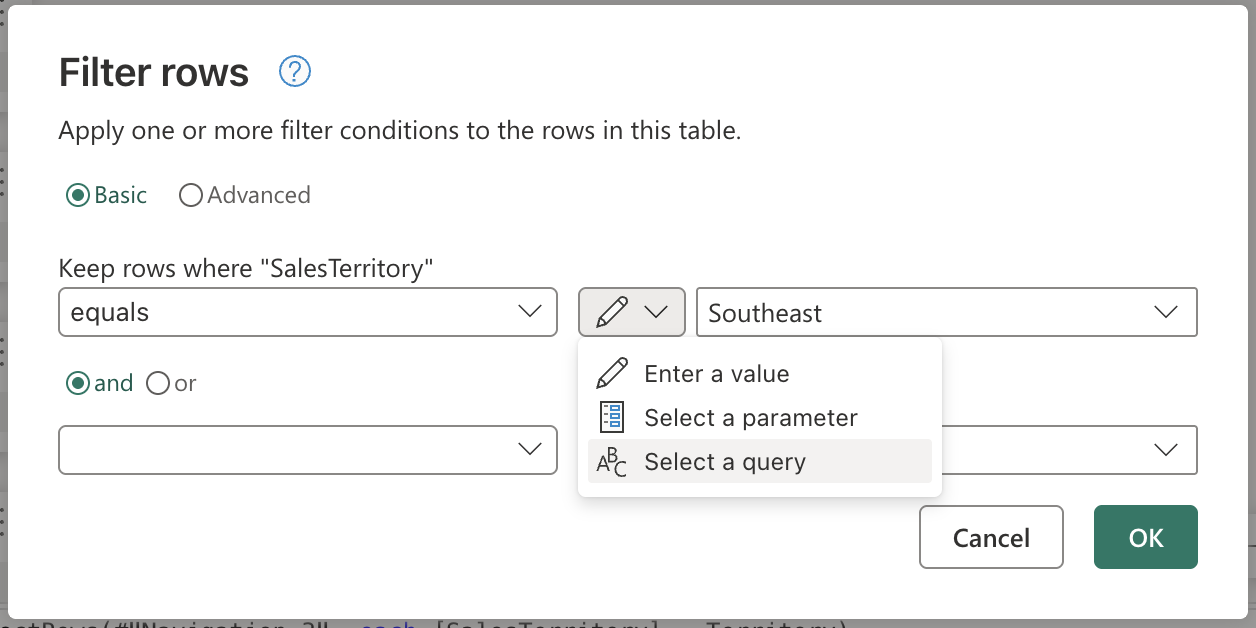
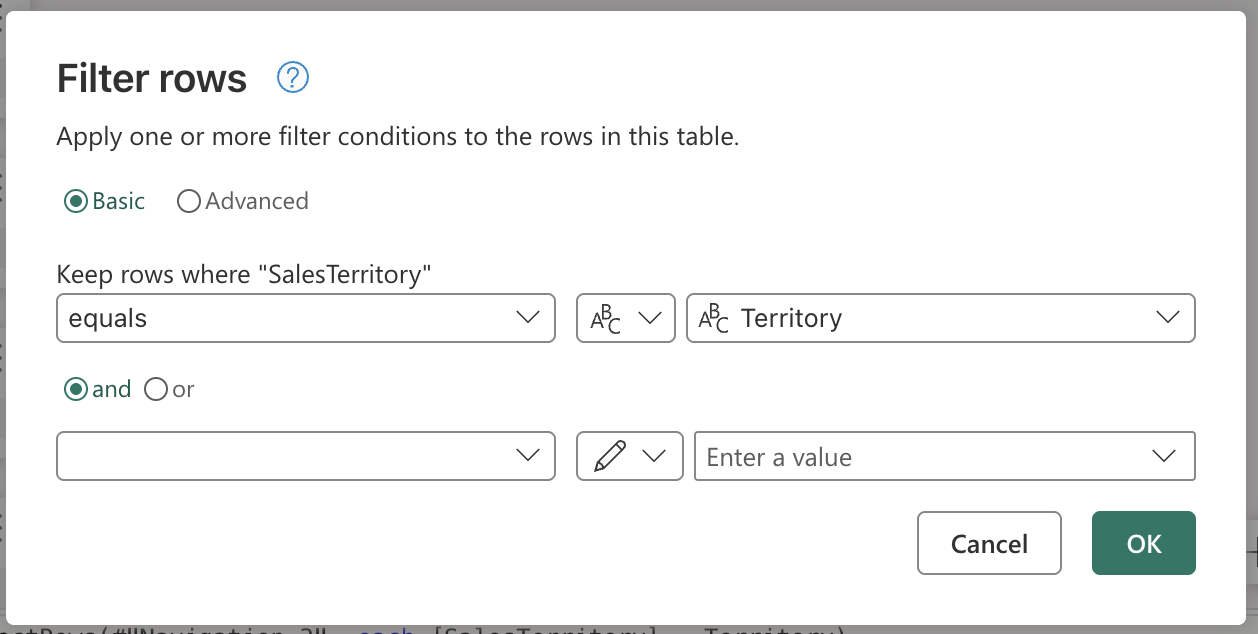
Når du har valgt alternativet Velg en spørring, vises en rullegardinliste som viser alle spørringer du kan velge mellom. Fra denne listen kan du velge den nylig opprettede distriktsspørringen.
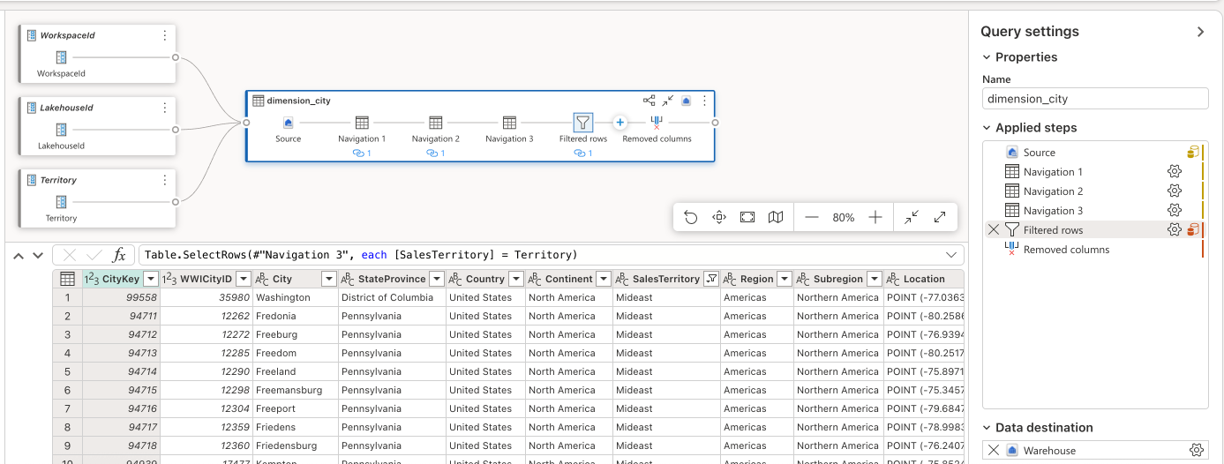
Når du velger OK, legger du merke til at diagramvisningen allerede har opprettet koblingen mellom distriktsspørringen og spørringen som er i bruk. Ikke bare det, men forhåndsvisningen av data viser deg nå informasjon for Midtøsten-territoriet.
Variabeldrevet destinasjon
Note
Det anbefales at du gjør deg kjent med konseptet med datamål i Dataflow Gen2 og hvordan nettflettingsskriptet opprettes fra artikkelen om datamål og administrerte innstillinger
Den siste komponenten som skal endres i dette scenariet, er målet. For å gjøre dette bruker du funksjonen avansert redigering for data destinasjonsforespørsler , som lar deg endre destinasjonsforespørselsskriptet direkte i Dataflow-editoren ved hjelp av Power Query M-kode.
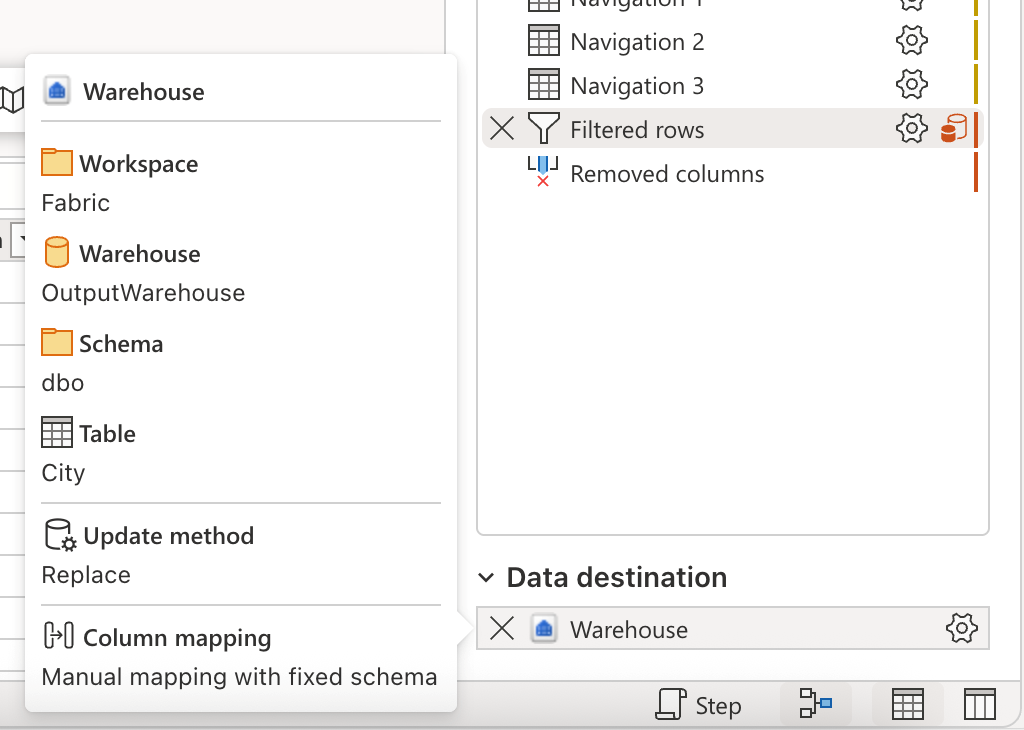
Før du begynner, lag en forespørsel for variabelen WarehouseId . Følg samme prosess beskrevet i tidligere avsnitt for å lage en ny blank spørring og erstatte formelen for Kilde-steget til:
Variable.ValueOrDefault("$(/**/My Library/WarehouseId)", "Your Warehouse ID")
Note
Pass på at du erstatter strengen for "Lager-ID-en din", det andre argumentet for funksjonen, med din egen tilsvarende verdi i miljøet, og lagre spørringen.
Viktig!
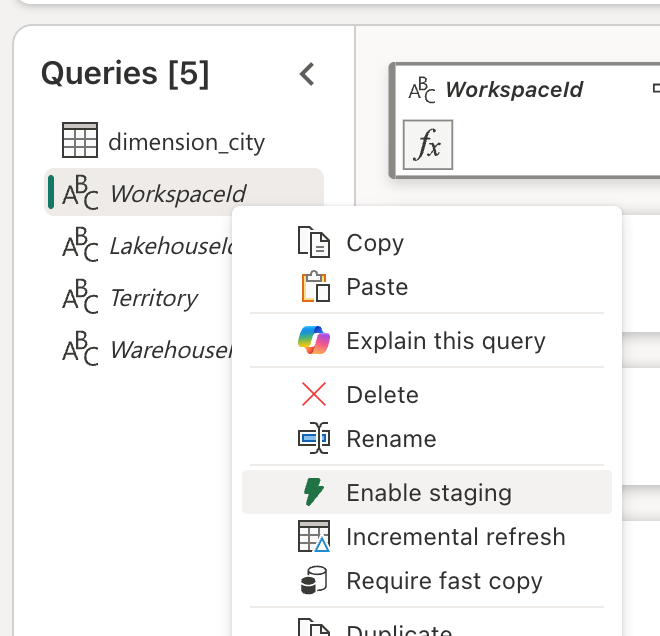
Kontroller at alle spørringene som inneholder en variabel, har deaktivert oppsamling.
Aktiver avansert redigering for datadestinasjonsforespørsler
For å endre destinasjonsforespørselen direkte i Dataflow-editoren, må du først aktivere avansert redigeringsfunksjon:
Velg Alternativer fra Hjem-fanen i båndet.
I Innstillinger-dialogen , bla ned til seksjonen for Data-destinasjoner .
Velg avkrysningsboksen for Aktiver avansert redigering for datadestinasjonsforespørsler.
En advarselsdialog vises som forklarer at endring av destinasjonsspørringer kan forårsake uventet oppførsel eller bryte dataflyten. Les advarselen nøye og velg OK for å bekrefte.
Velg OK for å lukke dialogen Innstillinger.
Endre destinasjonsspørringen
Etter at du har aktivert avansert redigering, kan du få tilgang til og endre destinasjonsforespørselen for datadestinasjonen din:
I Spørringspanelet , finn seksjonen for datadestinasjon som viser dine konfigurerte destinasjoner.
Høyreklikk på destinasjonsspørringen som heter dimension_city.
Fra kontekstmenyen velger du Avansert redigerer.
Destinasjonsspørringen ser slik ut:
let
  Pattern = Fabric.Warehouse([HierarchicalNavigation = null, CreateNavigationProperties = false]),
  Navigation_1 = Pattern{[workspaceId = "8b325b2b-ad69-4103-93ae-d6880d9f87c6"]}[Data],
  Navigation_2 = Navigation_1{[warehouseId = "527ba9c1-4077-433f-a491-9ef370e9230a"]}[Data],
  TableNavigation = Navigation_2{[Item = "City", Schema = "dbo"]}?[Data]?
in
  TableNavigation
På samme måte som skriptet til kilden til Lakehouse, har dette skriptet for destinasjonen et lignende mønster hvor det hardkoder workspaceId og warehouseId. Erstatt disse faste verdiene med identifikatorene til spørringene du har opprettet, og skriptet ditt ser slik ut:
let
  Pattern = Fabric.Warehouse([HierarchicalNavigation = null, CreateNavigationProperties = false]),
  Navigation_1 = Pattern{[workspaceId = WorkspaceId]}[Data],
  Navigation_2 = Navigation_1{[warehouseId = WarehouseId]}[Data],
  TableNavigation = Navigation_2{[Item = "City", Schema = "dbo"]}?[Data]?
in
  TableNavigation
Velg OK for å lagre endringene dine i den avanserte editoren.
Viktig!
Etter at du har endret en destinasjonsspørring med avansert redigering, fungerer ikke standardgrensesnittet for å endre den destinasjonen lenger. Du må fortsette å bruke den avanserte editoren for eventuelle ytterligere endringer på den destinasjonen. For mer informasjon, se Avansert redigering for datadestinasjonsforespørsler.
Du kan nå kjøre dataflyten, som bruker verdier fra variabelbiblioteker.