Merk
Tilgang til denne siden krever autorisasjon. Du kan prøve å logge på eller endre kataloger.
Tilgang til denne siden krever autorisasjon. Du kan prøve å endre kataloger.
Gjelder for:✅ Warehouse i Microsoft Fabric
Lær hvordan du setter opp et databaseprosjekt for Fabric datalager i Visual Studio Code. Du oppretter et nytt prosjekt, definerer skjema-objekter, bygger og validerer prosjektet, og publiserer det til lageret ditt.
Viktig!
Denne funksjonen er i forhåndsvisning.
Forutsetning
Før du begynner, må du sørge for at du:
- Ha tilgang til en eksisterende lagervare i et Fabric-arbeidsområde med bidragsyter eller høyere tillatelser.
- For å opprette et nytt eksempelvarehus, se Opprett et eksempelvarehus i Microsoft Fabric.
- Installer Visual Studio Code på arbeidsstasjonen din.
- Installer SDK-en .NET for å bygge og publisere databaseprosjekter.
- Installer to Visual Studio Code utvidelser: SQL Database Projects og SQL Server (mssql).
- Du kan installere de nødvendige utvidelsene direkte fra Visual Studio Code Marketplace ved å søke på "SQL Database Projects" eller "SQL Server (mssql)".
Opprette et nytt databaseprosjekt
Du kan lage et databaseprosjekt fra bunnen av eller fra et eksisterende lager.
Alternativ 1: Opprett et nytt databaseprosjekt fra Command Palette i Visual Studio Code
Åpne Visual Studio Code.
Åpne kommandopaletten (
Ctrl+Shift+PellerCmd+Shift+Ppå Mac).Søk etter databaseprosjekter: Ny.
Velg Database Project Type som SQL Server Database.
Velg et prosjektnavn og velg den lokale mappeplasseringen.
Velg Synapse datalager i Microsoft Fabric som målplattform.
Når du blir bedt om det, velger du Ja (anbefales) for et prosjekt i SDK-stil.
Viktig!
Kun SDK-stil prosjekter støttes for Fabric datalager.
Velg Ja på spørsmålet Vil du konfigurere SQL-prosjektbygg som standard build-konfigurasjon for denne mappen?
Velg Ja for å klarere forfatterne av filene i denne mappen.
Alternativ 2: Opprette et nytt databaseprosjekt fra utvidelsen Databaseprosjekter
I Visual Studio Code velg utvidelsesikonet Database Projects fra Activity Bar.
I Databaseprosjekter-ruten velger du Opprett ny.
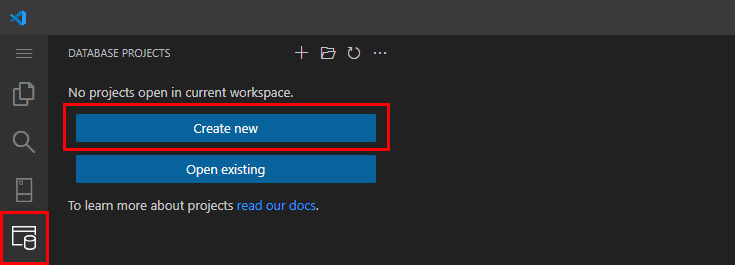
Velg Database Project Type som SQL Server Database.
Velg et prosjektnavn og velg den lokale mappeplasseringen.
Velg Synapse datalager i Microsoft Fabric som målplattform.
Når du blir bedt om det, velger du Ja (anbefales) for et prosjekt i SDK-stil. Kun SDK-stil prosjekter støttes for Fabric datalager.
Velg Ja på spørsmålet Vil du konfigurere SQL-prosjektbygg som standard build-konfigurasjon for denne mappen?
Velg Ja for å klarere forfatterne av filene i denne mappen.
Alternativ 3: Opprette et databaseprosjekt fra et eksisterende lager
Først, opprett en ny tilkoblingsprofil for lageret ditt i Visual Studio Code.
- Velg utvidelsen SQL Server i Visual Studio Code fra Activity Bar.
- Oppgi et profilnavn. Velg Parametere.
- Skriv inn servernavnet. I Fabric-portalen, i innstillingene til lageret ditt, velg SQL tilkoblingsstreng, og kopier den oppgitte strengen. Denne strengen er servernavnet på lageret ditt, og er forskjellig fra SQL-analyse-endepunktet. Det ser ut som
<server unique ID>.datawarehouse.fabric.microsoft.com. - For autentiseringstype, bruk Microsoft Entra ID - Universal med MFA-støtte. Autentiser deg med din Microsoft Entra ID.
- Oppgi annen informasjon som standard eller ønsket, og velg Koble til.
I Visual Studio Code velger du utvidelsesikonet Database Projects fra Aktivitetslinjen.
Velg alternativknappen
...fra Databaseprosjekter-ruten , og velg alternativet Opprett prosjekt fra database .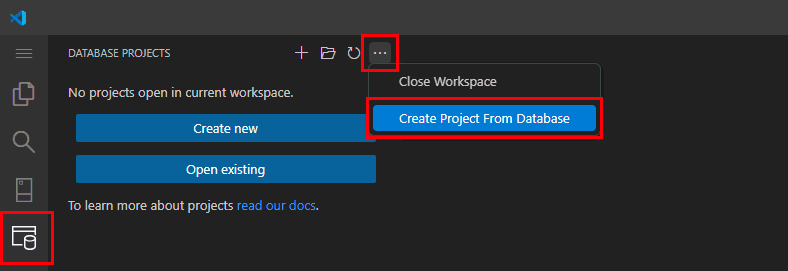
Velg lageret ditt fra de eksisterende tilkoblingsprofilene.
Skriv inn et prosjektnavn og velg en prosjektmappe på arbeidsstasjonen din.
For mappestruktur velger du Skjema/objekttype (anbefales).
For Inkluder tillatelser i prosjektet velger du Nei (standard).
For prosjekt i SDK-stil velger du Ja (anbefalt).
Velg Ja på spørsmålet Vil du konfigurere SQL-prosjektbygg som standard build-konfigurasjon for denne mappen?
Visual Studio Code henter ut prosjektfiler fra lagerprosjektet.
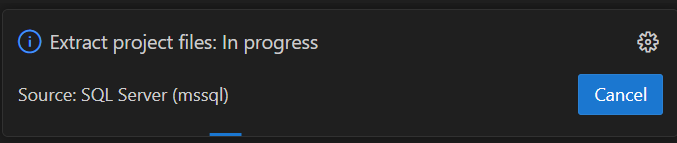
Ved vellykket utpakking ser du følgende varsling: "Pakk ut prosjektfiler: Vellykket. Fullført".
Velg Ja for å klarere forfatterne av filene i denne mappen.
Nytt databaseprosjekt for lageret ditt
Det nye databaseprosjektet for lageret vises på menyen SQL Database-prosjekter.
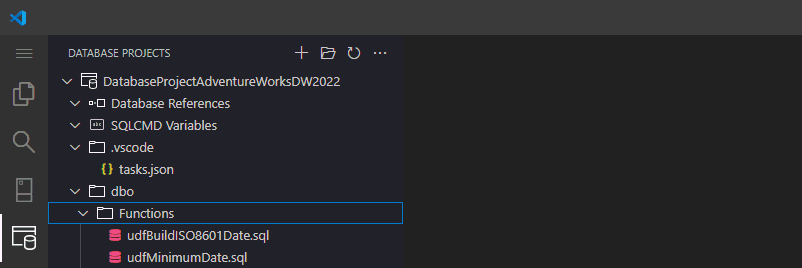
Prosjektstrukturen din ser slik ut:
 | Project Name
 ├── Database References
 ├── SQLCMD Variables
 ├── .vscode/
 └── schema/
     ├── Functions
     ├── Tables
     └── Views
Konfigurere databaseprosjektet
Høyreklikk på prosjektet og velg Rediger .sqlproj-fil.
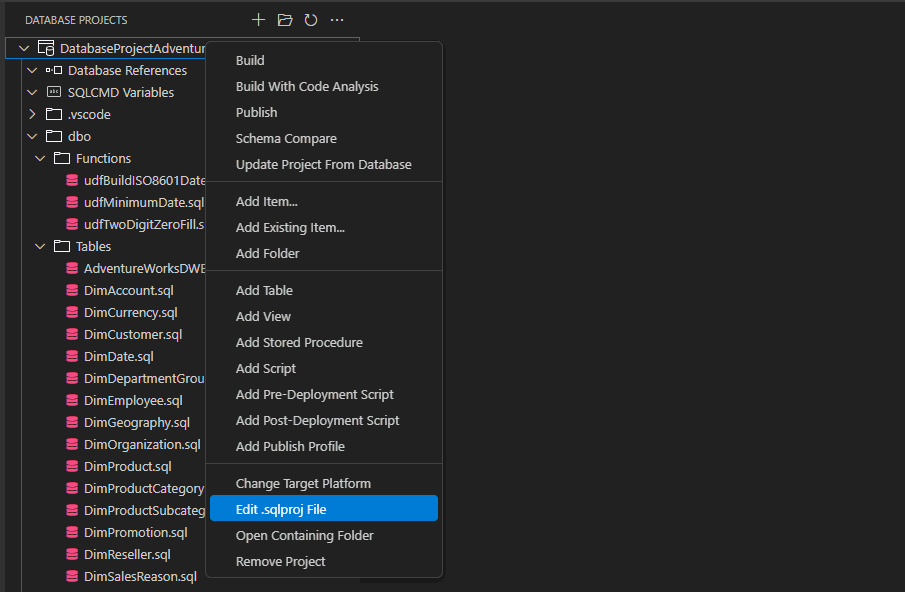
Verifiser at filen inneholder den nyeste versjonen av Microsoft. Build.Sql SDK. For eksempel, endre versjonen for til
Microsoft.Build.Sql2.3.0i filen.sqlproj.<Sdk Name="Microsoft.Build.Sql" Version="2.3.0" />Kontroller den nyeste versjonen av Microsoft.SqlServer.Dacpacs.FabricDw, og legg til en referanse i XML-noden
Project/ItemGroup. Eksempler:<PackageReference Include="Microsoft.SqlServer.Dacpacs.FabricDw" Version="170.0.4"> <DatabaseVariableLiteralValue>master</DatabaseVariableLiteralValue> <SuppressMissingDependenciesErrors>False</SuppressMissingDependenciesErrors> </PackageReference>Viktig!
Hvis du legger til pakkereferansen uten
DatabaseVariableLiteralValuemetadata, lykkes byggingen av prosjektet, mensqlpackagePubliser og Skript-handlinger kan feile så snart koden refererer til objekter i skjemaetsys, somsys.views. I så fall ser du feil som følgende:Error SQL72033: This deployment may encounter errors during execution because [<schema>].[<procedure>] depends on [sys].[views].[schema_id] and [sys].[views].[schema_id] does not exist in the target database.Slik skal databaseprosjektet for et lager se ut etter oppdateringene.
 <?xml version="1.0" encoding="utf-8"?>
 <Project DefaultTargets="Build">
   <Sdk Name="Microsoft.Build.Sql" Version="2.3.0" />
   <PropertyGroup>
     <Name>DatabaseProject715wh</Name>
     <ProjectGuid>{2E278BCC-F118-4DDB-9255-94697F2930B4}</ProjectGuid>
     <DSP>Microsoft.Data.Tools.Schema.Sql.SqlDwUnifiedDatabaseSchemaProvider</DSP>
     <ModelCollation>1033, CI</ModelCollation>
   </PropertyGroup>
   <ItemGroup>
     <None Include=".vscode\tasks.json" />
     <PackageReference Include="Microsoft.SqlServer.Dacpacs.FabricDw" Version="170.0.4">
       <DatabaseVariableLiteralValue>master</DatabaseVariableLiteralValue>
       <SuppressMissingDependenciesErrors>False</SuppressMissingDependenciesErrors>
     </PackageReference>
   </ItemGroup>
   <Target Name="BeforeBuild">
     <Delete Files="$(BaseIntermediateOutputPath)\project.assets.json" />
   </Target>
 </Project>
Lagre
.sqlprojfilen. Velg Ja på forespørselen om å laste inn databaseprosjektet på nytt.
Viktig!
Fabric datalager-teamet slipper ofte nye versjoner av NuGet-pakker. Siden standardversjonsverdiene i .sqlproj filen kan endres over tid, oppdater dem i ditt lokale prosjekt for å være på linje med de nyeste versjonene tilgjengelig fra NuGet for Microsoft. SqlServer.Dacpacs.FabricDw.
Legge til eller oppdatere databaseobjekter
Du kan definere eller endre databaseobjekter, for eksempel tabeller, visninger, lagrede prosedyrer og funksjoner i lagerprosjektet.
Under mappen for et skjema, for eksempel dbo, legg til eller slett eller gjør endringer i T-SQL-definisjonene av objekter på lageret ditt. Hvis du vil endre et eksisterende objekt, åpner du den tilsvarende .sql filen og oppdaterer definisjonen etter behov.
Når du bygger prosjektet, valideres alle nye og oppdaterte objekter og inkluderes i den genererte dacpac-filen i {project folder location}/bin/debug/{project name}.dacpac filen.
Endringer som gjøres her gjelder kun databaseprosjektet, og vises ikke i Microsoft Fabric før du Build og Publish prosjektet ditt.
Bygg og valider prosjektet
Åpne databaseprosjektet hvis det ikke allerede er åpent.
Høyreklikk på prosjektet og velg Bygg for å bygge databaseprosjektet.
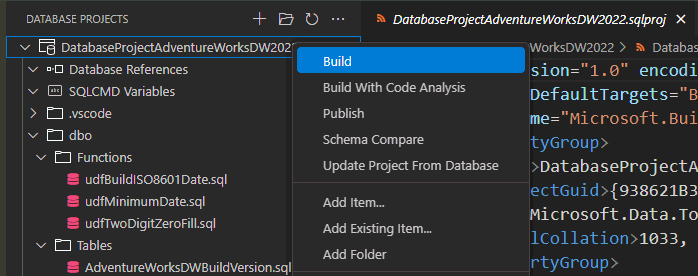
Bygget bør lykkes. Rett eventuelle feil basert på meldinger gitt i utdataene til byggehendelsen.
Note
For øyeblikket må standardterminalen i Visual Studio Code være PowerShell for at byggeprosessen i Database Projects-utvidelsen skal lykkes. I Command Palette, velg Terminal: Velg Standardprofil, og velg deretter PowerShell.
Publiser til Fabric datalager
Når du har bygget prosjektet, publiserer du det på mållageret. Publisering oppretter et skript for å løse forskjellen mellom databaseprosjektet og det faktiske lageret, og kjører et skript for å få lageret til å samsvare med prosjektet. Du kan distribuere den kompilerte modellen av lagerskjemaet i en .dacpac-fil til et mållager.
Høyreklikk på prosjektet og velg Publiser.
Velg Publiser til en eksisterende SQL-server.
For Velg publiseringsprofil som skal lastes inn, velger du Ikke bruk profil første gang du publiserer.
- Lagre alternativer for å publisere lageret ditt i en publiser-profil. En Visual Studio Code-varsling gir deg muligheten til å lagre publiseringsalternativene du brukte for å publisere en profilfil.
- Gjenbruk publiseringsprofilen i fremtiden når du publiserer prosjektet ditt på lageret ditt. Du kan ha forskjellige profilalternativer for ulike lagre, eller for forskjellige miljøer i utviklings-/test-/godkjennings-/produksjonsutviklingsmiljøene.
Velg Fabric datalager-tilkoblingsprofilen fra listen.
Velg navnet på mållageret.
I alternativet Velg handling kan du enten generere skript for å se gjennom skriptet før publisering, eller publisere prosjektet på et lager. - Første gang du vil distribuere endringer, generer du nøye Script og gjennomgår den resulterende T-SQL-en for å bruke den på mållageret. Generering av skriptet gjør ingen endringer i mållageret.
- Hvis du velger Publiser, skriver prosessen endringer til ditt mållager.

I varselet Vil du lagre innstillingene i en profil (.publish.xml)?, velger du Ja og lagrer publiseringsprofilvalgene dine til neste gang du trenger å publisere.
Viktige distribusjonsinnstillinger for lagerprosjekter
Når du distribuerer databaseprosjekter til Fabric datalager, kontrollerer flere innstillinger endringer i skjemaet og kan påvirke datasikkerheten. Bruk med forsiktighet.
BlockOnPossibleDataLoss- Hva det gjør: Forhindrer utrulling hvis det er risiko for datatap (for eksempel å droppe en kolonne eller tabell som inneholder data).
-
Anbefaling: Alltid satt til
Truei produksjon for å beskytte kritiske data. -
Forsiktighet: Å sette det til
Falsetillater distribusjon selv om data kan gå tapt. Bruk kun i kontrollerte miljøer (for eksempel utvikling/test).
DropObjectsNotInSource- Hva det gjør: Fjerner objekter i måldatabasen som ikke er til stede i prosjektkildekoden.
- Anbefaling: Bruk i utviklings-/testmiljøer for å rydde opp gjenværende objekter.
-
Forsiktighet: Bruk
DropObjectsNotInSourcei produksjon kan slette viktige objekter og data. Dobbeltsjekk før aktivering.
PreDeployfor pre-deploying-skriptet-
Hva den gjør
- Kjører egendefinerte SQL-skript før skjemautrullingen.
-
Vanlige bruksområder
- Arkiver eller sikkerhetskopier data før tabeller slippes
- Deaktiver begrensninger eller triggere midlertidig
- Opprydding av arvobjekter
-
Forsiktighet
- Sørg for at skriptene er idempotente og ikke introduserer skjemaendringer som kolliderer med distribusjon.
-
Hva den gjør
Tips
Når en distribusjonsprosess eller spørring er idempotent, kan du kjøre kommandoen flere ganger uten å forårsake logiske problemer eller feil. En idempotent kommando er også skrevet slik at den kan distribueres til flere databaser uten å måtte forhåndsbestemme status.
PostDeployfor post-utrullingsskriptet- Hva det gjør: Kjører egendefinerte SQL-skript etter skjema-distribusjonen.
-
Vanlige bruksområder:
- Frøoppslag eller referansedata
- Aktiver begrensninger eller triggere på nytt
- Loggdistribusjonshistorikk
- Advarsel: Unngå tunge operasjoner på store bord under produksjon. Sørg for at skript trygt kan kjøres flere ganger om nødvendig.
Viktig!
Gå alltid gjennom distribusjonsskript og innstillinger før du publiserer. Test først i utviklings- eller testmiljøer for å forhindre utilsiktet datatap. For mer informasjon og eksempler, se Pre-deployment og post-deployment scripts for Fabric datalager.
Bekreft publisering
Koble deg til lageret ditt og skripte objekter som har endret seg, eller verifiser ved å kjøre systemkatalogobjekter.