Merk
Tilgang til denne siden krever autorisasjon. Du kan prøve å logge på eller endre kataloger.
Tilgang til denne siden krever autorisasjon. Du kan prøve å endre kataloger.
I Database Hub i Fabric-portalen kan du raskt identifisere berørte ressurser, forstå påvirkningen og prioritere etterforskning.
Tip
💡 Agentoppsett for Database Hub
Kom i gang med å bruke Database Hub-agentferdigheter for å forstå og samhandle med Database Hub in Fabric:
- Use [Database Hub skills](https://github.com/microsoft/microsoft-sql/tree/main/plugins/microsoft-sql-fdh).
- Review [Database Hub in Fabric documentation](https://learn.microsoft.com/fabric/database/hub/)
  and use the [Microsoft Learn MCP server](https://learn.microsoft.com/api/mcp) for official docs.
Important
Denne funksjonen er i forhåndsversjon.
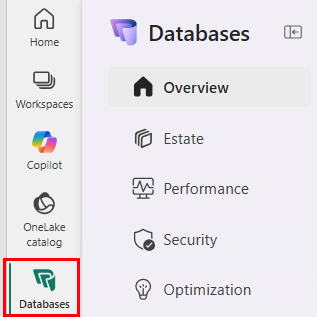
For å komme i gang gratis, åpne Database Hub. Fra navigasjonspanelet, velg Databaser. Databasehuben åpnes til Oversikt, tilpasset dine tillatelser. Start med den gratis opplevelsen ved å logge inn med jobb- eller skolekontoen din. Du kan gå inn via Azure-portalen eller direkte fra Microsoft Fabric, selv om du ikke har brukt Fabric før.
I Database Hub kan du bla gjennom databaseinventaret ditt på ett sted, begrense det til ressursene du administrerer, og utvide en database for å gjennomgå Forslag og Problemer uten å måtte navigere mellom flere portaler.
- I Eiendomsvisningen , under hver ressurs, vises Issues i fargerike brikker, mens Forslag vises i brikker med et lyspæreikon.
-
Problemer krever rask oppmerksomhet.
- Saksdetaljen viser funn, kildebevis, berørte ressurser, sammendrag og anbefalt tiltak. En kilde kan være en systemagent, brukeragent, Activator alert, Azure Resource Graph eller telemetripipeline.
- Forslag hjelper deg å identifisere ressurser å undersøke, justere eller tilpasse størrelsen.
-
Problemer krever rask oppmerksomhet.
Forutsetninger
I den nåværende forhåndsvisningen, be en Fabric-administrator om å velge din leietaker inn i forhåndsvisningsopplevelsen for Database Hub i Fabric-administrasjonsportalen. I Leietakerinnstillinger, aktiver Brukere kan få tilgang til databasehuben (forhåndsvisning).
Tilgang til Microsoft Fabric og databaseopplevelsen. Ingen kapasitet trengs, alt du trenger er en Fabric-lisens eller kapasitet tildelt arbeidsplassen din. Du trenger minst en gratis Fabric-lisens. Database Hub er helt gratis.
Tillatelse til å se ressursen. Noen detaljfelt og tilkoblingsstrenger krever lesetilgang til selve ressursen, ikke bare til inventaret.
For Open i VS Code og Open i SSMS må verktøyet installeres på enheten din.
Hvis du aldri har brukt Microsoft Fabric før, kan du fortsatt bruke Database Hub.
- I Azure-portalen, åpne Azure SQL hub på aka.ms/azuresqlhub.
- Finn seksjonen for å forbedre sikkerhet, ytelse og kostnad.
- På kortet Optimaliser databasens eiendom, velg Open in Fabric (Preview).
- Angi e-postadressen for jobb eller skole.
- Følg instruksjonene for å fullføre Microsoft Fabric gratis lisensoppsett.
- Når oppsettet er ferdig, velg Kom i gang.
Undersøk problemer i databaseboet ditt
Oversikten oppsummerer funnene på tvers av din nåværende database. Velg et funn for å flytte inn i Estate uten å miste kontekst, og undersøk deretter den berørte ressursen og bevisene bak et spesifikt funn.
- Under Oversikt, se gjennom sammendragene for Problemer og Forslag for Sikkerhet, Ytelse og Optimalisering.
- Velg en Problemtype for å åpne Bo filtrert til de berørte databasene, eller velg Se berørte ressurser for å åpne Dødsbo med samme filter. Filtrene dine består mellom Oversikt og Bo.
- I Eiendomsvisningen velger du et ressursnavn for å åpne detaljpanelet. Detaljpanelet inneholder nyttige ressurser for å identifisere, koble til, lokalisere og administrere ressursen.
- I Arvevisningen , på et utvidet punkt, gjennomgå problemstillingene og forslagene knyttet til den ressursen.
- Velg et funn for å åpne Problemdetaljer. Gå gjennom funnet og bevisene, inkludert oppsummering og anbefalt handling. Funn kan komme fra agenter, varsler, ressursmetadata eller telemetri. Anbefalingshandlingen inkluderer nyttige anbefalinger, lenker eller eksempelkode for videre undersøkelse.
- Fortsett undersøkelsen av produktspesifikke plattformer og verktøy, og bruk plattformspesifikke overvåkingsveiledninger. Bruk nedtrekksmenyen Open i... for å åpne ressursen direkte, med riktig kontekst.
Lagre en egendefinert visning
Lagre en egendefinert visning når du bygger en filtrert tilstand du forventer å gjenbruke. Filtrene dine vedvarer mellom Oversikt og Bo og kan gjenbrukes i fremtiden og deles med en kollega.
- Konfigurer omfang, kategori, relevans, metadatafiltre og søk. Visningsetiketten viser en stjerne for å indikere endringer som ikke er lagret.
- Velg Visning, og under Administrer egendefinerte visninger , velg Lagre.
- I Lagre visning-dialogen , velg Lagre som ny egendefinert visning.
- Skriv inn et egendefinert visningsnavn for din tilpassede visning. Bruk navn som beskriver omfanget og intensjonen, slik at listen over visninger forblir nyttig etter hvert som den vokser, og slik at navnet gir mening i Oversikt, der filtrene ikke er synlige. Velg Apply.
- Du kan dele din egendefinerte visning som en lenke som bærer dine nåværende bo-filtre . Velg nedtrekksmenyen Visning, og velg deretter Del under Administrer egendefinerte visninger, deretter Kopier lenke. En mottaker som åpner lenken havner på Estate med samme omfang og filtre, og utvidet eller kollapset tilstand anvendt. Å dele en lenke gir ikke tillatelser. Listen over databaser vurderes opp mot ressursene mottakeren kan få tilgang til.
Del en tilpasset visning av boet ditt
Å dele en lenke til en server eller en filtrert bovisning gir ikke mottakeren tilgang de ikke allerede har. Du kan dele en egendefinert visning med en kollega.
- Fra Estate, bruk filtrene eller velg serveren som reflekterer omfanget du vil dele.
- Kopier sidelenken og send den til personen som trenger den.
- Når de åpner lenken, ser de samme filtrerte Arvevisning, evaluert mot deres egne Azure- eller Fabric RBAC-tillatelser. De kan se flere eller færre ressurser enn du gjorde hvis tillatelsene deres er annerledes.
Gjennomgå databasesikkerheten og compliance-strategien din
Oversikt oppsummerer sikkerhets- og etterlevelsesfunn på tvers av eiendommen. Signaler kan inkludere Microsoft Entra-autentisering, kundestyrte nøkler (CMK) og revisjonsdekning.
- Velg et funn for å åpne de berørte ressursene i Estate, undersøk Problemdetaljer, og fortsett til den autoritative utbedringsflaten.
- Velg en problemtype eller se berørte ressurser for å åpne den filtrerte Arvevisningen .
- Utvid en berørt database og velg sikkerhetsfunnet for å åpne Problemdetaljer.
- Bruk den oppgitte handlingen for å åpne databasen hvor du kan rette opp konfigurasjonen.
Finn optimaliseringsmuligheter
Databasehuben identifiserer forslag fra støttede lagrings-, beregnings- og minnesignaler.
- På Oversikt, se gjennom optimaliseringsforslag og støttede ytelsessignaler.
- Velg en forslagstype eller en berørt-ressurs-lenke for å åpne Estate med relevant filter brukt.
- Utvid en databaserad og åpne forslaget for å gjennomgå bevisene, forventet effekt, anbefalt handling og neste steg.
Overvåk stasjonsbilens ytelse med ytelsesdashbordet
Bruk det innebygde ytelsesdashbordet for å gjennomgå databaseytelsen på tvers av eiendommen.
- Åpne ytelsessiden i Database Hub. Sett tidsintervall og ressursfiltre.
- Gå gjennom nylige signalendringer for ting som kan kreve din oppmerksomhet.
- Gå gjennom den totale ytelsen på CPU,minne og lagring .
- Hold musepekeren over et diagram og velg informasjonsikonet for å se hvordan målingen beregnes.
Beste fremgangsmåter
Sammenlign måleparametere med samme tidsperiode, aggregering og ressursvalg. Et bo-gjennomsnitt kan skjule en individuell server med høy utnyttelse. Et diagram som gjennomsnitter hver servers topp er forskjellig fra et gjennomsnitt over alle samples, og ingen av dem bør leses som dagens bruk av hver server.
Manglende telemetri er ikke null utnyttelse eller bevis på at en server er frisk. Sjekk om serveren produserte data i det valgte intervallet og om en metrikk gjelder for konfigurasjonen. Historisk utnyttelse og serverens nåværende driftstilstand gir svar på ulike spørsmål.
Å velge Ingen sammen med Issues eller Suggestions utvider relevanslaget i stedet for å snevre det inn, fordi en ressurs enten har funn eller ikke. Bruk Ingen alene for å liste opp ressurser som for øyeblikket ikke trenger oppmerksomhet.
Plattformspesifikk overvåkingsveiledning
- Monitor an Azure Database for PostgreSQL fleksibel server i Database Hub (forhåndsvisning)
- Overvåk en Cosmos DB-konto i Database Hub (forhåndsvisning)
- Overvåk en Microsoft SQL-database i Database Hub (forhåndsvisning)