Merk
Tilgang til denne siden krever autorisasjon. Du kan prøve å logge på eller endre kataloger.
Tilgang til denne siden krever autorisasjon. Du kan prøve å endre kataloger.
Gjelder for:✅SQL-database i Microsoft Fabric
Copilot i Fabric i SQL-databasearbeidsbelastningen inkluderer en chatrute for å samhandle med Copilot på naturlig språk. I dette grensesnittet kan du stille Copilot-spørsmål som er spesifikke for databasen eller generelt om SQL-databasen. Avhengig av spørsmålet svarer Copilot med en generert SQL-spørring eller et svar på naturlig språk.
Siden Copilot er skjemaavhengig og kontekstualisert, kan du generere spørringer som er skreddersydd for databasen.
Med denne integrasjonen kan Copilot generere SQL-spørringer for spørsmål som:
What are the top 10 best-selling products by revenue?
Show the sales revenue growth trend for the past 5 years.
Create a table called [SalesTransactions] with columns [CustomerID], [ProductID], [OrderDate], [Quantity].
Which queries are consuming the most CPU in my database right now?
Why is my database running slowly today?
List tables without a primary key or clustered index.
Find missing index recommendations for my database.
Add a VECTOR column to the Products table.
Explain what this T-SQL script does, step by step.
Refactor this SQL query to follow best practices.
Search my database for any column containing the word 'error'.
Generate a resource usage report for the last hour.
How do I create an Extended Events session to capture long-running queries?
Viktige scenarioer
Enten du er databaseadministrator, utvikler eller analytiker, hjelper Copilot-chatpanelet deg med å effektivisere arbeidsflyten og øke produktiviteten. Copiloter støtter følgende typer oppgaver:
| Scenarier | Hva du kan gjøre |
|---|---|
| Naturlig språk til SQL (NL2SQL) | Generer T-SQL-kode og få forslag til spørsmål du kan stille for å akselerere arbeidsflyten din. |
| Dokumentasjonsbasert spørsmål og svar | Still spørsmål om Fabric SQL Database-muligheter og få svar basert på offisiell MS Learn-dokumentasjon. |
| Diagnostisere ytelses- og ressursproblemer | Analyser CPU- eller minnebruk, oppdage blokkerte økter, identifisere trege spørringer og oppsummere systemtrender. |
| Inspiser og optimaliser databasedesign | Finn manglende eller ubrukte indekser, heaps og tabeller uten primærnøkler eller klyngede indekser. |
| Utforsk og modifiser skjemaobjekter | Lag eller endre tabeller, legg til beregnede eller VECTOR-kolonner, og gjennomgå triggere og begrensninger. |
| Forfatter, feilsøk og dokumenter SQL-kode | Forklar, fiks, refaktorere og dokumenter T-SQL-skript med beste praksis anvendt automatisk. |
| Søk og lær interaktivt | Søk i databaseobjekter eller tekst, sjekk innstillinger, og få trinnvis veiledning om administrative og feilsøkende oppgaver. |
Forutsetning
- Administratoren må aktivere leierbryteren før du begynner å bruke Copilot. Hvis du vil ha mer informasjon, kan du se Innstillinger for Copilot-leier.
- F2- eller P1-kapasiteten må være i et av områdene som er oppført i stoffområdetilgjengelighet.
- Hvis leietakeren eller kapasiteten din befinner seg utenfor USA eller Frankrike, er Copilot deaktivert som standard med mindre din Fabric-tenant-administrator aktiverer at dataene sendt til Azure OpenAI kan behandles utenfor kapasitetens geografiske region, samsvarsgrense eller nasjonale skyinstans-leietakerinnstilling i OneLake-katalogen>Govern>Configurations>Tenant-innstillinger.
- Copilot i Microsoft Fabric støttes ikke på prøveversjon av SKU-er. Bare betalte SKU-er (F2 eller høyere, eller P1 eller høyere) støttes nå.
- Hvis du vil ha mer informasjon, kan du se Oversikt over Copilot i Fabric og Power BI.
Kom i gang
Copilot-chatpanelet gir deg en rask, samtalebasert måte å generere, inspisere og kjøre SQL for databasen din. Bruk naturlige språkprompter for å lage kontekstualiserte spørringer og forklaringer, og gjennomgå, kopier eller sett inn den foreslåtte koden i editoren din—kjøringsatferden avhenger av valgt modus.
Følg trinnene nedenfor for å åpne chatpanelet og begynne å samhandle med Copilot.
Åpne en database i Database-arbeidsbelastningen, og åpne deretter en ny SQL-spørring.
Åpne deretter Copilot-chatpanelet ved å velge Copilot-båndknappen .

Deretter ser du et chatpanel som tilbyr nyttige startprompter for å komme i gang og bli kjent med Copilot. Velg et alternativ for å stille Copilot et spørsmål.
Nå skriver du en forespørsel du ønsker i chatboksen. Du ser at Copilot reagerer deretter.
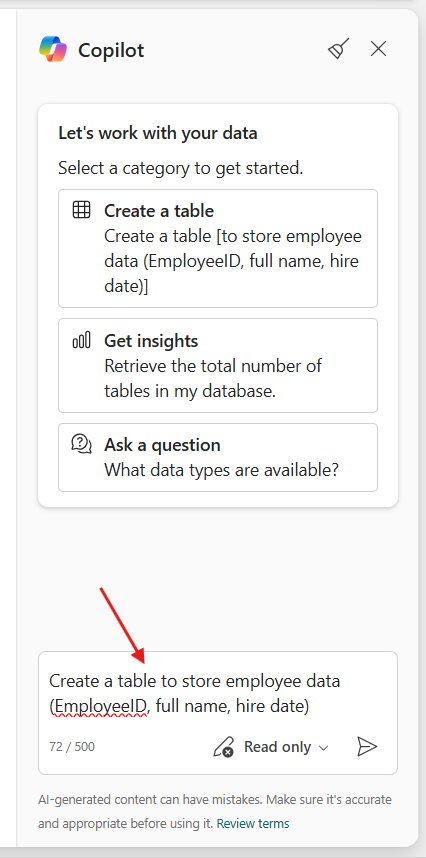
Du kan også stille oppfølgingsspørsmål eller forespørsler hvis det er aktuelt. Copilot gir et kontekstualisert svar fra forrige chathistorikk.
Du kan kopiere eller sette inn kode fra chattepanelet. To knapper tillater inndata for spørring direkte i tekstredigeringsprogrammet øverst i hver kodeblokk.
Regelmessig bruk av chatteruten
- Jo mer spesifikt du beskriver målene dine i chattepaneloppføringene, jo mer nøyaktig er Copilot-svarene.
- Hvis du vil fjerne samtalen, velger du kostikonet
 Hvis du vil fjerne samtalen fra ruten. Den fjerner ruten for inndata eller utdata, men konteksten forblir i økten til den avsluttes.
Les vår Personvern, sikkerhet og ansvarlig bruk av Copilot for SQL-databaser for detaljer om data og algoritmebruk.
Velger for utførelsesmodus
Copilot-chatteruten i Microsoft Fabric SQL-databasen har nå en utførelsesmodusvelger nederst, og tilbyr to alternativer:
Read-only
Les og skriv med godkjenning
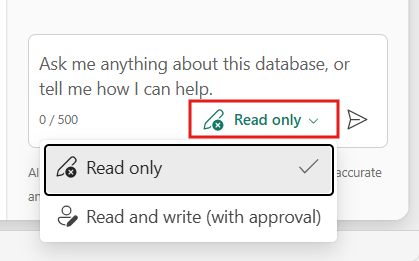
Skrivebeskyttet modus
I skrivebeskyttet modus kjører ikke Copilot Data Definition Language (DDL) eller Data Manipulation Language (DML)-setninger som endrer data eller skjema. I stedet foreslår Copilot SQL-kode som du kan se gjennom og kjøre manuelt.
Eksempel: Velg spørring
Bruk denne prompten for å generere og kjøre en SELECT spørring automatisk, uavhengig av valgt modus.
show the top selling product in each category
Copilot genererer SQL-koden og kjører den automatisk.
Eksempel: Opprett tabell (ikke utført i skrivebeskyttet modus)
Bruk denne prompten til å lage en tabell for salg.
create a table for sales transactions
Copilot utkaster SQL-setningen, men kjører den ikke i skrivebeskyttet modus.
Note
Hvis du prøver å kjøre koden, nekter Copilot og minner deg på at du fortsatt er i skrivebeskyttet modus.
Lese og skrive med godkjenningsmodus
I lese- og skrivemodus med godkjenning kan Copilot utføre DDL- og DML-setninger etter at du har godkjent dem.
Denne modusen er nyttig for brukere som vil at Copilot skal håndtere kjøring, men som fortsatt vil se gjennom koden før den kjøres.
I lese- og skrivemodus med godkjenning kan Copilot kjøre SQL-kode etter at du har godkjent den. Utvalgte spørringer (DQL) er trygge og kan kjøres automatisk.
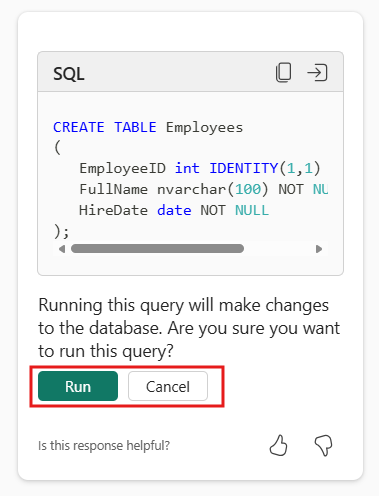
Eksempel: Opprette tabell med godkjenning
Bruk denne prompten til å lage en tabell for salg.
create a table for sales transactions
Når du ber om å opprette en tabell, utarbeider Copilot koden og ber deg om å godkjenne utførelsen.
Du kan se gjennom koden, og etter godkjenning utfører Copilot den og bekrefter at tabellen ble opprettet. Denne modusen gir deg mer kontroll, slik at Copilot kan håndtere utførelsen trygt.