Merk
Tilgang til denne siden krever autorisasjon. Du kan prøve å logge på eller endre kataloger.
Tilgang til denne siden krever autorisasjon. Du kan prøve å endre kataloger.
Når du har tilgang til koden (enten i Codespaces eller lokalt) ved å følge Getting Started-guiden, følg disse stegene:
Tips
Hvis du ikke vil følge stegene manuelt, be GitHub Copilot om hjelp med arbeidet. Starter-Kit-arkivet er AI-aktivert, og Copilot kan veilede deg interaktivt gjennom oppsettsprosessen. Prøv denne prompten: «Hjelp meg å komme i gang med dette arkivet og kjør HelloWorld-prøven.»
Trinn 1: Kjør oppsettskriptet
Installasjonsskriptet automatiserer det meste av konfigurasjonen (appregistrering, standardinnstillinger osv.).
# From the repo root
pwsh ./scripts/Setup/Setup.ps1 -WorkloadName "Org.MyWorkload"
Notater om oppsettsmanus:
- WorkloadName må følge mønsteret Organization.WorkloadName. For utvikling, bruk
Org.[YourWorkloadName]. - Hvis du bruker en eksisterende Microsoft Entra-app på nytt, må du sørge for at URI-er for SPA-omadressering er konfigurert som beskrevet i den manuelle installasjonsveiledningen for repositorier.
- På macOS/Linux, bruk
pwshtil å kjøre skript. - Kontroller at PowerShell-kjøringspolicyen er satt til Ubegrenset, og at filene oppheves hvis du blir spurt om PowerShell-filene skal startes.
- Følg veiledningen skriptet gir for å få alt satt opp
Installasjonsskriptet kan kjøres flere ganger. Hvis verdier allerede er til stede, blir du spurt om de skal overskrives. Hvis du vil overskrive alt, bruker du Force-parameteren.
Note
Hvis du opplever oppsettfeil, se PowerShell-oppsettfeilen i feilsøkingsdelen nedenfor.
Tips
Hvis du har problemer med det automatiserte oppsettskriptet, kan du følge Manual Setup Guide for trinnvis manuell konfigurasjon.
Trinn 2: Start utviklingsmiljøet
Kjør dev-serveren (frontend + API-er) og registrer den lokale forekomsten med Fabric via DevGateway.
# Terminal 1: start local dev server
pwsh ./scripts/Run/StartDevServer.ps1

# Terminal 2: start DevGateway to register your local instance with Fabric
pwsh ./scripts/Run/StartDevGateway.ps1
Trinn 3: Aktivere utviklerfunksjoner i Fabric
Gå til Fabric-portalen og konfigurer de nødvendige innstillingene:
3.1 Konfigurer leietakerinnstillinger i Admin Portal:
Gå til innstillingene for administrasjonsportalen, og aktiver følgende leierinnstillinger:
- Kapasitetsadministratorer og bidragsytere kan legge til og fjerne flere arbeidsbelastninger
- Administratorer for arbeidsområder kan utvikle partnerarbeidsbelastninger
- Brukere kan se og arbeide med flere arbeidsbelastninger som ikke er validert av Microsoft
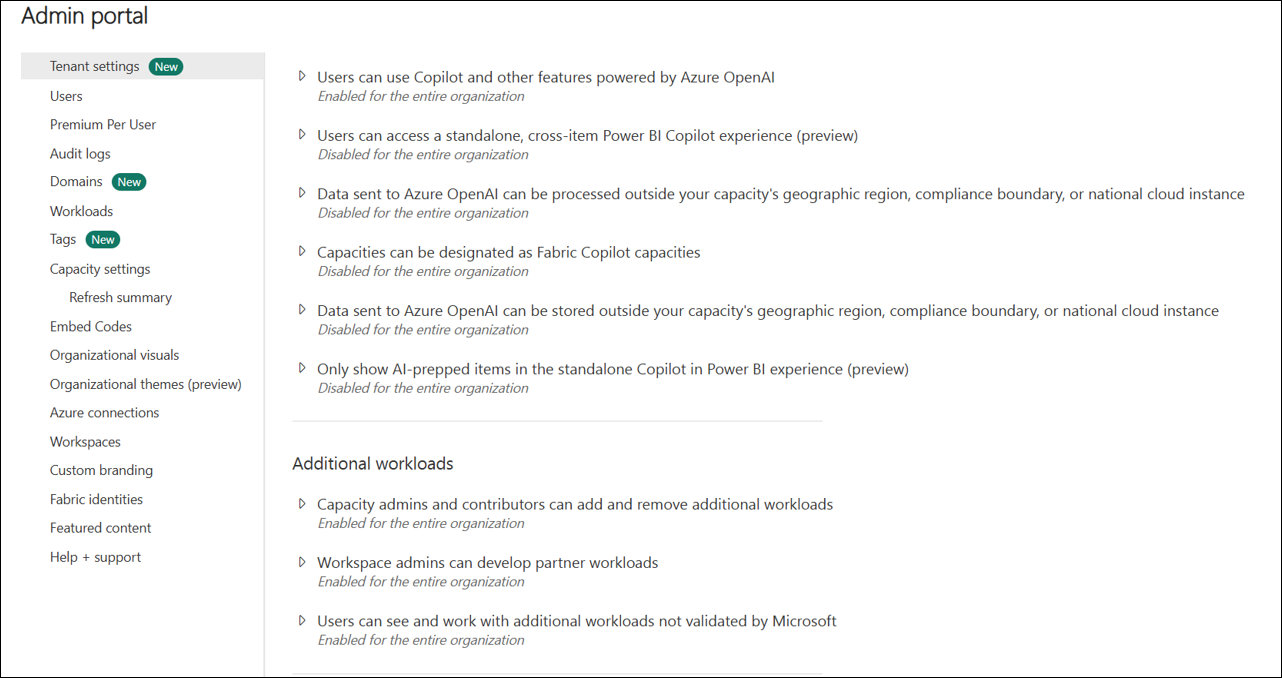
3.2 Slå på Fabric Developer-modus:
Gå til Fabric Developer-innstillingene og aktiver Fabric Developer Mode:
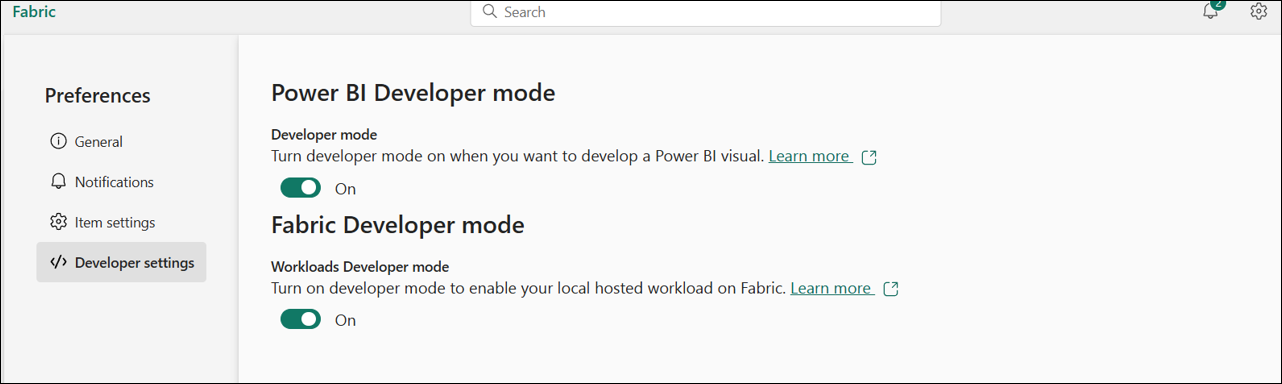
Nå er du klar til å lage ditt første Hello World-produkt i stoff.
Trinn 4: Test HelloWorld-gjenstanden
Du kan få tilgang til arbeidsbelastningen fra arbeidsbelastningshuben (se etter navnet på arbeidsbelastningen) eller navigere direkte. Deretter oppretter du et Hello World-element.
Trinn:
Open Fabric Workload Hub: Finn arbeidsmengden din (for eksempel,
Org.MyWorkload).-
Direkte navigasjon:
https://app.fabric.microsoft.com/workloadhub/detail/<WORKLOAD_NAME>?experience=fabric-developer - Bytt ut
<WORKLOAD_NAME>med ditt faktiske arbeidsmengdenavn (f.eks.Org.MyWorkload)
-
Direkte navigasjon:
Opprett et nytt element: Velg Hello World-elementtypen og velg utviklingsarbeidsområdet ditt.
Verifiser funksjonalitet: Editoren åpnes; Bekreft at gjenstanden fungerer som forventet og ser ut som en innebygd artefakt i arbeidsområdet.
Gratulerer! Du laget ditt første element fra utviklingsmiljøet ditt.
Trinn 5: Begynn å kode
Nå som du er ferdig, kan du begynne å lage dine egne tilpassede gjenstander. Følg vår omfattende guide for å lære hvordan du lager tilpassede stoffprodukter:
📖 Creating Custom Fabric Items Guide – Denne guiden gir to tilnærminger for å lage elementer:
- AI-Assisted Tilnærming: Bruk GitHub Copilot for interaktiv veiledning (anbefalt for nye utviklere)
- Manuell skriptet tilnærming: Bruk automatiserte PowerShell-skript for rask oppsett (anbefalt for erfarne utviklere)
Raske startalternativer:
- Oppdater den eksisterende HelloWorld-editoren:
Workload/app/items/HelloWorldItem/HelloWorldItemEditor.tsx - Eller stillas et nytt element med skriptet:
./scripts/Setup/CreateNewItem.ps1
Lykke til med kodingen! 🚀
Anbefalte fremgangsmåter
- Fork repositoriet: Fork Starter-Kit-repositoriet og bruk forken din som base for prosjektet ditt.
- Hold deg synkronisert: Hold forken din synkronisert med upstream for å oppdage forbedringer.
- Oppretthold konsistens i prosjektstrukturen: Bevar Starter-Kits prosjektstruktur og organisasjonsmønstre for å sikre kompatibilitet med fremtidige oppdateringer og opprettholde kodeklarhet.
- Regelmessig Starter-Kit-integrasjon: Integrer jevnlig kodeendringer fra Starter-Kit i prosjektet ditt for å dra nytte av feilrettinger, nye funksjoner og sikkerhetsoppdateringer. Sett opp en prosess for å gjennomgå og slå sammen endringer oppstrøms regelmessig (månedlig eller kvartalsvis).
- Valider manifestasjoner tidlig: Valider arbeidsbelastningsmanifestasjonen din tidlig og følg minst privilegierte tillatelser.
- Bruk dev containers: Bruk en dev container eller Codespaces for et konsistent, engangs miljø.
- Bruk oppgitte skript: Bruk de medfølgende skriptene (Setup, StartDevServer, StartDevGateway) for å automatisere oppsett og daglig arbeidsflyt.
Feilsøking av vanlige problemer
PowerShell-oppsettfeil
Hvis du opplever en feil under oppsettsskriptets kjøring, sørg for at du har den nyeste PowerShell-versjonen installert og konfigurert i miljøet du kjører skriptet på.
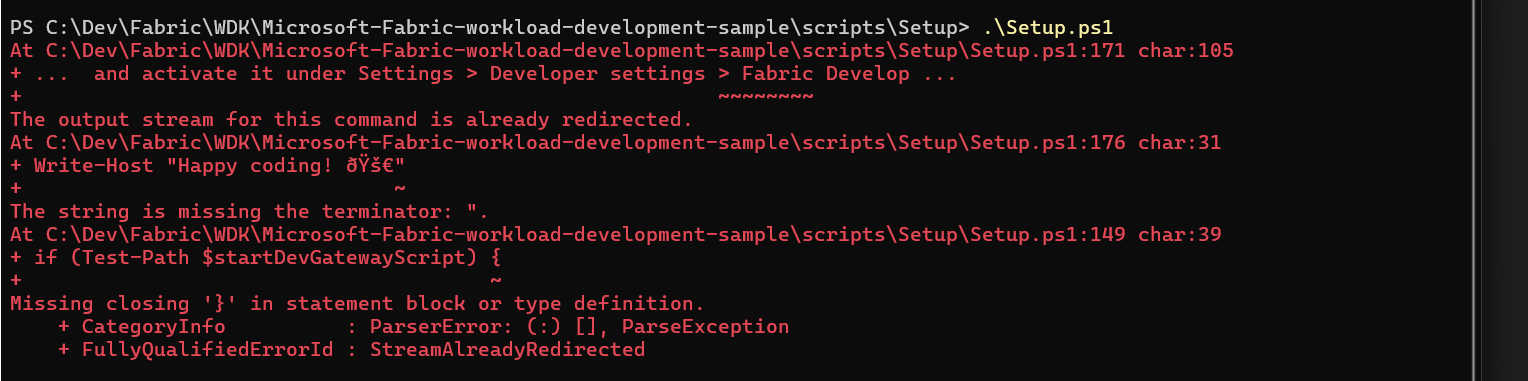
Feil i skriptets utførelsespolicy
Hvis du møter: cannot be loaded because the execution policy is unrestricted:
Set-ExecutionPolicy -ExecutionPolicy RemoteSigned -Scope CurrentUser
Port 5173 er i bruk
Hvis DevServer ikke kan starte på port 5173, finn og avslutt prosessen:
# Find process using port
Get-Process -Id (Get-NetTCPConnection -LocalPort 5173).OwningProcess

# Terminate process
Stop-Process -Id <ProcessId> -Force
Avhengighetsfeil
Hvis du opplever feil om manglende avhengigheter:
# From Workload folder
cd Workload
npm install
DevGateway-autentiseringsproblemer
Hvis autentiseringen feiler ved oppstart av DevGateway:
- Verifiser appregistreringsomdirigerings-URI-ene i Microsoft Entra
- Sjekk at leietakerinnstillingene tillater nødvendige utviklerfunksjoner
- Sørg for at du er logget inn på riktig leietaker i DevGateway
For omfattende feilsøkingsinformasjon, se Starter-Kit Repository README.
Viktige notater
Nye begrensninger for lokal nettverkstilgang i Chrome
Google har introdusert nye restriksjoner for lokal nettverkstilgang (LNA) i Chrome som vil bryte lokal utvikling med DevServer. Disse begrensningene hindrer nettsteder i å få tilgang til lokale nettverksressurser uten eksplisitt brukertillatelse.
Handling som kreves for lokal utvikling: Du må endre Chrome-konfigurasjonen for å fortsette å utvikle arbeidsbelastninger lokalt:
- Naviger til i
chrome://flags/#local-network-access-checkChrome - Sett flagget til "Deaktivert"
- Start Chrome på nytt
Hvorfor dette er nødvendig: De nye begrensningene blokkerer kommunikasjon mellom arbeidsmengden din som kjører i Fabric og den lokale DevGateway-serveren, noe som er essensielt for utviklingsflyten.
Ytterligere ressurser:
- Lokal nettverkstilgang - Chrome Developers - Offisiell Chrome-dokumentasjon om endringer i lokal nettverkstilgang
Viktig!
Uten å deaktivere dette flagget, vil lokal utvikling med DevGateway ikke fungere i Chrome. Denne konfigurasjonsendringen er kun nødvendig for utviklingsmiljøer.
Neste trinn
- Lær arkitekturen og hvordan verten, appen og Fabric-tjenestene samhandler
- Les manifestoversikten for skjema og anbefalte fremgangsmåter
- Forstå strukturen og konfigurasjonen av arbeidsbelastningsmanifestet
- Utvikle med DevGateway for lokal testing
- Publiser arbeidsmengden din når du er klar til å dele den bredt