Merk
Tilgang til denne siden krever autorisasjon. Du kan prøve å logge på eller endre kataloger.
Tilgang til denne siden krever autorisasjon. Du kan prøve å endre kataloger.
Denne artikkelen beskriver hvordan du begynner å bygge en aktivitetsflyt. Den retter seg mot løsningsarkitekter for dataanalyse og andre som ønsker å opprette en visualisering av et dataprosjekt.
Forutsetninger
Hvis du vil opprette en oppgaveflyt i et arbeidsområde, må du være administrator for arbeidsområdet, medlem eller bidragsyter.
Åpne arbeidsområdet
Gå til arbeidsområdet der du vil opprette oppgaveflyten. Den skal åpnes i listevisning, men hvis ikke velger du ikonet listevisning. Du vil se at arbeidsområdevisningen er delt mellom aktivitetsflyten, hvor du skal bygge oppgaveflyten og elementlisten, som viser deg elementene i arbeidsområdet. Med en flyttbar skillelinje kan du justere størrelsen på visningene. Du kan også skjule aktivitetsflyten hvis du vil få den ut av veien.
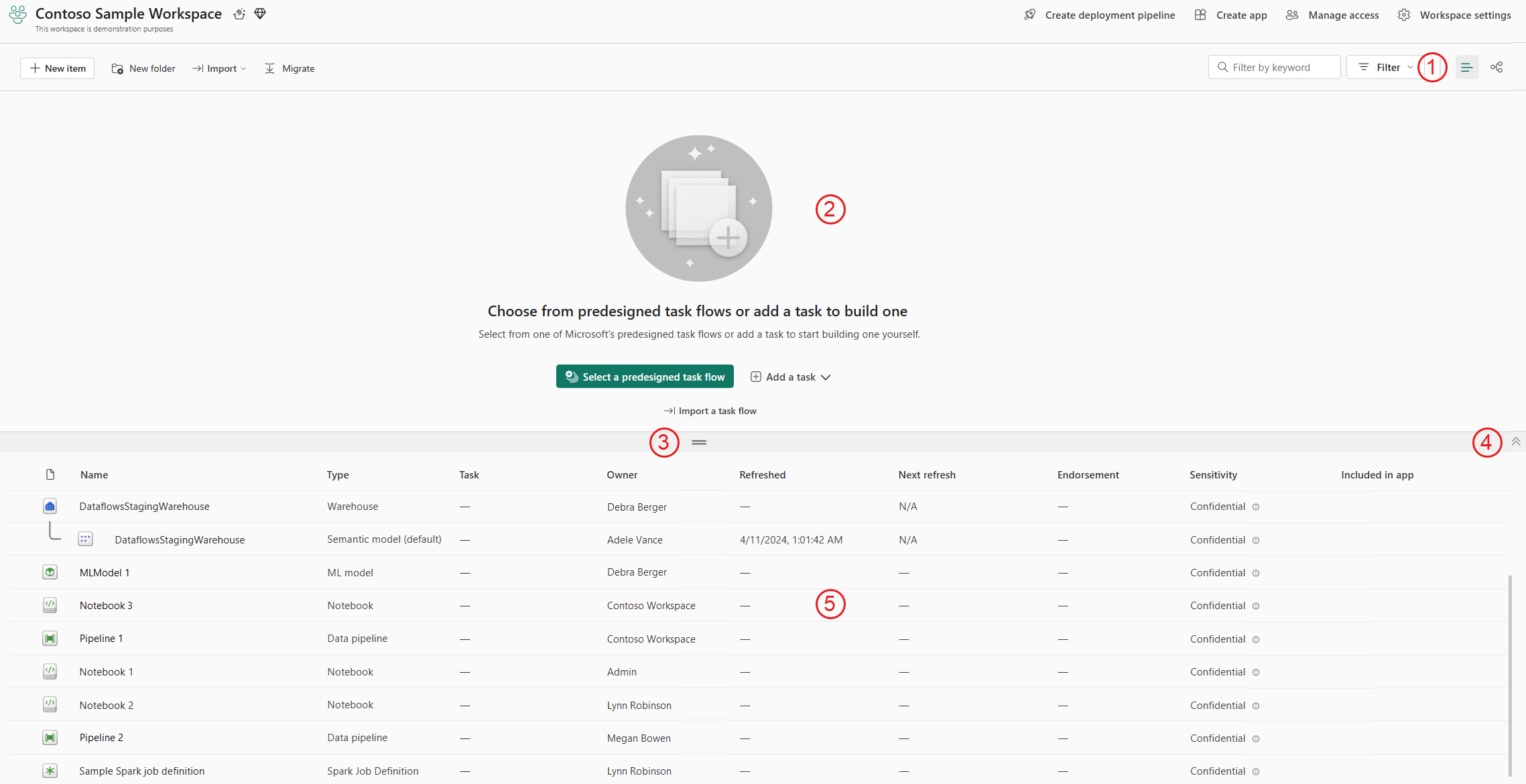
- Listevisningsvelger
- Lerret for aktivitetsflyt
- Endre størrelse på stolpe
- Vis/skjul aktivitetsflyt
- Elementer-liste
Når ingen aktivitetsflyt er konfigurert, ber aktivitetsflytområdet deg om å velge mellom å starte med en forhåndsutformet aktivitetsflyt, legge til en oppgave for å begynne å bygge din egen egendefinerte oppgaveflyt eller importere en lagret aktivitetsflyt.
Hvis du vil bygge en aktivitetsflyt, må du:
- Legg til oppgaver på lerretet for aktivitetsflyten.
- Ordne aktivitetene på lerretet for aktivitetsflyten på en slik måte at det illustrerer logikken i prosjektet.
- Koble aktivitetene til å vise prosjektets logiske struktur.
- Tilordne elementer til oppgavene i arbeidsflyten.
Hvis du vil komme i gang, velger du enten Velg en forhåndsutformet aktivitetsflyt, Legg til en oppgave (for å begynne å bygge en fra grunnen av) eller Importere en aktivitetsflyt (for å starte med en lagret aktivitetsflyt).
Hvis arbeidsområdet bare inneholder Power BI-elementer, viser lerretet for oppgaveflyten en grunnleggende oppgaveflyt som er utformet for å dekke de grunnleggende behovene til en løsning basert bare på Power BI-elementer.
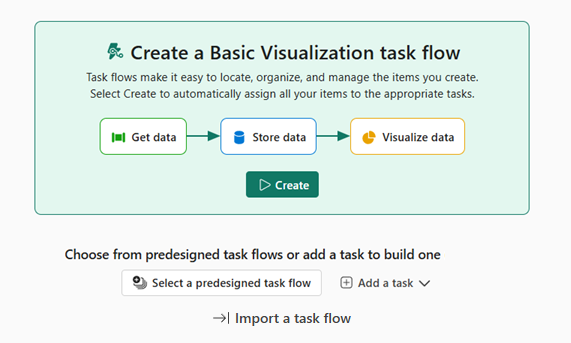
Velg Opprett hvis du vil starte med denne aktivitetsflyten, eller velg et av de tidligere nevnte alternativene, Velg en forhåndsutformet aktivitetsflyt, Legg til en oppgave eller Importer en aktivitetsflyt.
Start med en forhåndsutformet aktivitetsflyt
Velg Velg en forhåndsutformet aktivitetsflyti det tomme aktivitetsflytområdet.
Sideruten viser de forhåndsutformede oppgaveflytene som leveres av Microsoft. Hver forhåndsdefinerte aktivitetsflyt har en kort beskrivelse av brukstilfellet. Når du velger en av flytene, vil du se en mer detaljert beskrivelse av flyten og hvordan du bruker den, og også arbeidsbelastningene og elementtypene som flyten krever.
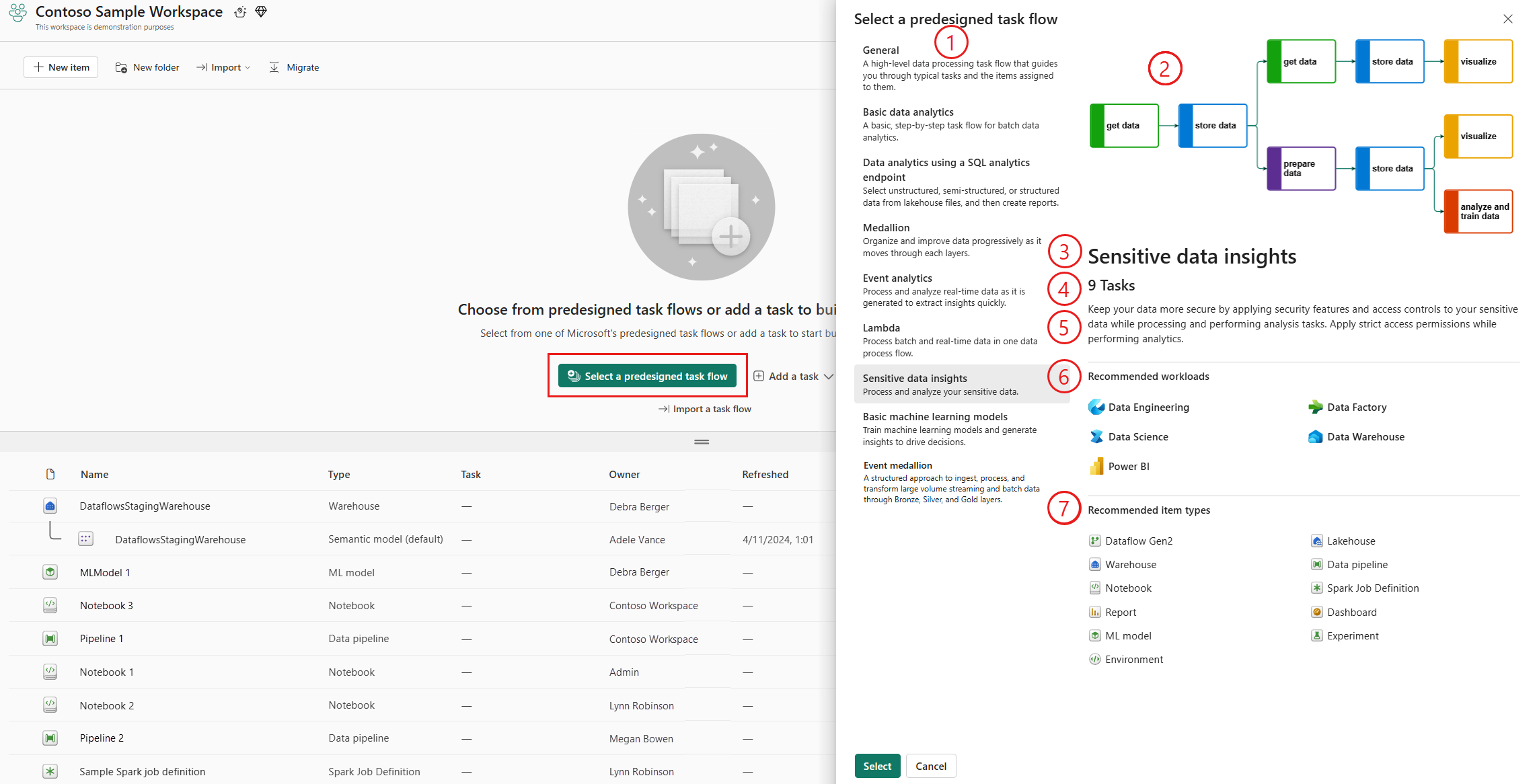
- Liste over forhåndsutformede aktivitetsflyter.
- Oppsett for valgt forhåndsutformet aktivitetsflyt.
- Navn på valgt forhåndsutformet aktivitetsflyt.
- Antall aktiviteter i aktivitetsflyten.
- Detaljert beskrivelse av aktivitetsflyten og hvordan den brukes.
- Arbeidsbelastningene som oppgaveflyten vanligvis krever.
- Elementtypene som vanligvis brukes i aktivitetsflyten.
Velg aktivitetsflyten som passer best til prosjektbehovene, og velg deretter Velg. Den valgte aktivitetsflyten brukes på oppgaveflytlerretet.
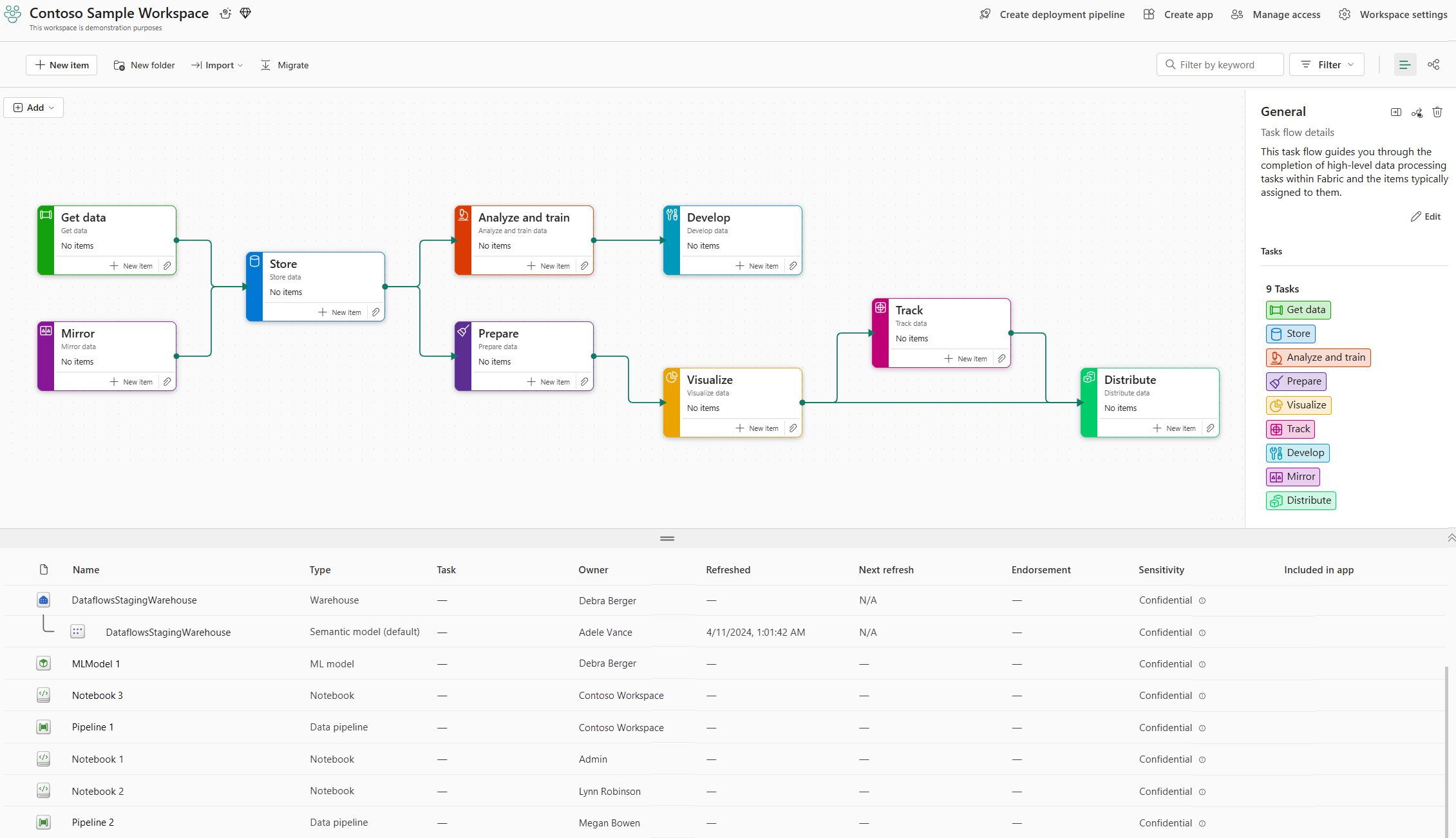
Lerretet for aktivitetsflyten gir en grafisk visning av oppgavene og hvordan de er tilkoblet logisk.
Sideruten viser nå detaljert informasjon om oppgaveflyten du valgte, inkludert:
- Navn på aktivitetsflyt.
- Beskrivelse av aktivitetsflyt.
- Totalt antall aktiviteter i aktivitetsflyten.
- En liste over oppgavene i oppgaveflyten.
Det anbefales at du endrer navnet og beskrivelsen for aktivitetsflyten til noe meningsfylt som gjør det mulig for andre å forstå hva aktivitetsflyten handler om. Hvis du vil endre navn og beskrivelse, velger du Rediger i sideruten for oppgaveflyten. Hvis du vil ha mer informasjon, kan du se Redigere aktivitetsflytdetaljer.
Elementlisten viser alle elementene og mappene i arbeidsområdet, inkludert elementene som er tilordnet til oppgaver i oppgaveflyten. Når du velger en oppgave i oppgaveflyten, filtreres elementlisten for å vise bare elementene som er tilordnet til den valgte oppgaven.
Notat
Hvis du velger en forhåndsdefinert aktivitetsflyt, plasseres bare oppgavene som er involvert i aktivitetsflyten på lerretet, og angir tilkoblingene mellom dem. Det er bare en grafisk representasjon – ingen faktiske elementer eller datatilkoblinger opprettes på dette tidspunktet, og ingen eksisterende elementer tilordnes til oppgaver i flyten.
Når du har lagt til den forhåndsdefinerte oppgaveflyten på lerretet, kan du begynne å endre den etter dine behov – ordne oppgavene på lerretet, oppdatere oppgavenavn og beskrivelser, tilordne elementer til aktiviteterosv. Hvis du vil ha mer informasjon, kan du se Arbeide med aktivitetsflyter.
Start med en egendefinert oppgaveflyt
Hvis du allerede har en klar idé om hva strukturen i aktivitetsflyten må være, eller hvis ingen av de forhåndsutformede aktivitetsflytene passer dine behov, kan du bygge en egendefinert aktivitetsflyt fra grunnen av etter oppgave.
Velg Legg til en aktivitet i det tomme aktivitetsflytområdet, og velg en aktivitetstype.
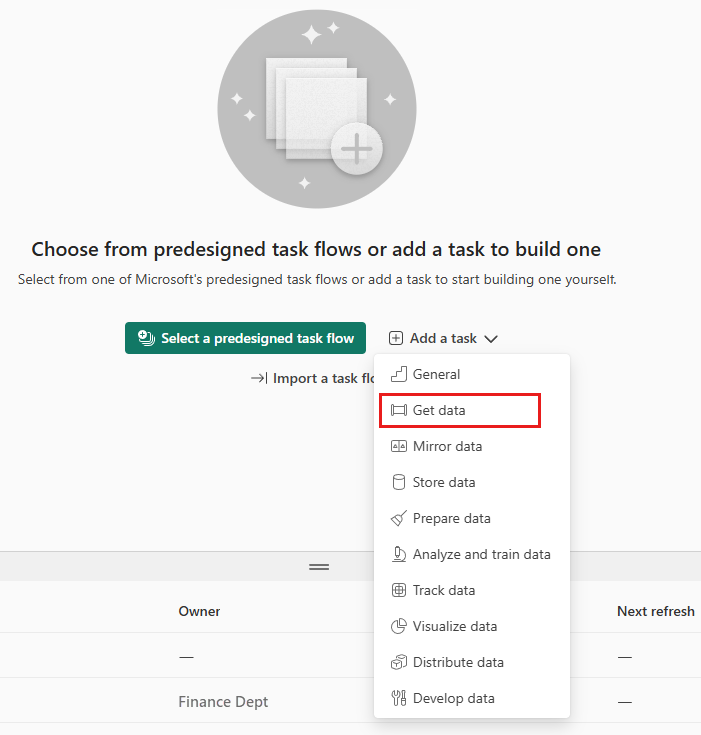
Et oppgavekort vises på lerretet, og oppgavedetaljerruten åpnes til siden.
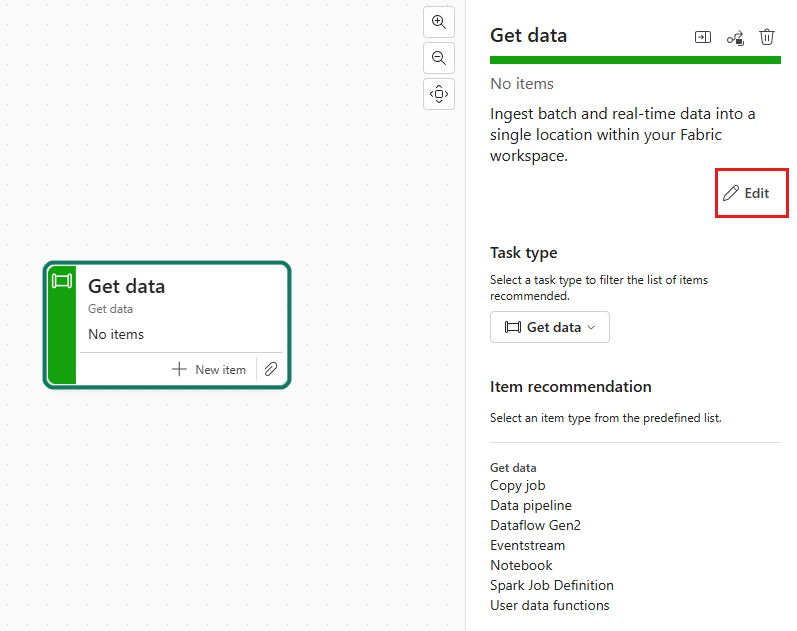
Det anbefales å gi et meningsfylt navn og en beskrivende beskrivelse av oppgaven for å hjelpe andre medlemmer av arbeidsområdet med å forstå hva oppgaven er for. Velg Redigeri sideruten for oppgavedetaljer for å gi et meningsfylt navn og en meningsfull beskrivelse.
Fjern merkingen av aktiviteten ved å klikke på et tomt område på oppgaveflytlerretet. Sideruten viser oppgaveflytdetaljene med et standardnavn (Kom i gang med en oppgaveflyt) og beskrivelse. Vær oppmerksom på at oppgaven du nettopp opprettet, er oppført under inndelingen Oppgaver.
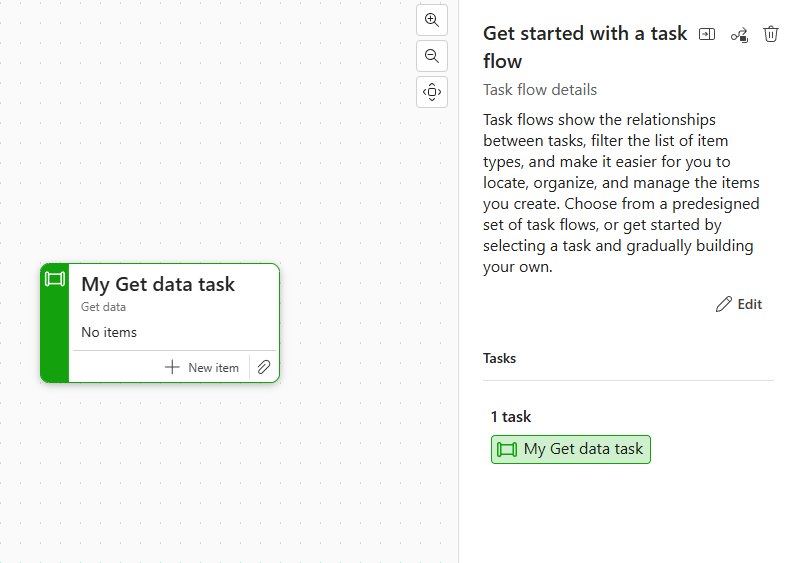
Velg Rediger, og oppgi et meningsfylt navn og en beskrivelse for den nye aktivitetsflyten for å hjelpe andre medlemmer av arbeidsområdet med å forstå prosjektet og aktivitetsflyten du oppretter. Hvis du vil ha mer informasjon, kan du se Redigere aktivitetsflytdetaljer.
Du kan fortsette å legge til flere oppgaver på lerretet. Du må også utføre andre handlinger, for eksempel ordne oppgavene på lerretet, koble aktivitetene, tilordne elementer til oppgaveneosv. Hvis du vil ha mer informasjon, kan du se Arbeide med aktivitetsflyter.
Start ved å importere en eksisterende aktivitetsflyt
Oppgaveflyter kan eksporteres som .json filer fra arbeidsområdet de ble opprettet i. Disse .json filene kan deretter importeres til andre arbeidsområder for gjenbruk. Hvis det finnes en .json fil for en aktivitetsflyt som hjelper deg med å komme i gang, kan du importere den til prosjektets arbeidsområde og deretter endre den etter behov som passer til prosjektets behov.
Velg Importer en oppgaveflyt i det tomme aktivitetsflytområdet.
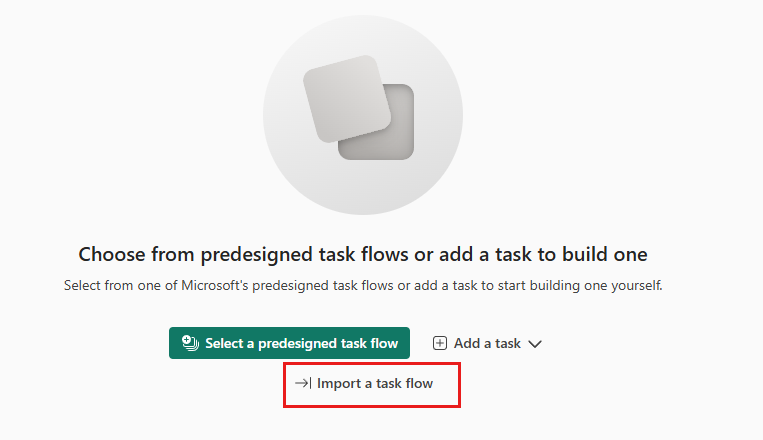
Gå til ønsket .json-fil i Åpne-vinduet som vises, og åpne den. Oppgaveflyten vises på lerretet, med oppgaveflytdetaljerruten på siden.
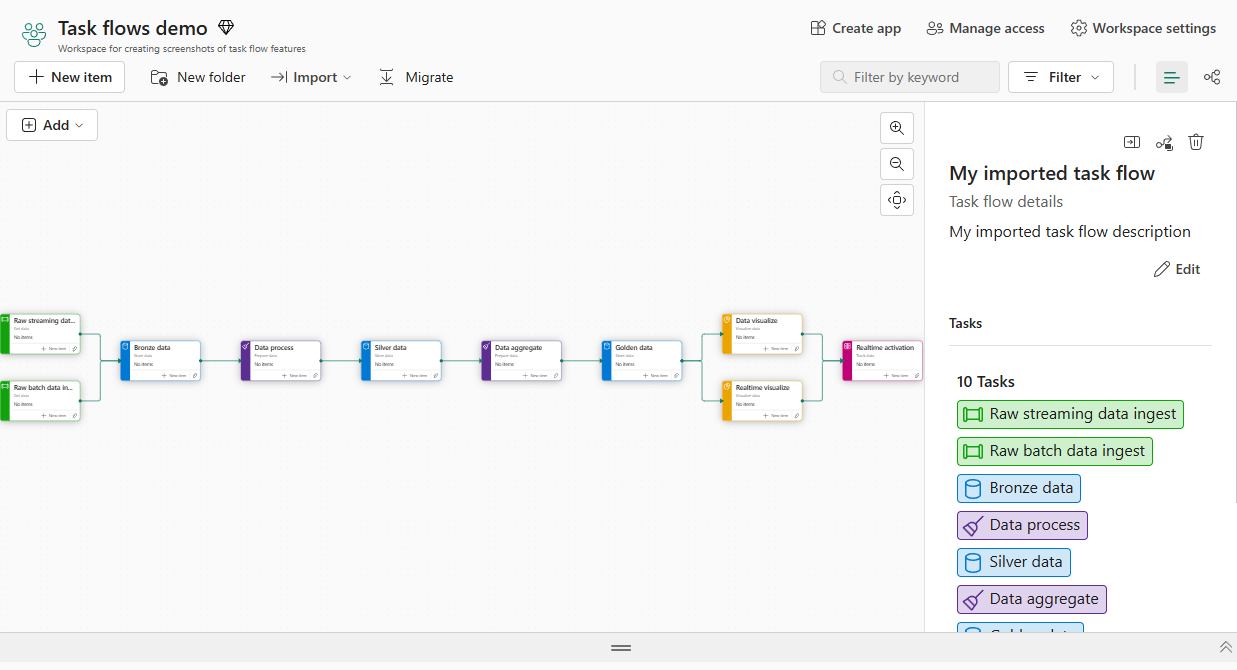
Hvis det er nødvendig, endrer du oppgaveflytnavnet og beskrivelsen til noe som passer til aktivitetsflyten, og gjør det mulig for andre å forstå hva aktivitetsflyten handler om. Hvis du vil endre navn og beskrivelse, velger du Rediger i sideruten for oppgaveflyten. Hvis du vil ha mer informasjon, kan du se Redigere aktivitetsflytdetaljer.
Når du har importert oppgaveflyten til lerretet, kan du begynne å endre den etter dine behov – ordne oppgavene på lerretet, oppdatere oppgavenavn og beskrivelser, tilordne elementer til oppgaver osv. Hvis du vil ha mer informasjon, kan du se Arbeide med aktivitetsflyter.
Hvis du vil ha mer informasjon om import og eksport av aktivitetsflyter, kan du se Importere eller eksportere en oppgaveflyt.