Merk
Tilgang til denne siden krever autorisasjon. Du kan prøve å logge på eller endre kataloger.
Tilgang til denne siden krever autorisasjon. Du kan prøve å endre kataloger.
Speiling i Stoff er en bedriftsbasert, skybasert, null-ETL, SaaS-teknologi. I denne delen lærer du hvordan du lager en speilet SAP-database, som lager en skrivebeskyttet, kontinuerlig replikert kopi av SAP-dataene dine i OneLake.
Denne veiledningen introduserer hvordan man setter opp speilet SAP via SAP Datasphere. For en løsningsoversikt, se Speiling for SAP via SAP Datasphere.
Prerequisites
Du trenger:
- En eksisterende kapasitet for Stoff. Hvis du ikke har en, kan du starte en fabric-prøveversjon.
- Et SAP Datasphere-miljø med Premium Outbound-integrasjon.
Sett opp SAP Datasphere
Denne delen dekker oppsettstrinnene du trenger for å replikere data fra SAP-kilden din til en Azure Data Lake Storage (ADLS) Gen2-container. Du vil bruke denne containeren senere til å konfigurere den speilede SAP-databasen i Fabric.
Tip
Hvis du allerede har en kjørende replikeringsflyt for å replikere data til ADLS Gen2, kan du hoppe over denne delen og lage en speilet database.
Sett opp tilkoblinger i SAP Datasphere
Før du kan replikere data fra SAP-kilden din til ADLS Gen2, må du opprette tilkoblinger til både kilde og mål i SAP Datasphere.
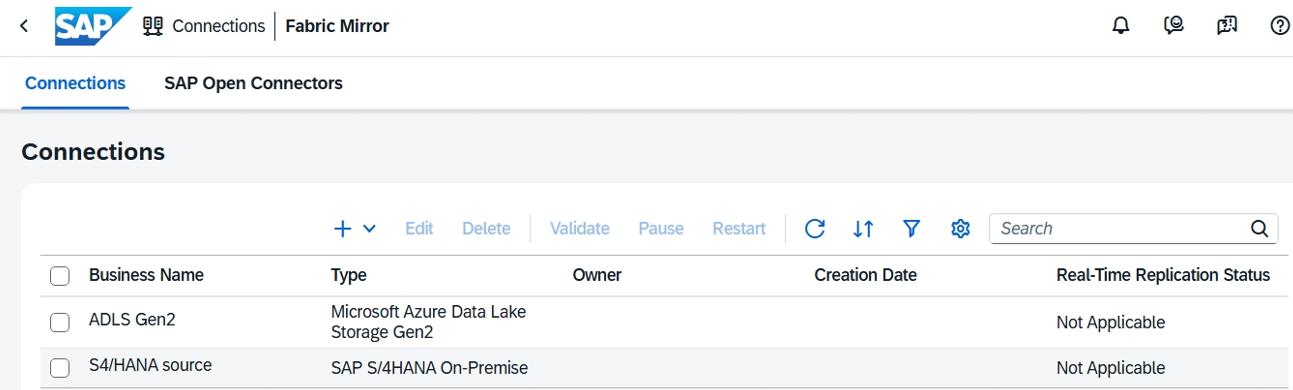
Gå til SAP Datasphere, og velg verktøyet Tilkobling . Du må kanskje velge plassen der du vil opprette forbindelsen.
Lag tilkoblingen til kilde-SAP-systemet ditt. Velg + ->Create Connection, velg SAP-kilden du vil replikere dataene fra, og konfigurer tilkoblingsdetaljene. Som et eksempel kan du opprette tilkobling til SAP S/4HANA lokalt.
Lag tilkoblingen til ADLS Gen2-målet ditt. Velg Create Connection og velg Azure Data Lake Storage Gen2. Skriv inn navnet på lagringskontoen, containernavnet (under rotstien), din foretrukne autentiseringstype og legitimasjonen. Sørg for at tilkoblingsbrukeren/rektoren har nok rettigheter til å opprette filer og mapper i ADLS Gen2. Lær mer fra Microsoft Azure Data Lake Store Gen2 Connections.
Før du fortsetter, valider forbindelsene dine ved å velge tilkoblingen og velge alternativet Valider i toppmenyen.
Sett opp en Datasphere-replikasjonsflyt
Lag en replikasjonsflyt for å replikere data fra SAP-kilden din inn i ADLS Gen2. For mer informasjon om denne konfigurasjonen, se SAP-hjelpen for å lage en replikasjonsflyt.
Start Data Builder i SAP Datasphere.
Velg ny replikasjonsflyt.
Når replikasjonsflyt-lerretet åpnes, velg Velg Kildetilkobling, og velg tilkoblingen du opprettet for SAP-kildesystemet ditt.
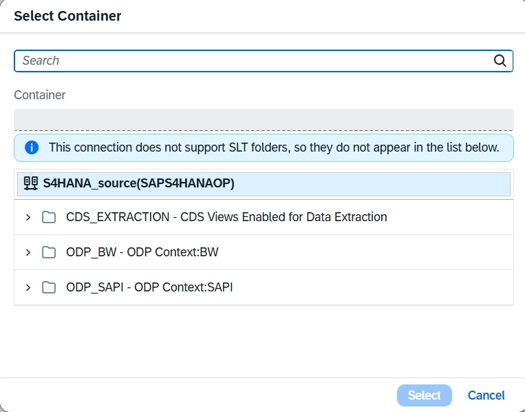
Velg riktig kildecontainer, som er typen kildeobjekter du vil replikere fra. Følgende eksempel bruker CDS_EXTRACTION til å replikere data fra CDS-visninger i et SAP S/4HANA lokalt kildekodesystem. Velg deretter Velg.
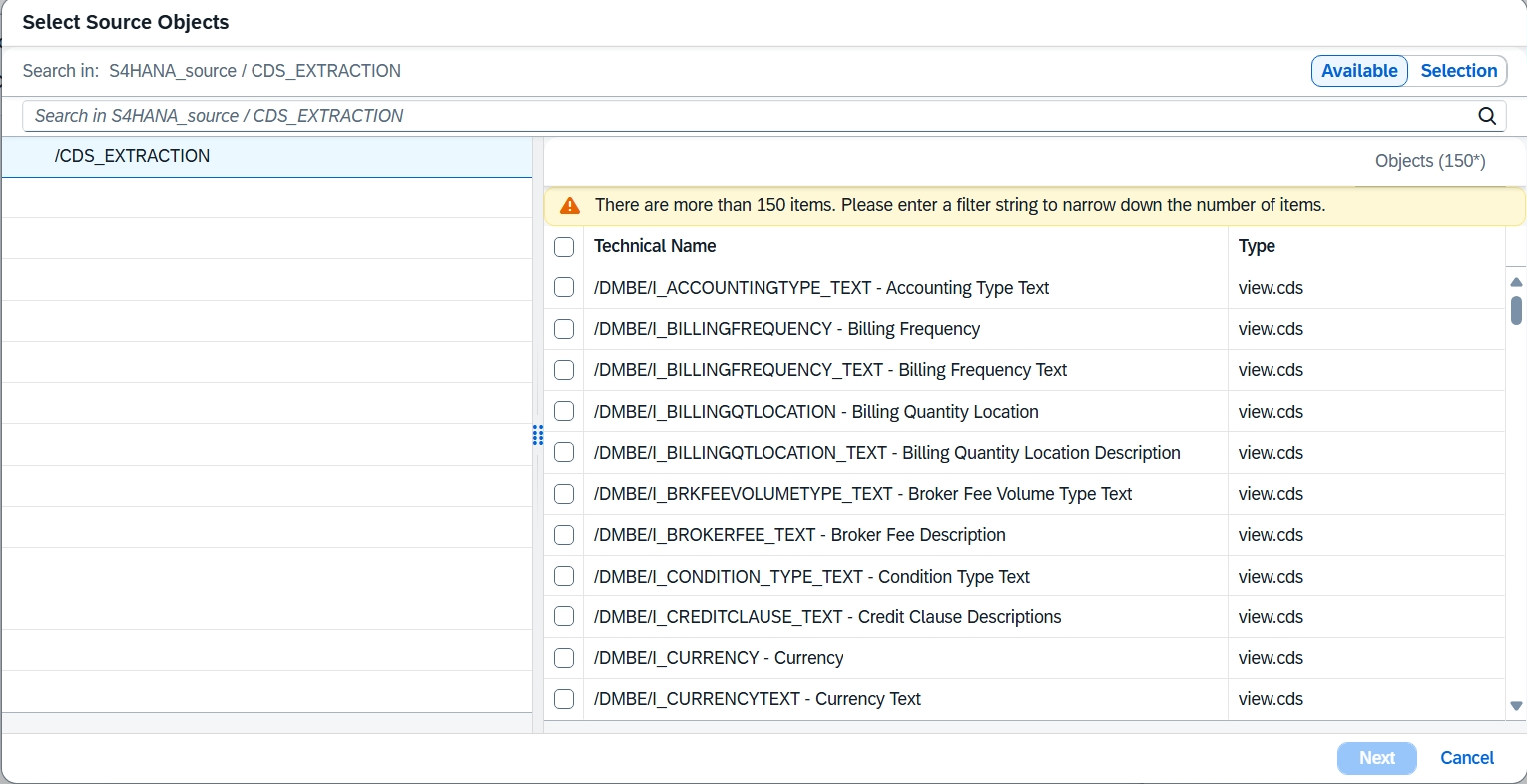
Velg Legg til kildeobjekter for å velge kildeobjektene du vil replikere. Etter at du har valgt alle kildene dine, velg Neste.
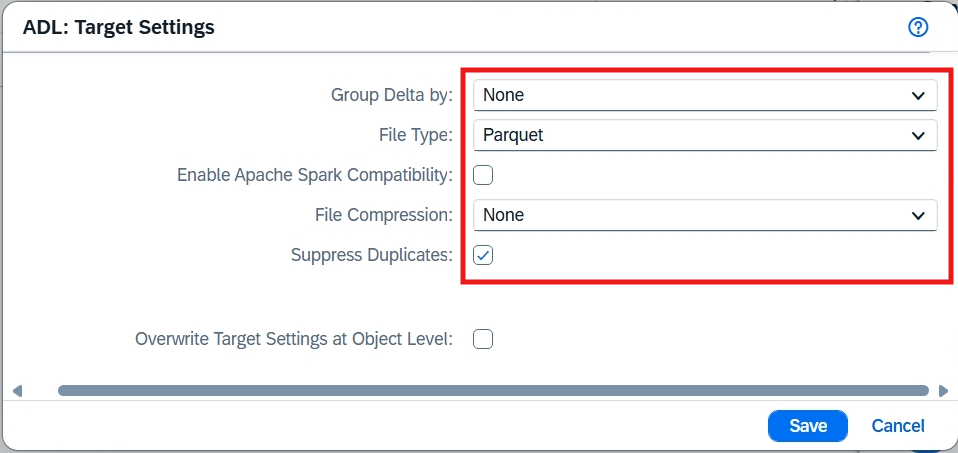
Konfigurer mål-ADLS Gen2. Velg målforbindelsen og beholderen. Sjekk at målinnstillingene er riktige: Group Delta by er satt til Ingen og filtype er satt til Parquet.
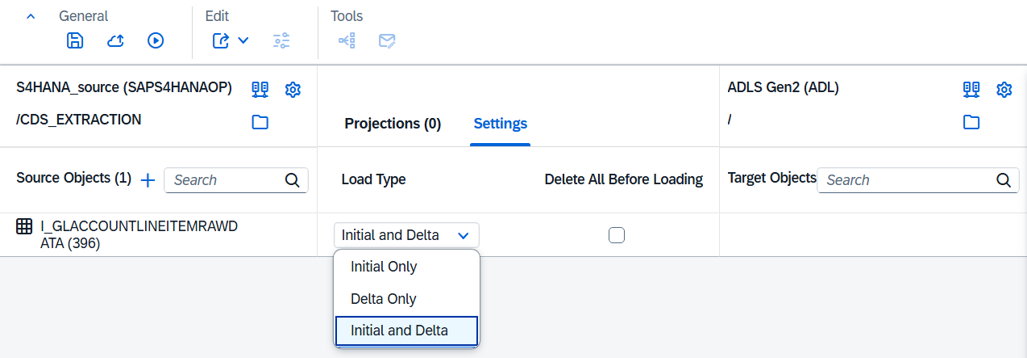
Konfigurer detaljinnstillingene for replikasjonen. Velg Innstillinger i midtdelen av lerretet. Sjekk og juster valgt lastetype om nødvendig. For øyeblikket støtter speiling Initial og Delta eller kun Initial.
I Kjør innstillinger-dialogen kan du justere lastefrekvensen på replikasjonen og justere ressurser om nødvendig.
Distribuer og kjør replikasjonen for å replikere dataene.
Gå til ADLS Gen2-containeren din og valider at dataene er replikert.
Opprett en speilet SAP-database (via SAP Datasphere)
Denne delen forklarer hvordan man lager den speilede SAP-databasen i Fabric.
Lag en snarvei til Lakehouse
Lag et innsjøhus eller gjenbruk et eksisterende innsjøhus.
I ditt lakehouse, lag en Azure Data Lake Storage Gen2-snarvei til lagringscontaineren hvor SAP Datasphere replikerer kildedataene fra SAP. Sørg for å velge hele lagringsbeholderen når du lager snarveien:
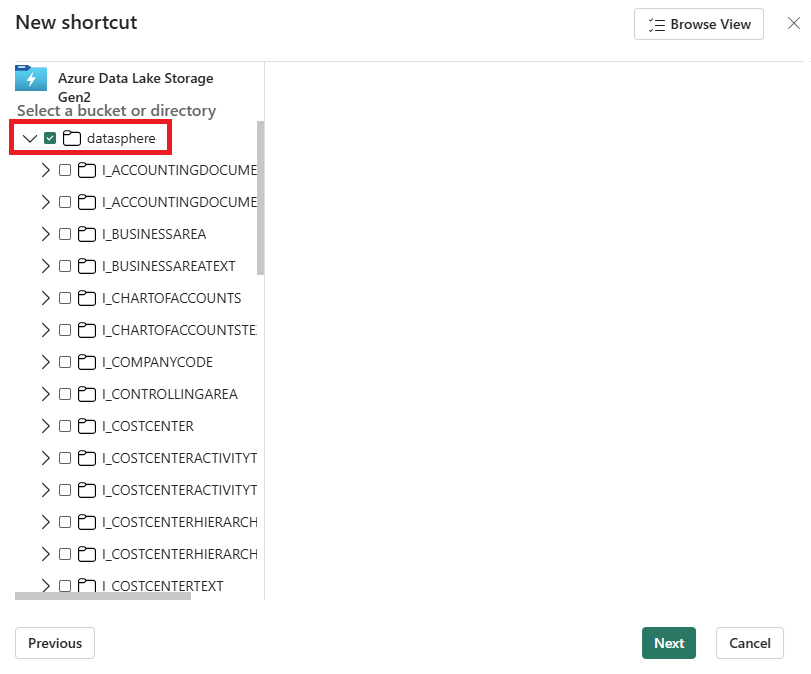
Valider at du kan se SAP-dataene i hytta ved innsjøen under "Filer".
Opprette en speilet database
Velg Nytt element i arbeidsområdet ditt og finn Speilet SAP.
Velg navnet på innsjøhuset som inneholder snarveien til din ADLS Gen2-lagringsbeholder fra OneLake-katalogen.
Velg Bla gjennom og velg rotmappen som inneholder de replikerte SAP-dataene (
dataspherei dette eksempelet). Du kan også skrive inn snarveien direkte (utelat prefikset "Files/") i inndataboksen. Velg OK, så Neste.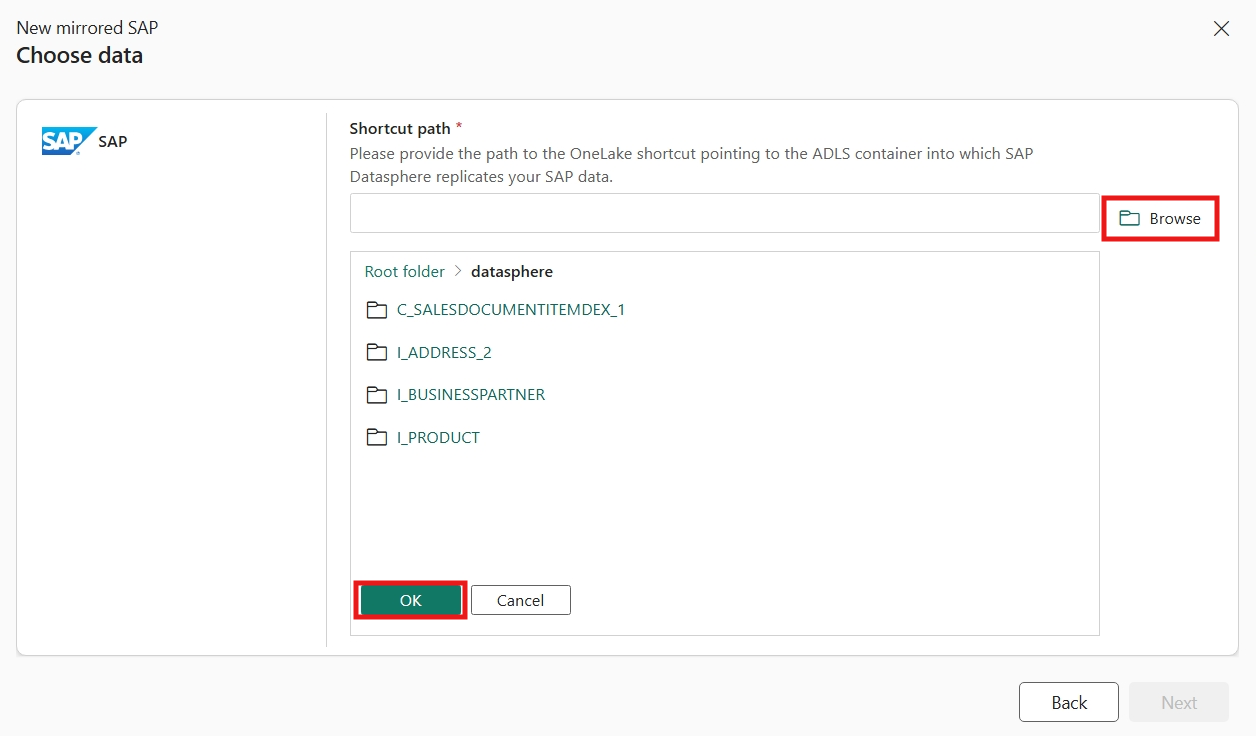
Skriv inn et navn på den speilede SAP-databasen, og velg Opprett speilet database.
Speiling starter, og du blir tatt til overvåkingssiden. Etter noen minutter vil du se antall rader replikert og kan se dataene dine i SQL-analyse-endepunktet.
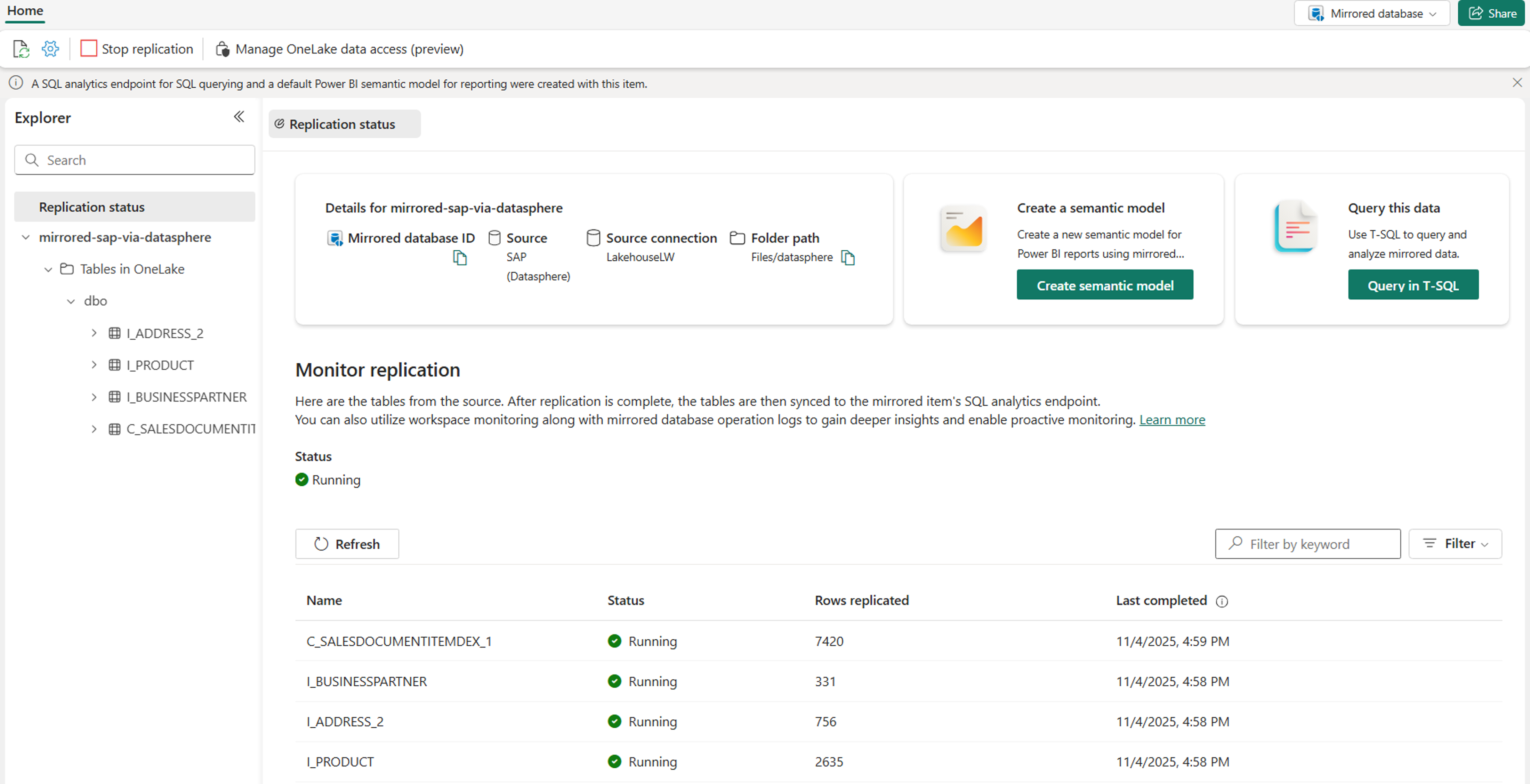
Speiling av skjermstoff
Når speiling er konfigurert, blir du dirigert til speilingsstatussiden . Her kan du overvåke gjeldende status for replikering. Hvis du vil ha mer informasjon og detaljer om replikeringstilstander, kan du se Monitor Fabric mirrored database replication.