Merk
Tilgang til denne siden krever autorisasjon. Du kan prøve å logge på eller endre kataloger.
Tilgang til denne siden krever autorisasjon. Du kan prøve å endre kataloger.
OneLake er den enkelte, enhetlige datalakeen for Fabric. Hver Fabric-arbeidsbelastning leser og skriver data gjennom OneLake, så du trenger bare å laste data én gang for å bruke dem overalt. Du kan bringe data inn i OneLake på flere måter:
- Last opp filer direkte til en hytte ved innsjøen eller et lager.
- Ta inn data ved å bruke pipelines, dataflyter eller strømmingsopplevelser.
- Koble til eksterne data ved å bruke snarveier eller speiling.
I denne hurtigstarten bringer du data inn i OneLake på to måter: du laster opp en CSV-fil til et lakehouse, og du lager en snarvei i OneLake fra et annet lakehouse som peker tilbake til de samme dataene uten å kopiere dem. Når du er ferdig, har du en forespørselsbar Delta-tabell og en snarvei, begge tilgjengelige for alle Fabric-motorer gjennom OneLake.
Forutsetninger
- En Fabric lisens. Eller meld deg på en gratis Fabric prøveperiode.
- Et stoffarbeidsområde.
Opprett et innsjøhus
Når du lager en Fabric-gjenstand, som et innsjøhus, lager eller eventhouse, sørger den gjenstanden for lagring i OneLake på dine vegne. I denne quickstarten lager du et lakehouse, som gir deg både et filområde (filer) for ustrukturerte eller semistrukturerte data og et delta-tabellområde (tabeller) for strukturerte, spørrbare data. Alt du legger inn i noen av områdene lagres i OneLake og er umiddelbart tilgjengelig for andre Fabric-arbeidsbelastninger.
Logg inn på portalen Fabric og velg arbeidsområdet ditt.
Velg Nytt element.
I panelet Nye gjenstander , søk etter og velg Lakehouse.
Skriv inn et navn, for eksempel
DataLakehouse, og velg deretter Opprett.Innsjøhuset åpnes til Utforsker-visningen, som viser tomme Tabeller og Filer-seksjoner. Begge seksjonene støttes allerede av OneLake og er klare for innhold.
Opplast prøvedata
I denne quickstart bruker Dim_Products.csv du en offentlig tilgjengelig Fabric-eksempel-semantisk modell. Det er en liten tabell med produktinformasjon fra en prøvekaffeforhandler.
Last ned eksempeldataene:
- Åpne en nettleser og gå til https://fabrictutorialdata.blob.core.windows.net/sampledata/Coffee/Dim_Products.csv.
- Når du blir bedt om det, lagre filen i
Dim_Products.csven mappe på datamaskinen din.
Last deretter opp Dim_Products.csv til Filer slik at du har rå kildedata liggende i OneLake.
Arkivområdet i et innsjøhus er en generell lagringssone i OneLake. Tenk på det som landingssonen for rådata i hvilket som helst format det ankommer. Du kan legge inn CSV, JSON, Parquet, bilder, logger eller hva som helst uten å måtte definere et skjema først.
I Lakehouse-menyen, velg Hent data>Last opp filer.
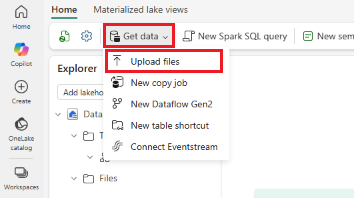
I panelet For opplasting filer velger du mappeikonet og bla til
Dim_Products.csvpå datamaskinen din.Velg Last opp, og lukk deretter opplastingspanelet.
Velg mappen Filer for å se innholdet og bekrefte at det
Dim_Products.csvvises.Velg
Dim_Products.csvfor å se dataene.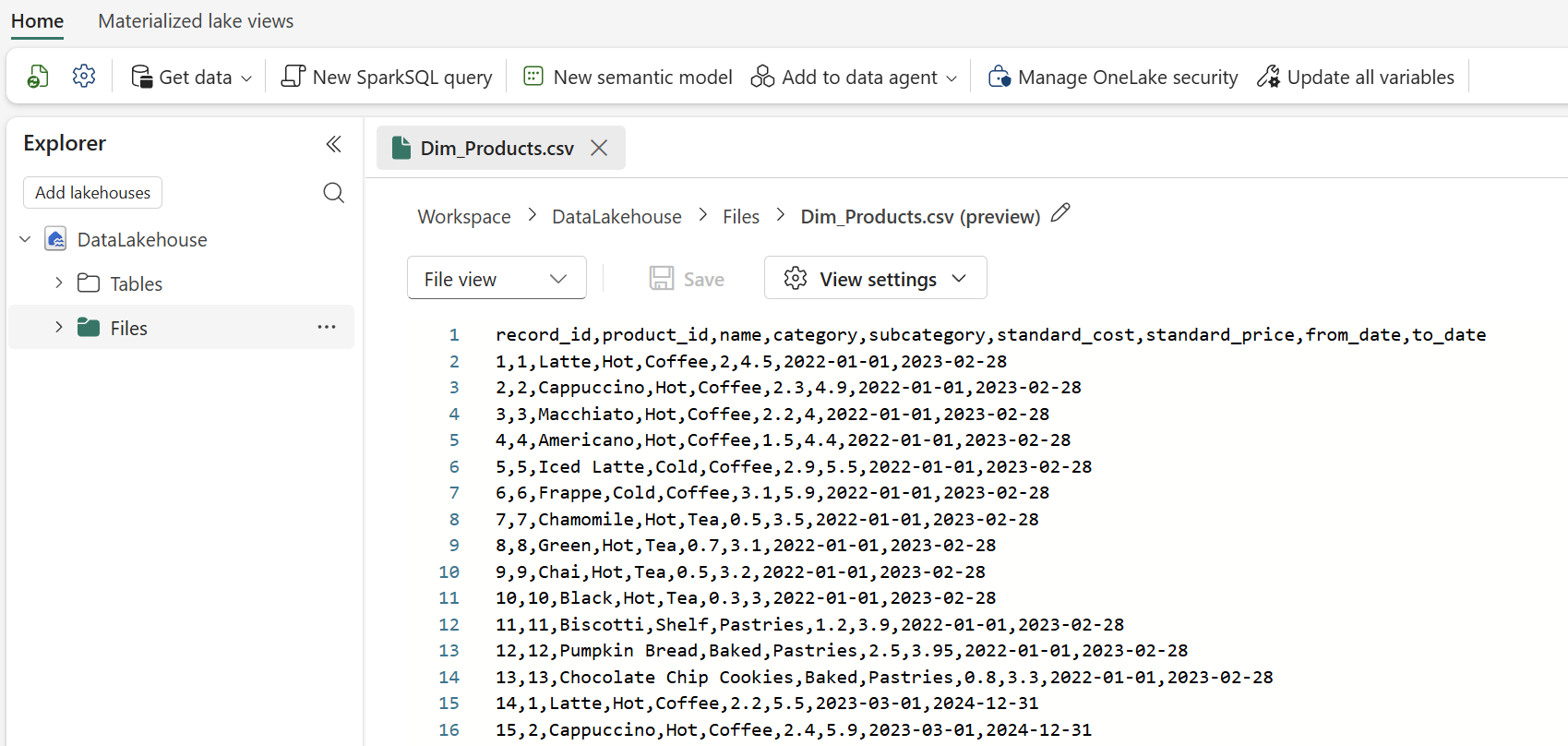
Filen ligger nå i OneLake, men som en rå CSV er det ennå ikke noe SQL eller Spark kan spørre i som en tabell.
Last filen inn i en Delta-tabell
Fabric standardiserer på Delta Lake som bordformat i OneLake. Når du laster inn en fil i området Tables, leser Fabric kildefilen, utleder et skjema og skriver dataene ut som en Delta-tabell. Fra det punktet kan alle Fabric-motorer spørre i samme tabell uten at du må kopiere eller konvertere dataene på nytt.
I Lakehouse-utforskeren, åpne mappen Filer .
Hold musepekeren over
Dim_Products.csvfilen og velg menyen for flere alternativer (...), og velg deretter Last til tabeller>Ny tabell.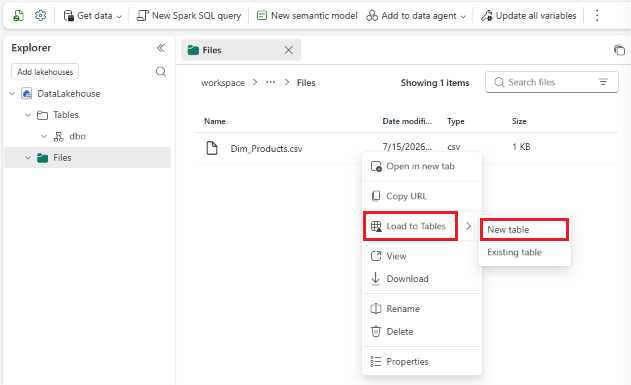
I dialogen Last til tabell , skriv
dim_productsinn for tabellnavn, behold standardinnstillingene, og velg Last inn.Når lastingen er ferdig, utvid Tabeller og velg
dim_productsfor å forhåndsvise radene. Den rå CSV-filen i Files er uendret, ogdim_productser en ny Delta-tabell bygget ut fra den.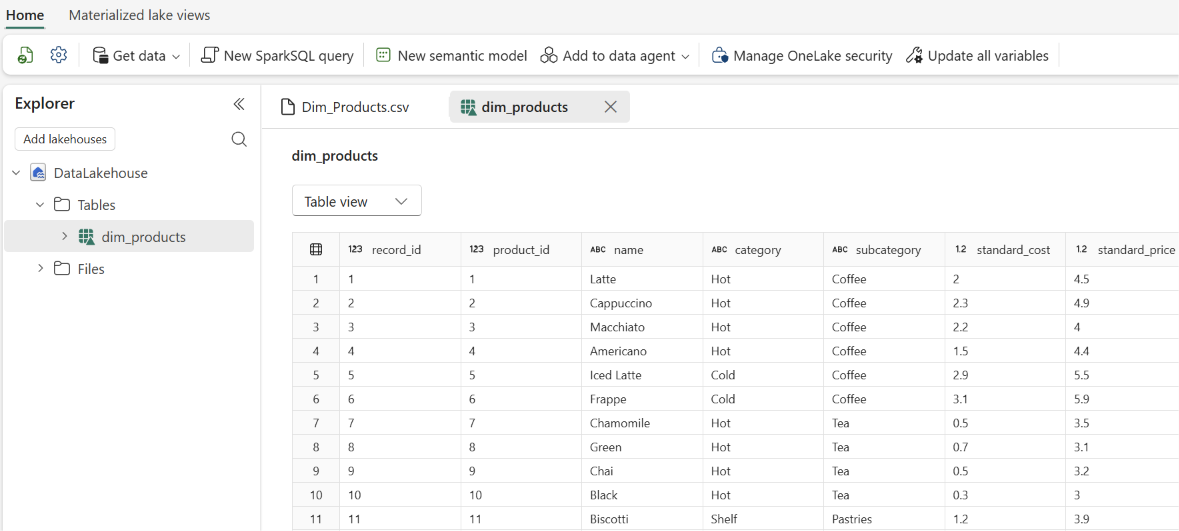
Hold musepekeren over
dim_productsog velg menyen for flere alternativer (...), og velg deretter Egenskaper.Skjermen Properties viser de ulike detaljene for tabellen, inkludert URL-en og Azure Blob File System (ABFS)-stien som du kan bruke for å referere til denne tabellen i andre motorer.
Gjenbruk dataene med en snarvei fra et annet hytte ved innsjøen
Oplasting og lasting er én måte å få data inn i OneLake på. Det andre viktige mønsteret er å referere til data som allerede finnes et annet sted, uten å duplisere det. Det er det en snarvei er: en peker i OneLake som refererer til data lagret i et annet lakehouse, i et annet Fabric-arbeidsområde, eller i støttede kilder utenfor Fabric, som Azure Data Lake Storage eller Amazon S3. Dataene kopieres ikke; den forblir på kildelokasjonen, men du kan lese den gjennom OneLake som om den var lokal. Alle oppdateringer til kilden er umiddelbart synlige via snarveien, så du slipper å vedlikeholde kopier av dataene.
I denne delen lager du et andre innsjøhus og legger til en snarvei fra det tilbake til dim_products tabellen i ditt første innsjøhus. Dette gjenspeiler hvordan team vanligvis fungerer, der ett team eier de kuraterte dataene og andre team eller prosjekter bruker dem gjennom snarveier i sine egne arbeidsområder.
- Velg Nytt element i arbeidsområdet ditt.
- I panelet Nye gjenstander , søk etter og velg Lakehouse.
- Skriv inn et navn, for eksempel
ShortcutLakehouse, og velg deretter Opprett. - I utforskeren av det nye innsjøhuset, hold musepekeren over Tabeller, velg menyen for flere alternativer (...), og velg deretter Ny snarvei.
- På siden New snarvei, under Internal sources, velg Microsoft OneLake.
- I datakilde-nettleseren, velg det første innsjøhuset du laget for denne hurtigstarten, og velg deretter Neste.
- Utvid tabeller, velg
dim_productstabellen, og velg deretter Neste. - Gå gjennom valget og velg Opprett.
- Utvid Tabeller i
ShortcutLakehouseog bekreft at detdim_productsvises med et snarveisikon (et lite lenkebilde over tabellikonet). Velg den for å forhåndsvise radene. Tabellen er den samme som i det opprinnelige innsjøhuset, men ingen data ble kopiert. - Hold musepekeren over tabellen
dim_products, velg flere alternativer (...), og velg deretter Administrer snarvei. På Administrer snarvei-panelet kan du se snarveidetaljene, inkludert snarveimålet der de opprinnelige dataene er lagret.
Fjerning av ressurser
Hvis du ikke planlegger å fortsette til de andre OneLake quickstarts, slett lakehousene for å unngå OneLake-lagringskostnader mot din Fabric-kapasitet.
- I arbeidsområdet ditt, hold musepekeren over innsjøhuset du vil slette.
- Velg menyen for flere alternativer (...) ved siden av innsjøhuset, velg Slett, og bekreft slettingen.
Å slette innsjøhusene fjerner også innholdet i dem: den opplastede filen, dim_products Delta-tabellen og snarveien.