Obs!
Tilgang til denne siden krever autorisasjon. Du kan prøve å logge på eller endre kataloger.
Tilgang til denne siden krever autorisasjon. Du kan prøve å endre kataloger.
Denne artikkelen beskriver hvordan du får Azure Blob Storage-hendelser til Fabric Real-Time Hub.
En hendelse er den minste mengden informasjon som fullt ut beskriver at noe skjedde i et system. Azure Blob Storage-hendelser utløses når en klient oppretter, erstatter, sletter en blob osv. Ved å bruke sanntidshuben kan du konvertere disse hendelsene til kontinuerlige datastrømmer og transformere dem før du dirigerer dem til forskjellige destinasjoner i Fabric.
Følgende bloblagringshendelsestyper støttes:
| Hendelsesnavn | Bekrivelse |
|---|---|
| Microsoft.Storage.BlobCreated | Utløses når en blob opprettes eller oppdateres. |
| Microsoft.Storage.BlobDeleted | Utløses når en blob slettes. |
| Microsoft.Storage.BlobRenamed | Utløses når en blob får nytt navn. |
| Microsoft.Storage.BlobTierChanged | Utløses når blob-tilgangsnivået endres. |
| Microsoft.Storage.DirectoryCreated | Utløses når en katalog opprettes. |
| Microsoft.Storage.DirectoryRenamed | Utløses når en katalog får nytt navn. |
| Microsoft.Storage.AsyncOperationInitiated | Utløses når en operasjon som involverer flytting eller kopiering av data fra arkivet til varme eller kjølige nivåer, startes. |
| Microsoft.Storage.DirectoryDeleted | Utløses når en katalog slettes. |
| Microsoft.Storage.BlobInventoryPolicyCompleted | Utløses når lagerkjøringen fullføres for en regel som definerer en lagerpolicy. |
| Microsoft.Storage.LifecyclePolicyCompleted | Utløses når handlingene som er definert av en policy for livssyklusbehandling, utføres. |
Hvis du vil ha mer informasjon om tilgjengelige hendelsestyper, kan du se Azure Blob Storage som kilde for hendelsesrutenett.
Merk
Bruk av Fabric- og Azure-hendelser via Eventstream eller Fabric Activator støttes ikke hvis kapasitetsområdet til Eventstream eller Activator er i følgende områder: Vest-India, Israel Central, Korea Central, Qatar Central, Singapore, UAE Central, Spain Central, Brazil Southeast, Central US, South Central US, West US 2, West US 3.
Forutsetning
- Tilgang til et arbeidsområde i lisensmodus for stoffkapasitet (eller) prøveversjonslisensmodus med bidragsyter eller høyere tillatelser.
- En Azure Blob Storage-konto av typen StorageV2 (generell v2), Block Blob Storage eller Blob Storage. Generelle v1-lagringskontoer støttes ikke.
Opprett strømmer for Azure Blob Storage-hendelser
Du kan opprette strømmer for Azure Blob Storage-hendelser i sanntidshub ved hjelp av én av måtene:
Datakilder-siden
Logg på Microsoft Fabric.
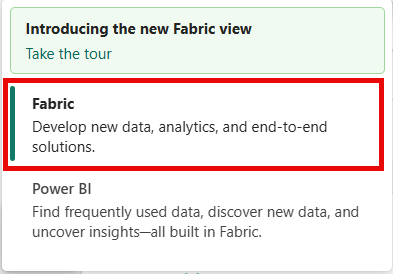
Hvis du ser Power BI- nederst til venstre på siden, bytter du til Fabric-arbeidsbelastningen ved å velge Power BI- og deretter ved å velge Fabric.
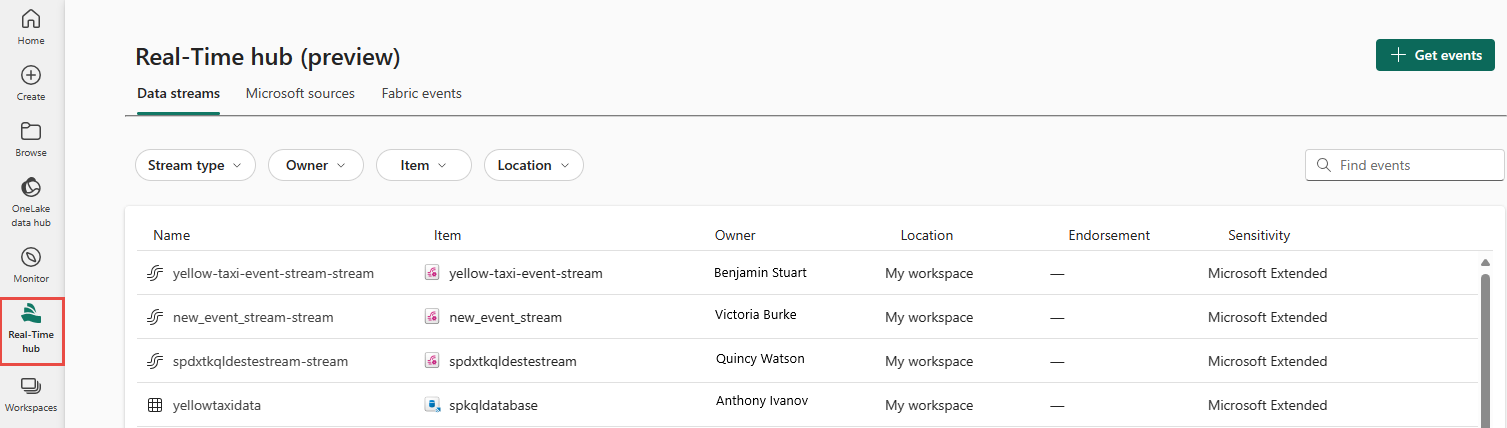
Velg Sanntid i venstre navigasjonsfelt.
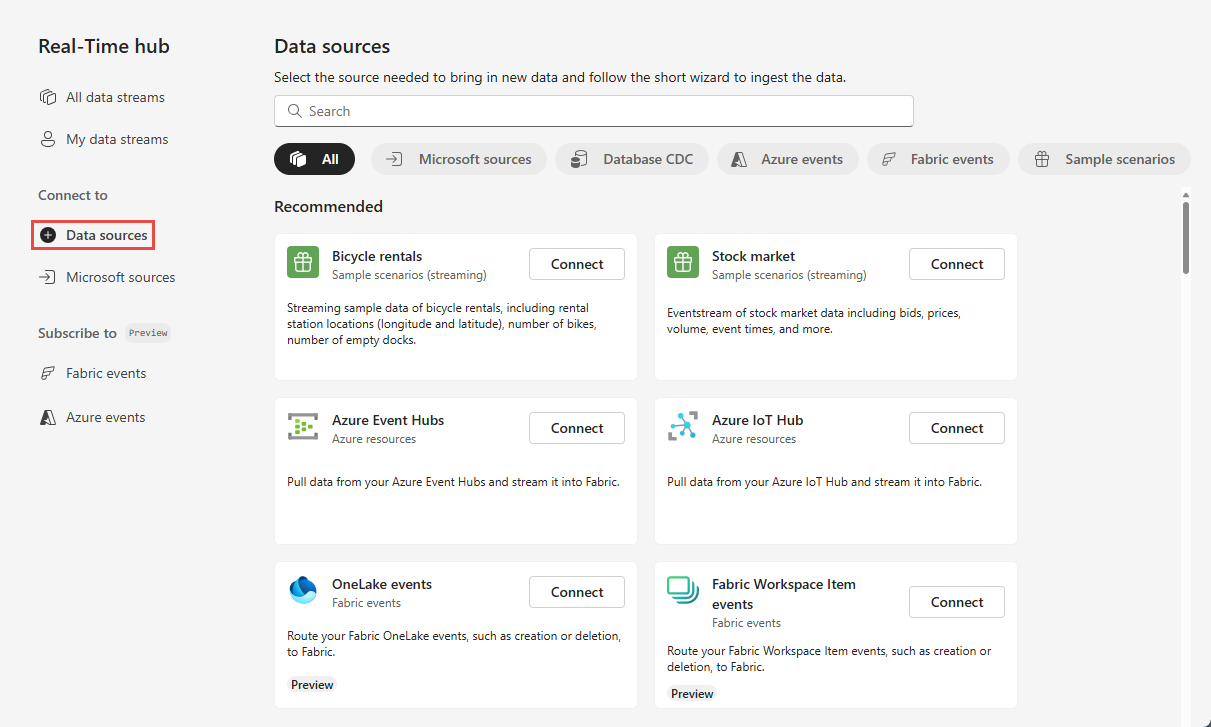
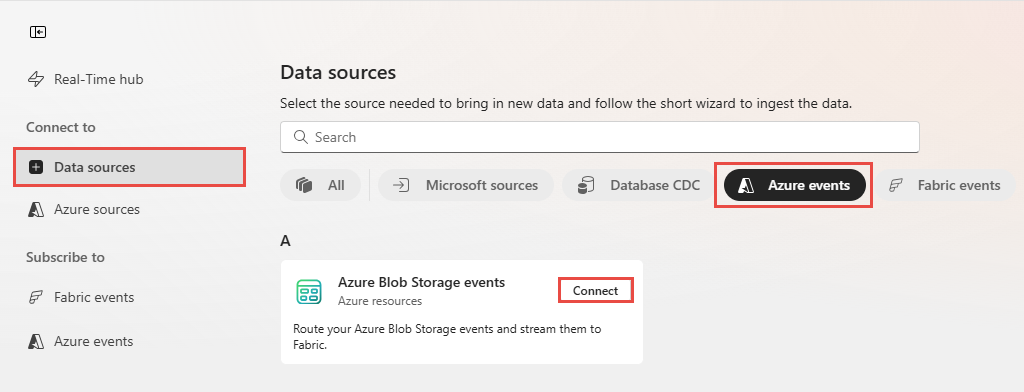
Velg + Datakilder under Koble til på navigasjonsmenyen til venstre på hubsiden i sanntid.
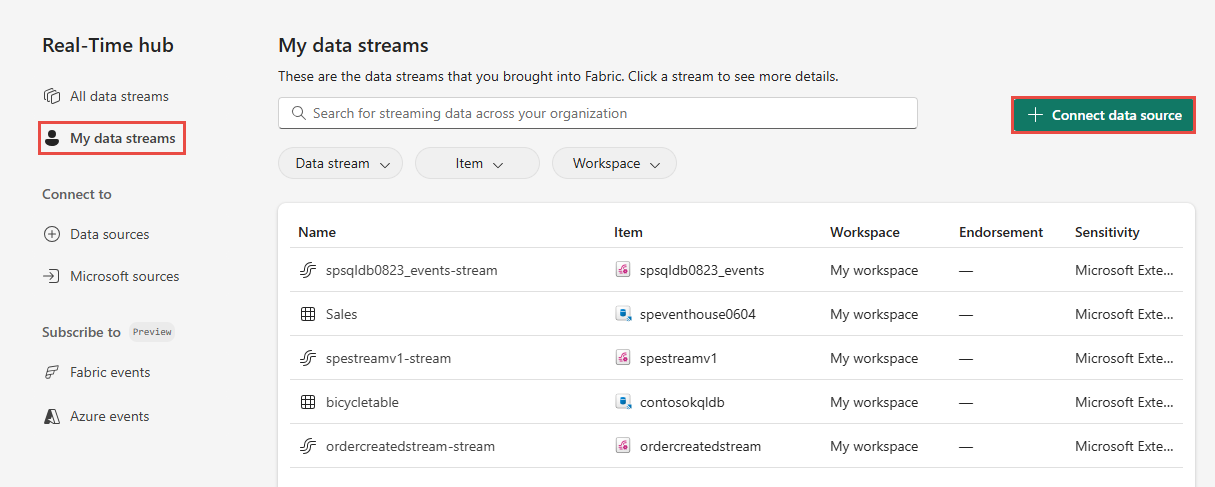
Du kan også gå til datakildesiden fra Alle datastrømmer eller Mine datastrømmer-sider ved å velge knappen + Koble til datakilde øverst til høyre.
Velg kategorien Azure-hendelser øverst på datakildesiden, og velg deretter Koble til på Azure Blob Storage-hendelsesflisen.
Bruk nå instruksjoner fra delen Konfigurer og opprett en hendelsesstrøm .
Azure-hendelsesside
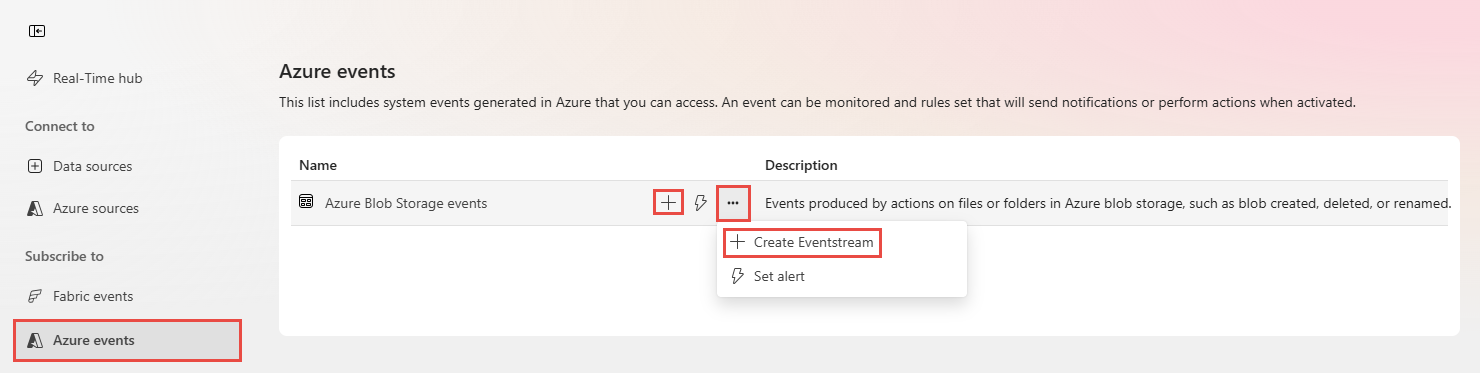
Velg Azure-hendelser i navigasjonsmenyen til venstre i sanntid.
Flytt musen over Azure Blob Storage, og velg + (pluss)-koblingen, eller velg ... (ellipse) og velg deretter Opprett Hendelsesstrøm.
Bruk nå instruksjoner fra delen Konfigurer og opprett en hendelsesstrøm .
Konfigurere og opprette en hendelsesstrøm
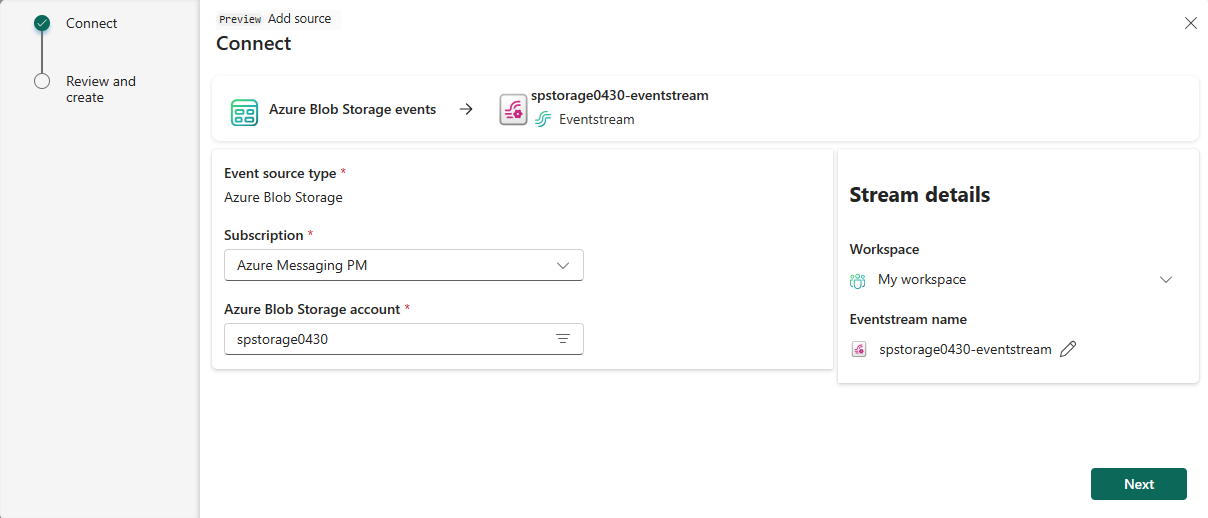
Velg Azure-abonnementet som har lagringskontoen, på Koble til-siden.
Velg Azure Blob Storage-kontoen du vil motta hendelser for.
Skriv inn et navn for hendelsesstrømmen som veiviseren skal opprette, i delen Stream-detaljer, og velg arbeidsområdet der du vil lagre eventstreamen.
Velg deretter Neste nederst på siden.
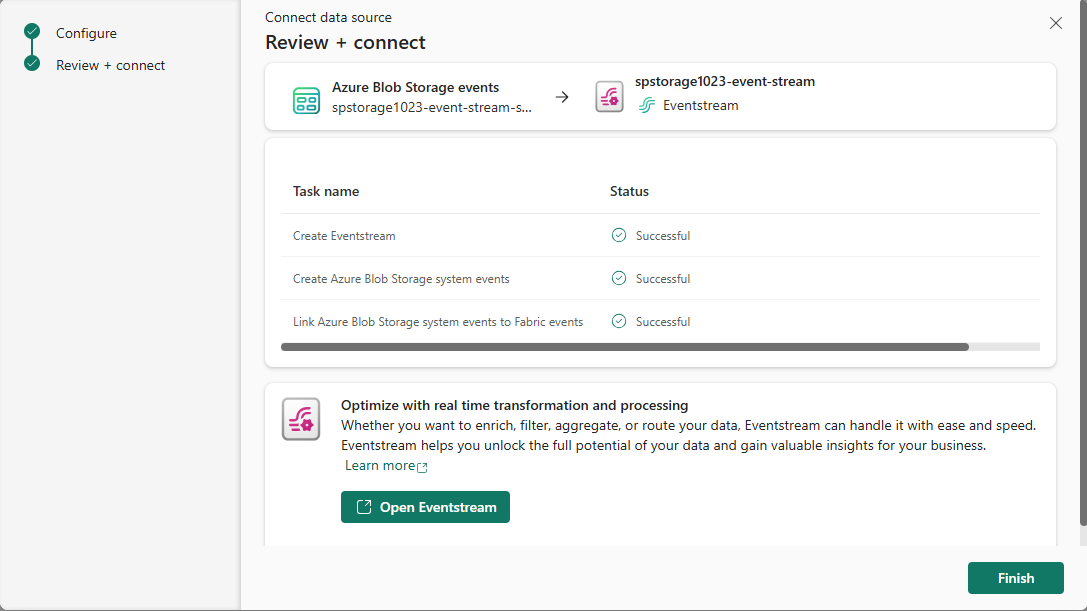
Gå gjennom + koble til-siden , se gjennom innstillinger, og velg Koble til.
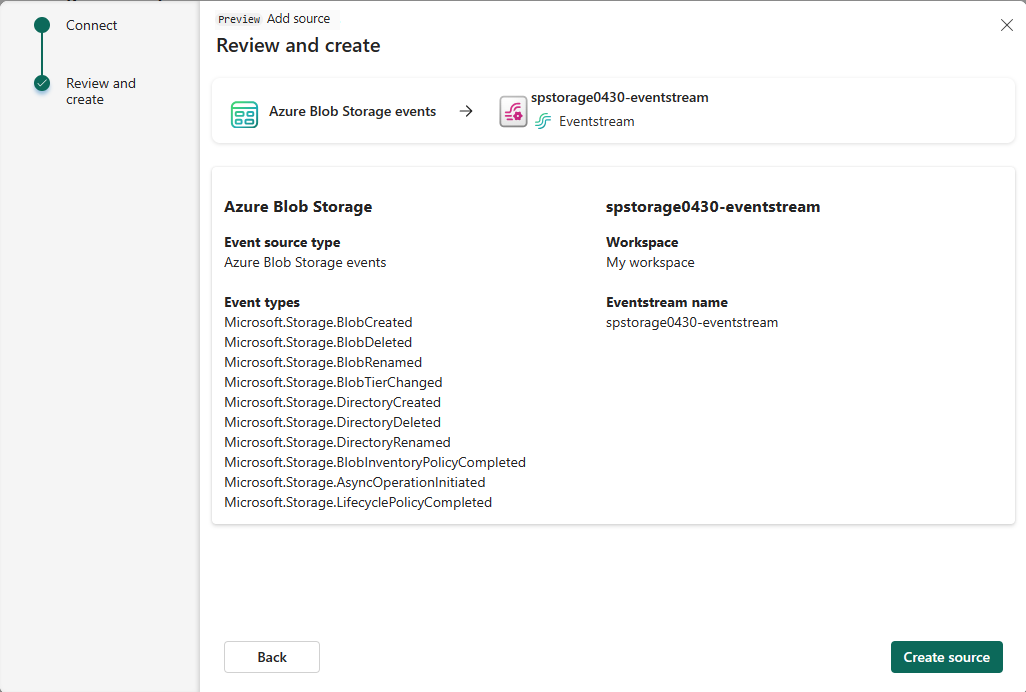
Når veiviseren lykkes i å opprette en strøm, åpner veiviseren hendelsesstrømmen som den opprettet for deg, på siden Se gjennom + koble til hvis du velger Åpne hendelsesstrøm. Hvis du vil lukke veiviseren, velger du Fullfør nederst på siden.
Vis datastrømsdetaljer
Velg Mine datastrømmer på navigasjonsmenyen til venstre, og bekreft at du ser strømmen du opprettet. Oppdater siden hvis du ikke ser den.
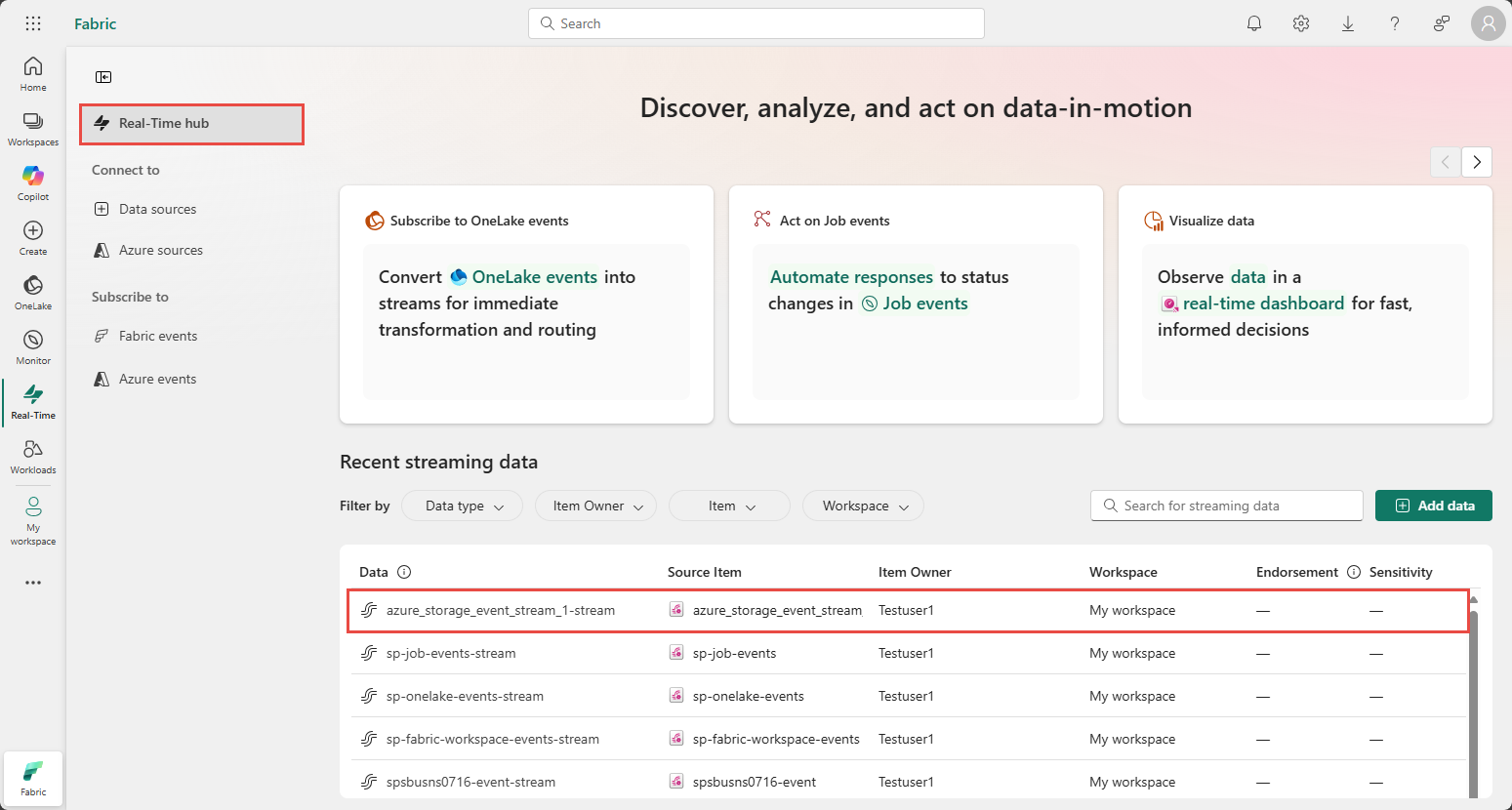
Hvis du vil ha detaljerte trinn, kan du se Vis detaljer om datastrømmer i Fabric Real-Time Hub.
Relatert innhold
Hvis du vil lære mer om hvordan du bruker datastrømmer, kan du se følgende artikler: