Merk
Tilgang til denne siden krever autorisasjon. Du kan prøve å logge på eller endre kataloger.
Tilgang til denne siden krever autorisasjon. Du kan prøve å endre kataloger.
Denne artikkelen forklarer hvordan du får tilgang til en eksisterende KQL-database og eventuelt kopierer spørrings-URI- og inntaks-URI- til å kjøre spørringer, lagre administrasjonskommandoer eller hente data. Den forklarer også hvordan du deler en KQL-databasekobling med autoriserte brukere.
Forutsetninger
- Et arbeidsområde med en Microsoft Fabric-aktivert kapasitet
Få tilgang til en KQL-database
Slik får du tilgang til den eksisterende KQL-databasen:
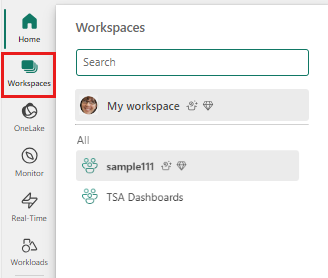
Velg ikonet arbeidsområder i venstre navigasjonsrute. Velg deretter et arbeidsområde.
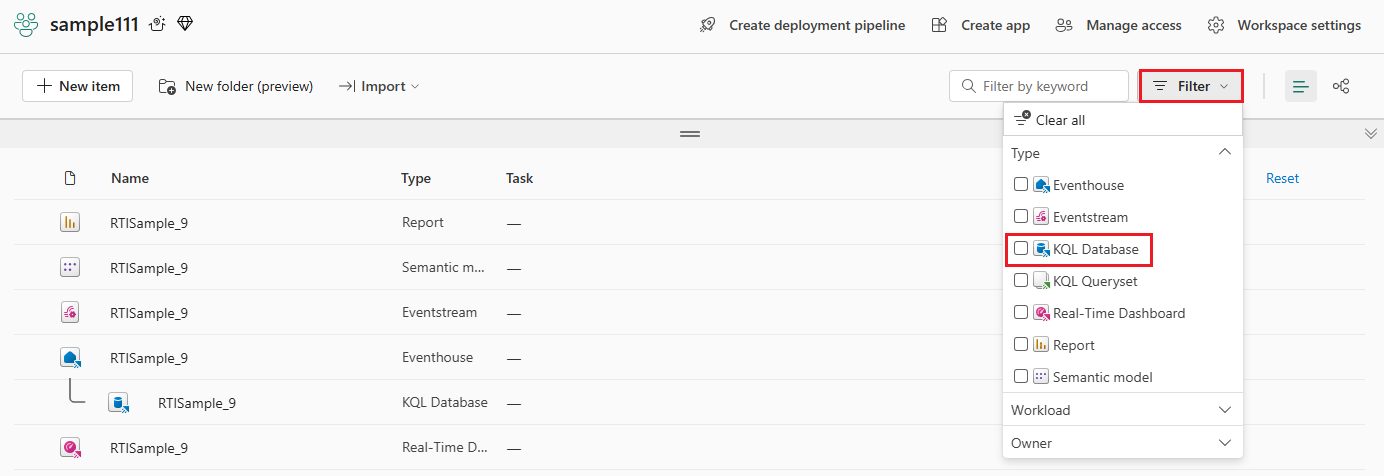
Velg Filtrer>KQL-databasepå båndet.
Velg den ønskede databasen fra listen i hovedvisningsruten. Hovedsiden for KQL-databasen åpnes.
Kopier URI
Hovedsiden i KQL-databasen viser en oversikt over innholdet i databasen.
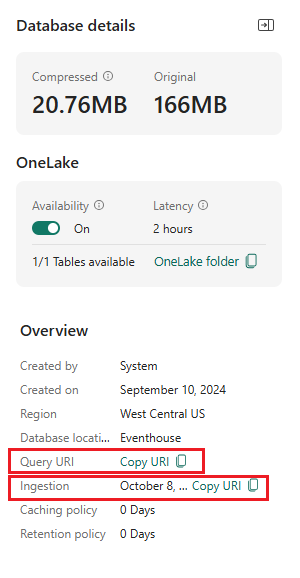
Du kan kopiere to typer URIer fra databasedetaljer kortet i KQL-databasen.
| URI-type | Bruk |
|---|---|
| Spørrings-URI | URI som kan brukes til å kjøre spørringer eller administrasjonskommandoer. |
| Inntaks-URI | URI som kan brukes som mål for datainntak. |
Dele en KQL-databasekobling
Følg disse trinnene for å dele KQL-databasen:
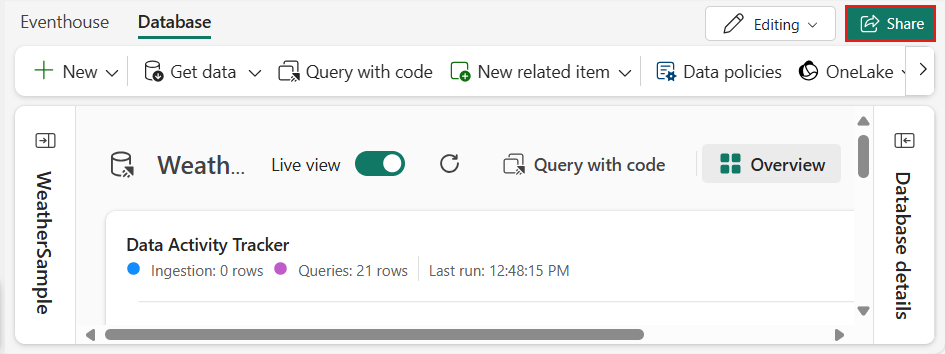
- Velg Del for å opprette en kobling til databasen.
- Administrer koblingstillatelsene for å sikre at bare autoriserte brukere har tilgang til den.
- Send koblingen til de autoriserte brukerne.
Merk
Den delte koblingen gir tilgang til én enkelt database. For å dele alle databasene i et arrangementshus, bruk alternativet del et Eventhouse .
Hvis du vil ha mer informasjon, kan du se Dele elementer.