Merk
Tilgang til denne siden krever autorisasjon. Du kan prøve å logge på eller endre kataloger.
Tilgang til denne siden krever autorisasjon. Du kan prøve å endre kataloger.
I Real-Time Intelligence interagerer du med dataene dine i konteksten av eventhouses, KQL-databaser og tabeller. Et enkelt arbeidsområde kan romme flere eventhouses, et eventhouse kan romme flere KQL-databaser, og hver database kan romme flere tabeller.
I denne artikkelen lærer du hvordan du oppretter en ny KQL-database. Når KQL-databasen har data, kan du fortsette å spørre dataene ved hjelp av Kusto Query Language i et KQL-spørringssett.
Forutsetning
- Et arbeidsområde med en Microsoft Fabric-aktivert -kapasitet.
Opprette en ny KQL-database
Hvis du vil opprette en ny KQL-database, kan du enten i Hendelseshusutforsker:
Velg Eventhouseda + Database +
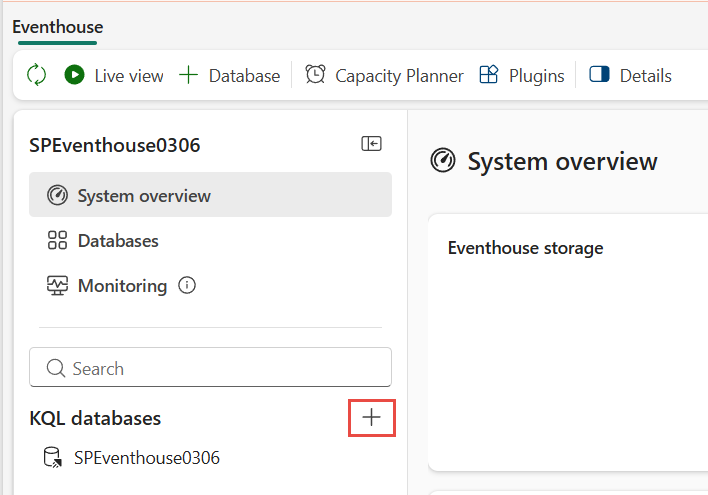
Velg under KQL-databaser+
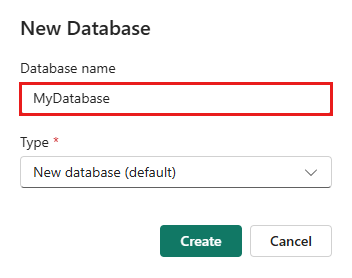
Skriv inn databasenavnet ditt, velg databasetypen, enten Ny database (standard) eller Ny snarvei-database (følger), og velg deretter Opprette. Hvis du vil ha informasjon om oppfølgingsdatabaser, kan du se Opprette en databasesnarvei.
Merk
Databasenavnet kan inneholde alfanumeriske tegn, understrekingstegn, punktum og bindestreker. Spesialtegn støttes ikke.
KQL-databasen opprettes i konteksten til det valgte hendelseshuset. Du kan også Opprette en tom tabell.
Utforsk din KQL-database med det innebygde KQL-spørringssettet
Når du oppretter en ny KQL-database, oppretter portalen automatisk et tilknyttet miljø. Bruk dette miljøet til å utforske og administrere KQL-databasen ved å bruke KQL-spørringer.
Tips
Du kan også analysere data med et SQL-analyseendepunkt eller notatbok, eller lage et frittstående KQL-spørringssett.
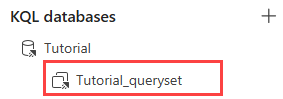
For å få tilgang til det innebygde KQL-spørringssettet, velg det KQLdatabasename_queryset elementet fra ditt KQL-databaseobjekttre.
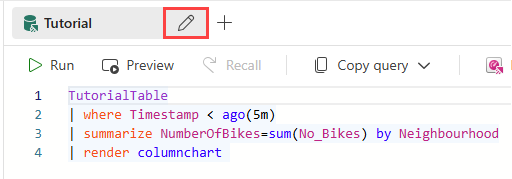
Hvis du vil gi nytt navn til spørringsmiljøet, velger du Blyant-ikonet ved siden av navnet og skriver inn et nytt navn.