Merk
Tilgang til denne siden krever autorisasjon. Du kan prøve å logge på eller endre kataloger.
Tilgang til denne siden krever autorisasjon. Du kan prøve å endre kataloger.
Sanntidsdashbord viser nøkkelmålinger, hjelper deg å oppdage avvik, og lar deg ta raske, informerte beslutninger. Ved å bruke Copilot kan du bruke naturlig språk for å utforske sanntidsdataene bak sanntidsdashbordet, hver flis, eller i KQL-tabeller. Still spørsmål, forbedre visuelle elementer, og avdekk og del innsikt uten å måtte bruke KQL-spørringsspråket.
Etter å ha utforsket data ved å bruke Copilot, lagre innsikter på dashbordet for rask tilgang, se strømming eller nesten sanntidsoppdateringer, og del dem med teamet ditt.
Viktig!
Denne funksjonen er i forhåndsversjon.
Note
For øyeblikket støtter Copilot-assistert datautforskning i sanntidsdashbord dashbord med én datakilde og kun Visningsmodus .
Forutsetning
- Et arbeidsområde med en Microsoft Fabric-aktivert -kapasitet.
- Et instrumentbord med visualobjekter. Lær mer i Lag et sanntidsdashbord.
Utforsk dashbord med Copilot
Bruk Copilot for å utforske data i konteksten av hele dashbordet eller en spesifikk flis. Still spørsmål om de samlede dataene, be om sammendrag, eller søk innsikt som spenner over flere fliser. For eksempel kan du endre tidsrammen, filtrere etter kolonne eller verdi, beregne et gjennomsnitt eller total, eller gruppere etter en kolonne. Hver gang du utforsker dataene med Copilot, kan du se dataoppdateringene i Copilot, og når du er klar kan du lagre innsikten som en ny flis i dashbordet.
Velg et sanntidsdashbord i Fabric-arbeidsområdet ditt, eller opprett et nytt dashbord.
Som standard åpnes Copilot-panelet i konteksten av hele dashbordet. Sørg for at du er i visningsmodus .
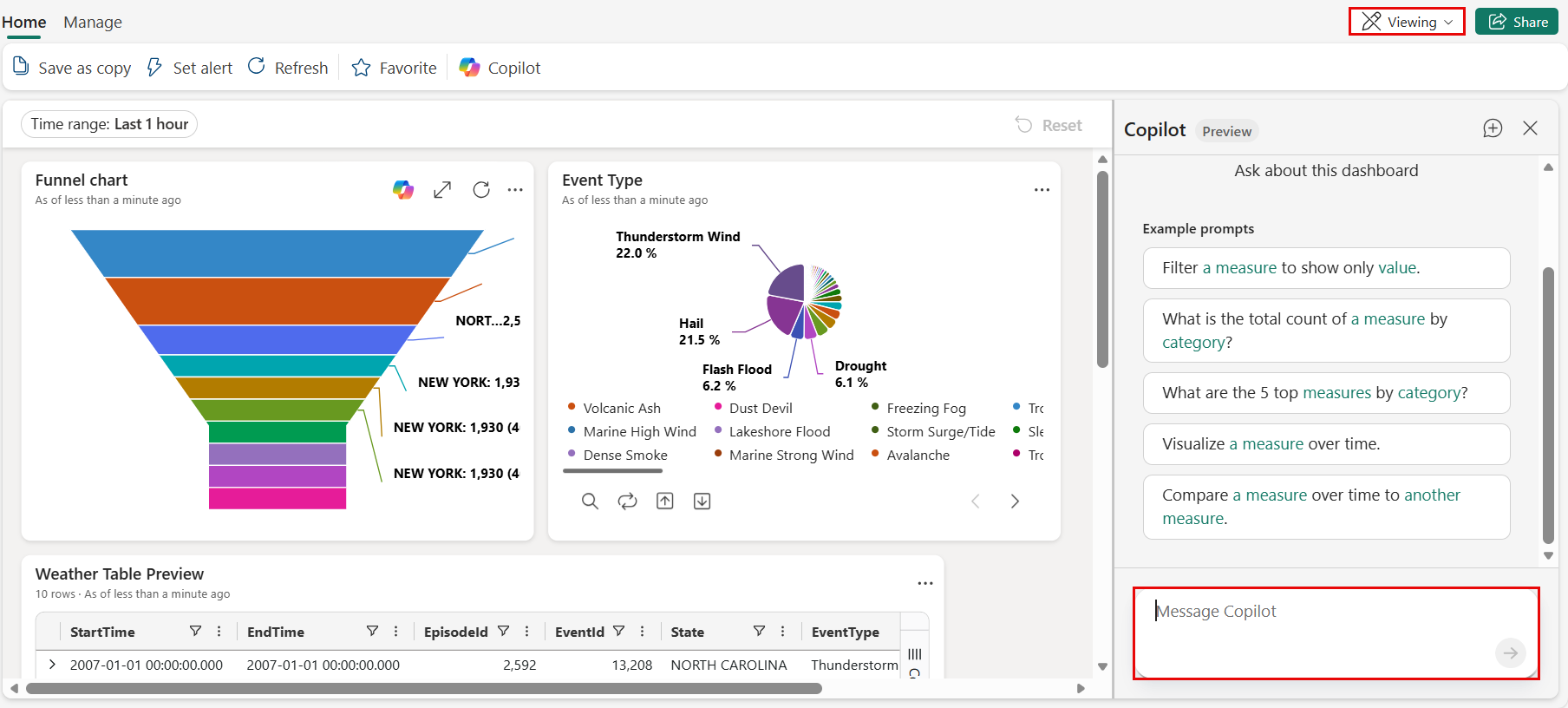
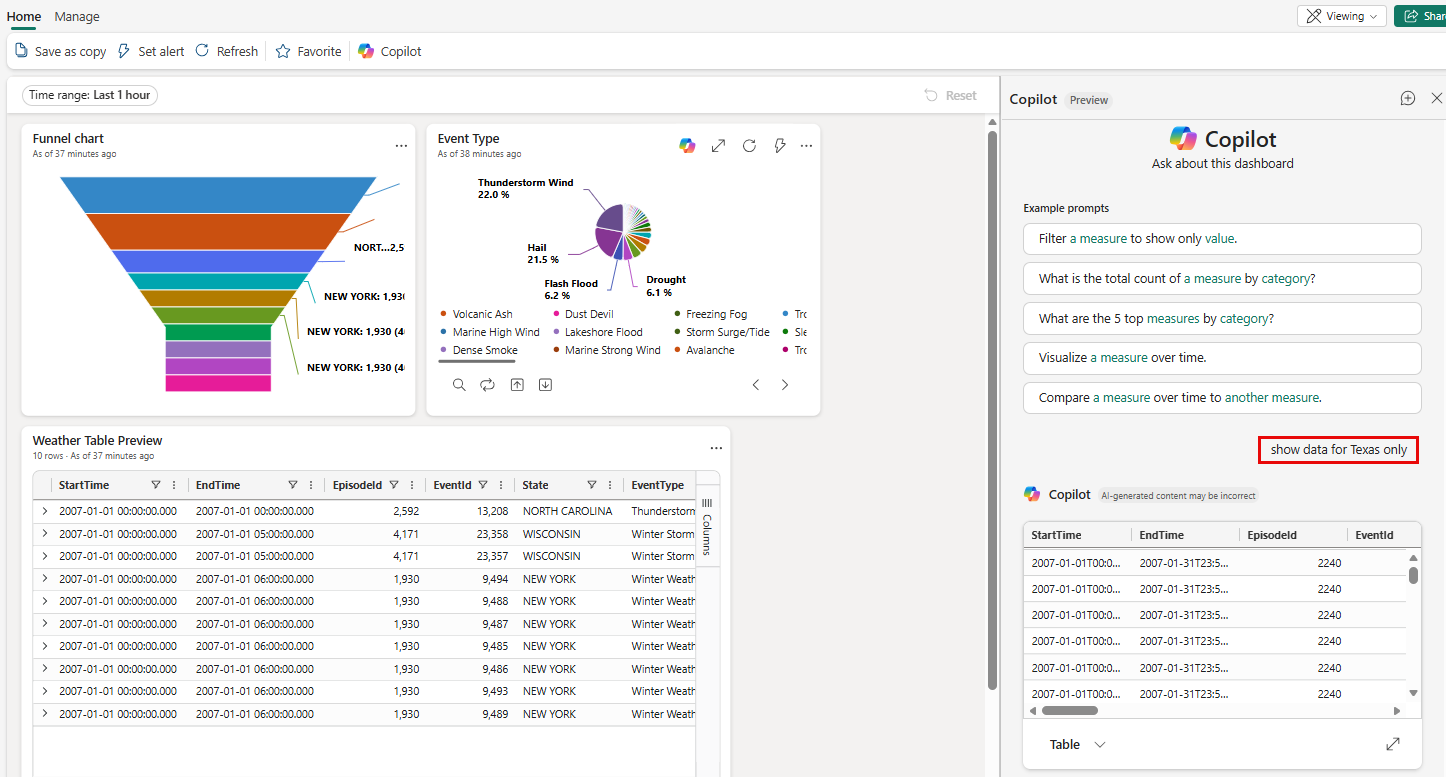
For å utforske data på dashbordnivå: I Copilot-panelet, still et spørsmål eller send en forespørsel om dataene i dashbordet. For eksempel: «Vis meg totalsalget etter region» eller «Hva er de fem mest omsetningsmessige produktene?»
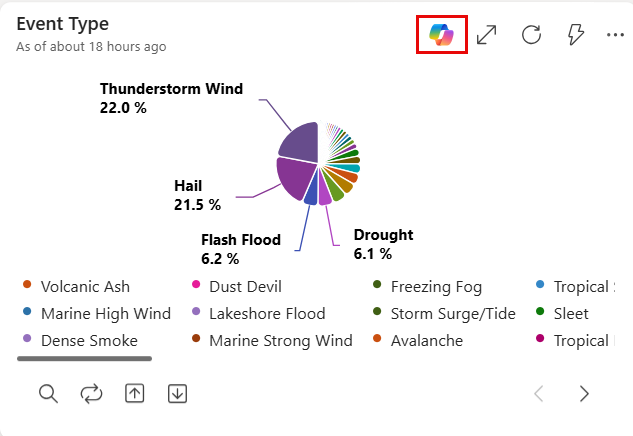
For å fokusere utforskningen din med en spesifikk flis: Velg ikonet Utforsk data på flisen for å utforske dataene.
En prompt dukker opp for å hjelpe deg å stille spørsmål om dataene i den flisen. Bruk prompten til å veilede utforskningen din, eller skriv inn et spørsmål eller en forespørsel direkte i tekstboksen.
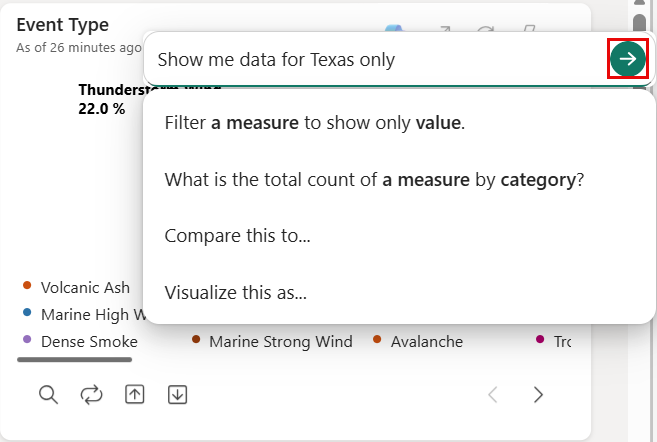
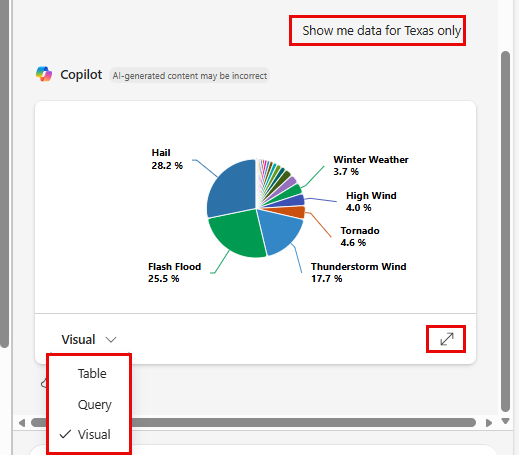
For dette eksempelet, skriv inn «Vis meg data kun for Texas» og velg pilen Send inn.
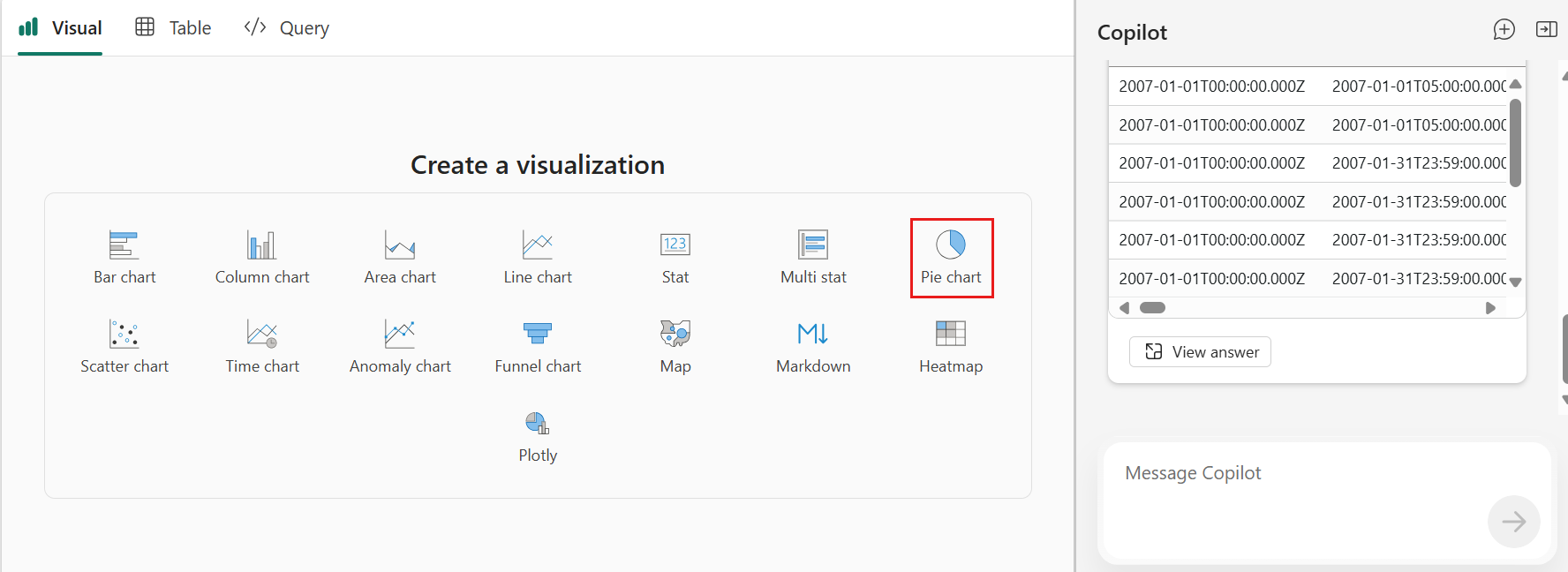
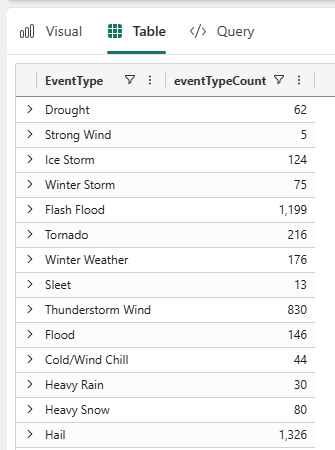
I Copilot-panelet ser du forespørselen din og svaret på forespørselen, inkludert en forhåndsvisning av de nye dataene. Du kan også veksle mellom fanene Visual, Table og Query for å se ulike representasjoner av dataene inne i Copilot-panelet.
Bruk Copilot i flisredigering for å lage KQL
Når du åpner en flis i redigeringsmodus, kan Copilot hjelpe deg med å lage eller endre flisens KQL-spørring direkte i redigeringspanelet. Denne funksjonen er separat fra dashbordutforskningsfunksjonen og gir en kraftig måte å lage og forbedre flisspørringer på uten å manuelt skrive KQL.
For å bruke Copilot i flisredigering:
- Åpne et Real-Time dashbord og bytt til redigeringsmodus .
- Velg ikonet Rediger flisblyant på flisen du vil endre.
- I flisredigeringspanelet, velg Copilot-ikonet .
- Skriv inn en naturlig språkprompt som beskriver hva du vil visualisere eller hvordan du vil endre spørringen. Eksempel:
- "Vis de 10 beste kundene etter salg de siste 7 dagene"
- "Legg til et filter for region, lik 'Vest'"
- "Gruppere resultatene etter produktkategori"
Copilot tilbyr følgende alternativer:
- Generer: Opprett en ny KQL-forespørsel fra din naturlige språkprompt.
- Bytt ut: Generer en ny spørring som erstatter flisens eksisterende spørring helt.
- Foredling: Endre den nåværende spørringen ved å legge til filtre, endre tidsvinduer, justere grupperinger eller gjøre andre forbedringer.
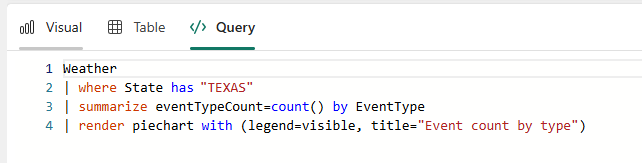
Etter at Copilot har generert spørringen, gå gjennom den i fanen Spørring. Du kan kjøre spørringen for å forhåndsvise resultatene, gjøre manuelle endringer om nødvendig, og deretter bruke endringene for å oppdatere flisen.
Fortsett datautforskning
Still et spørsmål eller kom med en forespørsel om dataene. For eksempel: «Vis meg totalsalget etter region» eller «Hva er de fem beste produktene etter inntekt?»
Fortsett å utforske og gå gjennom dataene ved å stille oppfølgingsspørsmål eller komme med flere forespørsler.
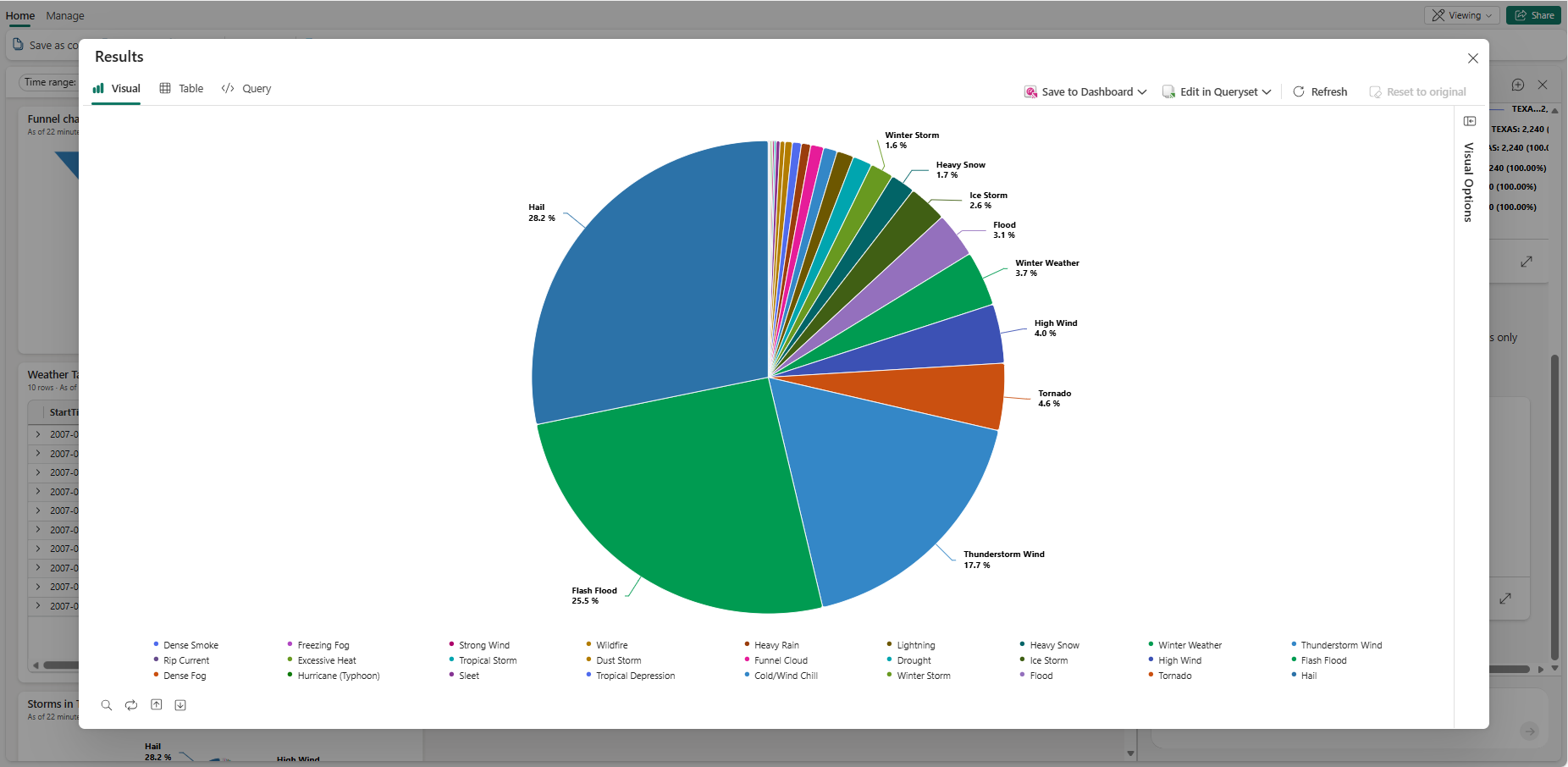
De filtrerte dataene vises i Copilot-panelet. Velg utvidelsesikonet for å se resultatene reflektert i fanene Visual, Table og Query .
Fortsett å utforske og utforske dataene ved å stille flere spørsmål eller endre det visuelle manuelt ved å bruke Visual Options-panelet . For mer informasjon om tilpasning av visualiseringen, se Tilpass Real-Time dashbord-visuals.
Når du er klar til å lagre innsiktene dine på dashbordet, velg Lagre til dashbordet. Denne handlingen lagrer den nåværende visningen og spørringen som en ny flis på dashbordet.
Hver lagret flis forblir koblet til dine sanntidsdata, så når dataene oppdateres, gjør også visualiseringen det.