Merk
Tilgang til denne siden krever autorisasjon. Du kan prøve å logge på eller endre kataloger.
Tilgang til denne siden krever autorisasjon. Du kan prøve å endre kataloger.
Real-Time Intelligence in Microsoft Fabric inkluderer eksempeldatasett i flere formater og størrelser, slik at du kan øve på å laste inn data og skrive spørringer. Når du laster inn et datasett fra Real-Time Intelligence Sample Gallery, oppretter Fabric en ny KQL-database i arbeidsområdet ditt, laster datasettet som en tabell, og lager et vedlagt KQL-spørringssett med eksempelspørringer for det datasettet.
I denne artikkelen lærer du hvordan du laster inn og spør i eksempelgalleridata i Real-Time Intelligence.
Tips
Hvis du vil bruke eksempelgalleriet til å opprette en ende-til-ende-løsning i sanntid som viser hvordan du streamer, analyserer og visualiserer sanntidsdata i en ekte kontekst, kan du se Eksempel på ende-til-ende.
Forutsetninger
- Et arbeidsområde med en Microsoft Fabric-aktivert -kapasitet.
Hent data
Tips
Hvis du vil bruke eksempelgalleriet til å opprette en ende-til-ende-løsning i sanntid som viser hvordan du streamer, analyserer og visualiserer sanntidsdata i en ekte kontekst, kan du se Eksempel på ende-til-ende.
Velg Arbeidsbelastninger i venstre navigasjonsfelt, og velg deretterReal-Time Intelligens.
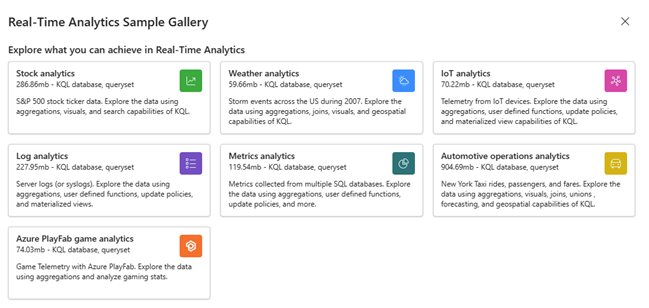
På Real-Time Intelligence-hjemmesiden , i flisen Utforsk Eventhouse-prøver , velg Select for å åpne galleriet.
I Real-Time Intelligence Sample Gallery-vinduet , velg en eksempel-scenarioflis som skal lastes inn i arbeidsområdet ditt. Fabric laster dataene som en tabell i en KQL-database og lager et KQL-spørringssett med eksempelspørringer for datasettet.
Notat
Du kan også laste inn data fra Real-Time Intelligence Sample Gallery i en eksisterende KQL-database som en tabell. I så fall laster Fabric inn prøvedataene uten å opprette et KQL-spørringssett med eksempelspørringer.
For å laste inn prøvedata uten prøveforespørsler, åpne en eksisterende KQL-database, og velg deretter Hent dataprøve>.
Kjør spørringer
En spørring er en skrivebeskyttet forespørsel om å behandle data og returnere resultater. Du fremsetter forespørselen i klartekst, ved bruk av en dataflytmodell som er lett å lese, lage og automatisere. Spørringer kjøres alltid i konteksten til en bestemt tabell eller database. Som et minimum består en spørring av en kildedatareferanse og én eller flere spørringsoperatorer som brukes i rekkefølge, som er angitt visuelt ved bruk av et rørtegn (|) for å skille operatorer.
For mer informasjon om Kusto Query Language (KQL), se Kusto Query Language (KQL) oversikt.
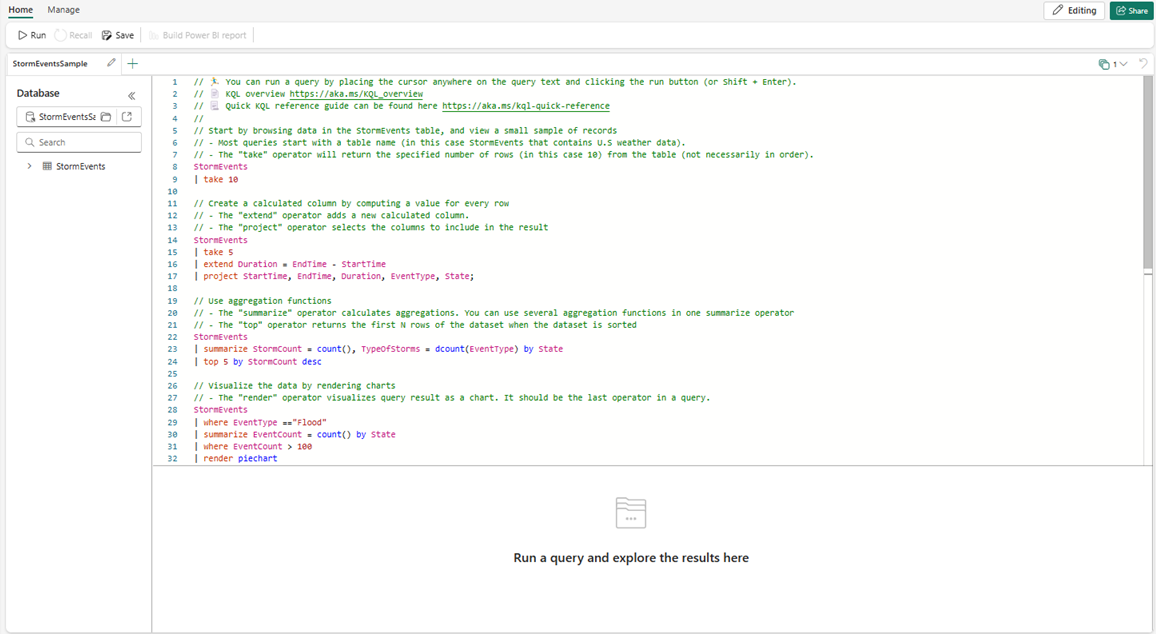
I spørringseditorens vindu, plasser markøren hvor som helst på spørringsteksten.
Velg Kjør, eller trykk Shift+Enter for å kjøre spørringen.
Gå gjennom resultatene i søkeresultatpanelet under spørringseditoren. Legg merke til det grønne haket som indikerer at spørringen ble fullført, og tiden brukt på å beregne spørringsresultatene.
Før du kjører en forespørsel eller kommando, les kommentarene over – de inneholder viktig informasjon.
Tips
Velg Recall øverst i spørringsvinduet for å vise resultatsettet fra den første spørringen uten å kjøre spørringen på nytt. Under analysen kan du kjøre flere spørringer, og Recall lar deg hente tidligere resultater.
Rydde opp ressurser
Rydd opp i gjenstandene ved å gå til arbeidsområdet der du opprettet dem.
I arbeidsområdet ditt, hold musepekeren over KQL-databasen eller KQL-spørringssettet du vil slette, og velg deretter Mer i menyen [...] >Slett.
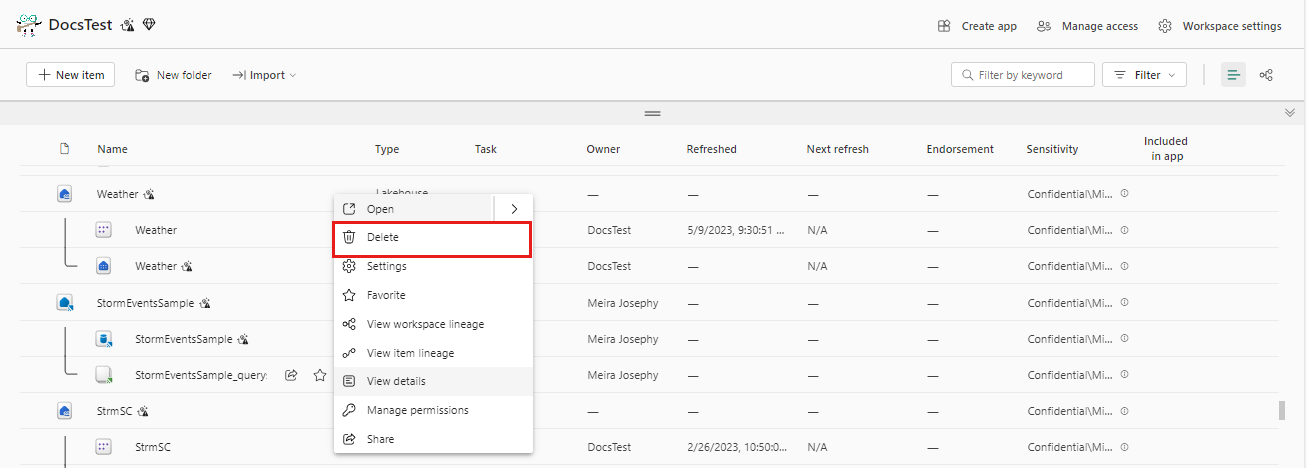
Velg Slett. Du kan ikke gjenopprette slettede elementer.