Merk
Tilgang til denne siden krever autorisasjon. Du kan prøve å logge på eller endre kataloger.
Tilgang til denne siden krever autorisasjon. Du kan prøve å endre kataloger.
Viktig
Denne funksjonen er tilgjengelig i Administrasjonssenter for Microsoft 365 basert på det lisensierte abonnementet. Hvis du vil vise de lisensierte abonnementene i Administrasjonssenter for Microsoft 365, velger duFaktureringslisenser>>Abonnementer. Hvis du vil ha mer informasjon, kan du se Lisensiering for agentadministrasjon.
Agentkart i Administrasjonssenter for Microsoft 365 gir IT- og AI-administratorer en visuell måte å forstå og administrere agentene som kjører i leieren. I stedet for bare å stole på listebaserte visninger, grupperer Agentkart agenter etter plattformen de ble opprettet på, noe som gjør det enklere å tolke store agenteiendommer og oppdage adopsjonsmønstre på et øyeblikk.
Bruk Agentkart til å utforske organisasjonens agentlandskap, filtrere til bestemte delsett (for eksempel eierløse agenter), og dykke ned i individuelle agenter for å se gjennom viktige detaljer som eierskap, konfigurasjon og aktivitet. Du kan også vise hvordan agenter er relatert til hverandre, noe som hjelper deg med å forstå avhengigheter og interaksjoner etter hvert som agentfotavtrykket vokser.
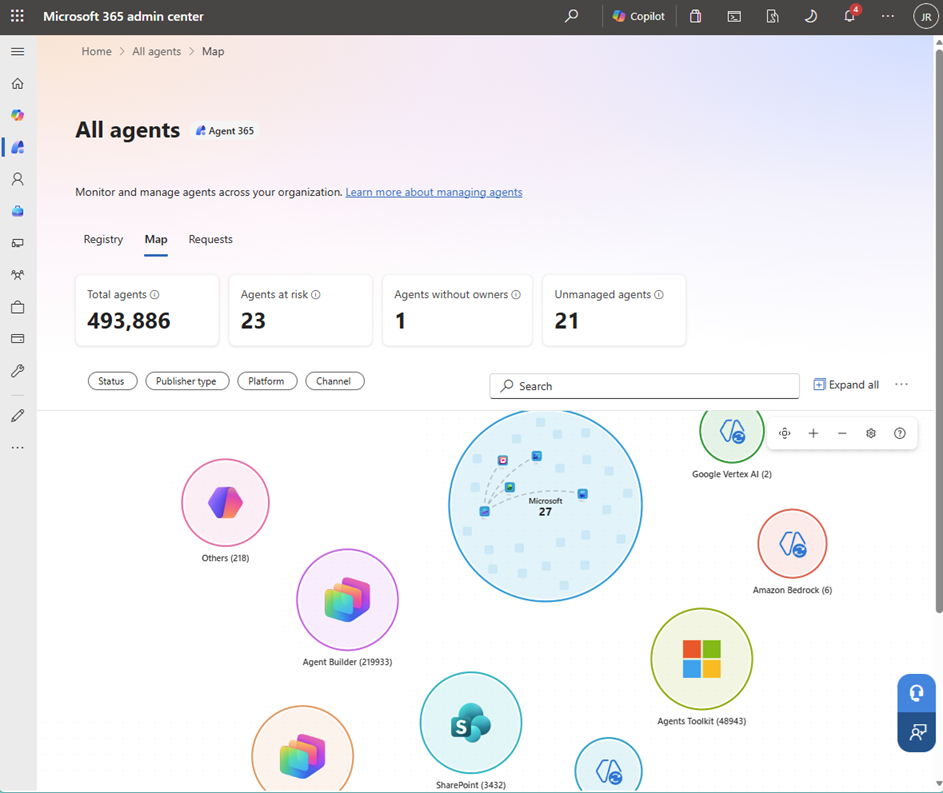
Du kan bruke agentkartet til å håndtere det som trenger din oppmerksomhet, i stedet for informasjon om agentbeholdningen. Bruk agentkartet og utfør følgende handlinger:
Oppdag mønstre raskt ved å identifisere klynger av agenter på tvers av leieren din.
Del opp kartet med innebygde filtre for å fokusere på agentene som er viktige akkurat nå. Filtrer etter status, utgivertype, plattform, kanal, datakilde eller bruk.
Obs!
Bruk støttes via observerbarhetsdata for Agent365 for tenanter med under 4000 agenter.
Følg nøkkelsignaler med et raskt blikk med måledata på høyt nivå og indikatorer på agentnivå.
Se gjennom en agent for å se gjennom viktige detaljer som utgiver, type, plattform, versjon og tilkobling.
Kartet utfyller registeret ved å tilby en mer visuell og skalerbar løsning for miljøer med et stort antall agenter.
Vis agentkart
Bruk følgende fremgangsmåte for å vise agentkartet:
- Gå til Microsoft 365-administrasjonssenter.
- Velg Agenter>Alle agenter-kart> i navigasjonsruten til venstre.
Når du velger Kart-fanen , laster kartet inn agenter fra leieren og viser dem som ikoner gruppert etter plattform og andre måledata.
Agentkart er tilgjengelig for alle Microsoft Copilot-administratorer med en E7-lisens (Agent 365). Hvis du vil ha tilgang til agentkartet, må rollen din være enten global administrator eller AI-administrator. Hvis du vil ha mer informasjon om agentadministrasjonsroller, kan du se Agentadministrasjonsroller og -tillatelser.
Klynger for agentkart
Som standard grupperer agenten agenter etter plattformen eller byggeren gruppen av agenter ble opprettet av. Hver klynge vises som en egen gruppe på kartet, slik at du raskt kan se hvordan agenter er fordelt i miljøet.
| Klynge | Hvilke agenter vises her |
|---|---|
| Microsoft Copilot Agent Builder | Agenter som er bygd ved hjelp av Microsoft Copilot Agent Builder-verktøyet |
| Copilot Studio | Agenter som er bygd ved hjelp av Microsoft Copilot Studio |
| Copilot Studio Legacy | Agenter bygget ved hjelp av en tidligere versjon av Copilot Studio |
| Verktøysett for Microsoft 365-agenter | Agenter som er bygd ved hjelp av Microsoft 365 Agents Toolkit (tidligere Teams-verktøysett) |
| SharePoint | Agenter som er bygd ved hjelp av SharePoint |
| Azure AI Foundry | Agenter som er bygd ved hjelp av Azure AI Foundry |
| Amazonas berggrunn | Agenter bygget ved hjelp av Amazon Bedrock |
| Google Vertex AI | Agenter bygget ved hjelp av Google Vertex AI |
| Microsoft | Førstepartsagenter bygget og vedlikeholdt av Microsoft |
| Eksterne partnere | Tredjepartsagenter fra eksterne utgivere som ikke er tilknyttet et kjent verktøy |
| Andre | Alle agenter som ikke samsvarer med en kjent plattform eller utgiver |
Sammendrag av agentkart
Agentkartet gir sammendragsdetaljer om agentene organisasjonen har tilgjengelig. Disse sammendragsdetaljene leveres som kort og kan velges for å gi et gjensidig eksklusivt sammendrag. Alternativene for rullegardinfiltre under kortene kan imidlertid kombineres uavhengig av hverandre. Tabellen nedenfor beskriver hvert kort:
| Agentdetaljer på tvers av leieren | Beskrivelse |
|---|---|
| Agenter totalt | Antall agenter som er tilgjengelige i organisasjonens leier som kan aktiveres, brukes eller deles. |
| Agenter i faresonen | Antallet agenter med minst én høy sikkerhetsrisiko som er oppdaget gjennom sikkerhetsplattformene. |
| Agenter uten eiere | Antall agenter som ikke lenger har eiere i organisasjonen. |
| Uadministrerte agenter | Antall agenter som er opprettet eller administrert utenfor Agent 365, uten risikobeskyttelse og observerbarhet. |
Filtrering og søk av agentkart
Du kan finne spesifikke agenter raskt etter navn ved hjelp av søkefeltet øverst i agentkartet. Du kan også finjustere det du ser på, med filtre som omformer kartet rundt det som er viktig.
Tabellen nedenfor gir filterdetaljer:
| Filter-gruppen | Filtre | Beskrivelse |
|---|---|---|
| Status |
|
Begrenser visningen etter hvor bredt en agent for øyeblikket er tilgjengelig i tenanten. Denne visningen kan vise en begrenset utrulling til en fullstendig blokkert eller utilgjengelig visning. |
| Publisher-type |
|
Lar deg dele opp kartet etter hvem som publiserte eller distribuerte agenten, slik at du kan skille førsteparts, tredjeparts og internt produserte agenter (inkludert agenter som deles av oppretteren). |
| Plattform |
|
Grupperer agenter etter plattformen de ble bygd på for å hjelpe deg med å forstå bygg opprinnelse, verktøytrender og styringsdekning på tvers av eiendommen din. |
| Kanal |
|
Filtrerer agenter etter hvor brukerne møter dem, slik at du kan undersøke eksponering og innføring etter vertsprodukt. |
| Bruk |
Aktive brukere: Topp 100 etter brukere, inaktive Totalt antall økter: Topp 100 etter økter, ingen økter Unntaksrate: Har unntak (>0 %), ingen unntak Assisterte timer: Har assisterte timer, ingen assisterte timer Sikkerhetsvarsler |
Uthever agenter etter nylige bruks- og pålitelighetssignaler, slik at du kan prioritere agenter med stor innvirkning, finne ubrukte og oppdage agenter som kanskje trenger oppmerksomhet. |
Obs!
Av ytelseshensyn er filtrene for bruk/observerbarhet for øyeblikket bare tilgjengelige for tenanter med færre enn 4000 brukere. Bruk er basert på agenter som rapporterer aktivitet via Agent 365.
Eksportagenter
Du kan eksportere hele listen over agenter som vises i agentkartet til en Excel-fil. Velg Eksporter for å laste ned agentdetaljer for rapportering, overvåking eller samsvarsformål.
Funksjoner for agentkart
Agentkartet inneholder kontroller som hjelper deg med å navigere på kartet.
- Zoom inn/ut: Juster kartvisningen for nærmere inspeksjon eller bredere visualisering.
- Hurtigtaster: Gir en tast til hurtigtaster. Du kan velge dette alternativet for å se navigasjon, zoom, utvalg og generelle hurtigtaster.
- Innstillinger: Gir en glidebryter for å kontrollere maksimalt antall agenter per plattform i agentkartet.
Enkeltagentkart (forhåndsversjon)
Enkeltagentkartet (forhåndsversjon) gir administratorer en tilkoblet visning av én agent, brukerne som samhandler med den og verktøyene den aktiverer. Opplevelsen bruker observerbarhetsdata fra Agent 365 til å hjelpe deg med å undersøke bruk, identifisere unntak og forstå aktivitetsflyten.
Enkeltagentkart er for øyeblikket tilgjengelig i forhåndsversjon og kan endres.
Hva du kan gjøre
- Forstå hvordan en bestemt agent brukes på tvers av organisasjonen.
- Identifiser brukerne med høyest samhandlingsvolum.
- Se hvilke verktøy agenten ringer oftest.
- Oppdag unntaksmønstre og stabilitetsproblemer.
- Se gjennom aktivitet i løpet av de siste 7 dagene eller de siste 30 dagene (standard).
Hvilke data vises på kartet
Kartet genereres fra telemetri for SDK-integrerte agenter og inkluderer aggregert aktivitet på tvers av økter og samhandlinger. Tilkoblingslinjer er vektet for å vise samhandlingsvolum, slik at tykkere linjer indikerer mer aktivitet.
Hvis et verktøy har en unntaksfrekvens >på 1 % i løpet av den valgte tidsperioden, utheves linjen til det verktøyet.
Enkeltagentkart viser de 50 beste brukerne og 50 beste verktøyene for en valgt agent.
Du kan velge noder for å undersøke detaljer:
- Agentnode: Se gjennom agentdetaljer og sammendragsaktivitet.
- Brukernode: Åpne brukerdetaljer som samsvarer med den eksisterende brukeropplevelsen i administrasjonssenteret.
- Verktøynode: Se gjennom verktøykall, antall unntak og siste aktivitet.
Hvis du vil se den fullstendige listen over agentbrukere for en agent, kan du åpne Aktivitet-fanen i agentsideruten.
Obs!
Hver rapporterte samhandling med et verktøy eller en server telles som ett verktøykall. Antallet kan være høyere når flere samhandlinger skjer under en enkelt kjøringssløyfe, for eksempel initialiseringskall mellom en agent og en server.
Obs!
Hvis Skjul bruker-, gruppe- og nettstedsnavn i alle rapporter er aktivert i organisasjonen, skjules brukernavn i enkeltagenttilordning. Hvis du vil vise brukernavn på nytt, går du tilRapporter for organisasjonsinnstillinger> og fjerner merket for denne innstillingen.
Slik åpner du Single Agent Map
- Gå til Microsoft 365-administrasjonssenter.
- Velg Agenter>Alle agenter-kart> i navigasjonsruten til venstre.
- Velg en agent som har observerbarhetsdata.
- I agentvisningen kan du se gjennom oppsummerende måledata som brukere, økter og unntak.
- Velg Alle tilkoblinger for å åpne Single Agent Map.
Agenttyper som støttes
- Alle agenter som sender observerbarhetsdata til Agent 365. Hvis du vil ha mer informasjon om støtte for observerbarhet i Agent 365, kan du se oversikten over Microsoft Agent 365.
- Dette inkluderer førsteparts Microsoft-agenter og agenter som er bygget med Microsoft Copilot Studio.
Begrensninger (forhåndsversjon)
- Funksjonen er i forhåndsvisning og kan bli endret.
- Innsikter avhenger av tilgjengeligheten av observerbare data.
- Kunnskapssignaler er ikke inkludert ennå.
Når du bør bruke enkeltagentkartlegging
Bruk enkeltagentkart når du trenger å undersøke innføringen av en agent, forstå brukersamhandlingsmønstre, diagnostisere verktøyunntak eller følge samhandlingsflyten mellom en agent, brukere og verktøy.
Agentdetaljer
Når du velger et ikon for en bestemt agent, kan du se flere detaljer om agenten, inkludert:
- Detaljer:
- Beskrivelse
- Publisher
- Agenttype
- Plattform
- Sist oppdatert
- Versjon
- Brukere
- Data og verktøy
- Sikkerhet
- Aktivitet
Hvis du vil ha mer informasjon om agentdetaljer, kan du se Forstå agentdetaljer i Administrasjonssenter for Microsoft 365.
Agenthandlinger
Fra agentkartet kan du utføre administrative handlinger direkte på agenter uten å forlate kartvisningen. Når du velger en agent, åpnes detaljruten, og gir tilgjengelige handlinger basert på agentens gjeldende tilstand.
Tilgjengelige handlinger er basert på agentens status. Handlinger kan omfatte følgende:
- Tilordne ny eier – Tilordne en eier til en agent som for øyeblikket ikke har noen aktiv eier.
- Blokker – Blokkerer agenten fra medlemmer av organisasjonen. De kan ikke installere eller bruke agenten. I tillegg fjernes agenten fra alle medlemmer av organisasjonen som allerede har installert den.
- Fjern blokkering – Gjenopprett tilgangen til en tidligere blokkert agent.
- Installer – Distribuerer og installerer agenten for de valgte brukerne.
- Fest for brukere – agenten festes i brukergrensesnittet (basert på kanalen) der agenten ble distribuert, slik at agenten lettere kan finnes. Basert på brukerne eller gruppene der agenten ble distribuert, kan du angi hvem som skal ha agenten festet.
Disse handlingene gjenspeiles både i agenttilordningen og på registerfanen. Hvis du vil ha en fullstendig liste over tilgjengelige administrasjonshandlinger, kan du se Handlinger for styring og livssyklus for agenter som er tilgjengelige i Administrasjonssenter for Microsoft 365.