Merk
Tilgang til denne siden krever autorisasjon. Du kan prøve å logge på eller endre kataloger.
Tilgang til denne siden krever autorisasjon. Du kan prøve å endre kataloger.
Når et medlem av organisasjonen publiserer en agent til leieren, krever agenten administratorgodkjenning før den blir tilgjengelig for hele leieren. Administratorer kan se gjennom agentens detaljer, for eksempel beskrivelse, eier, data og verktøy, og deretter publisere eller avvise den. Ved publisering kan administratorer også definere målgruppen til bestemte brukere eller grupper eller alle, noe som sikrer en kontrollert utrulling.
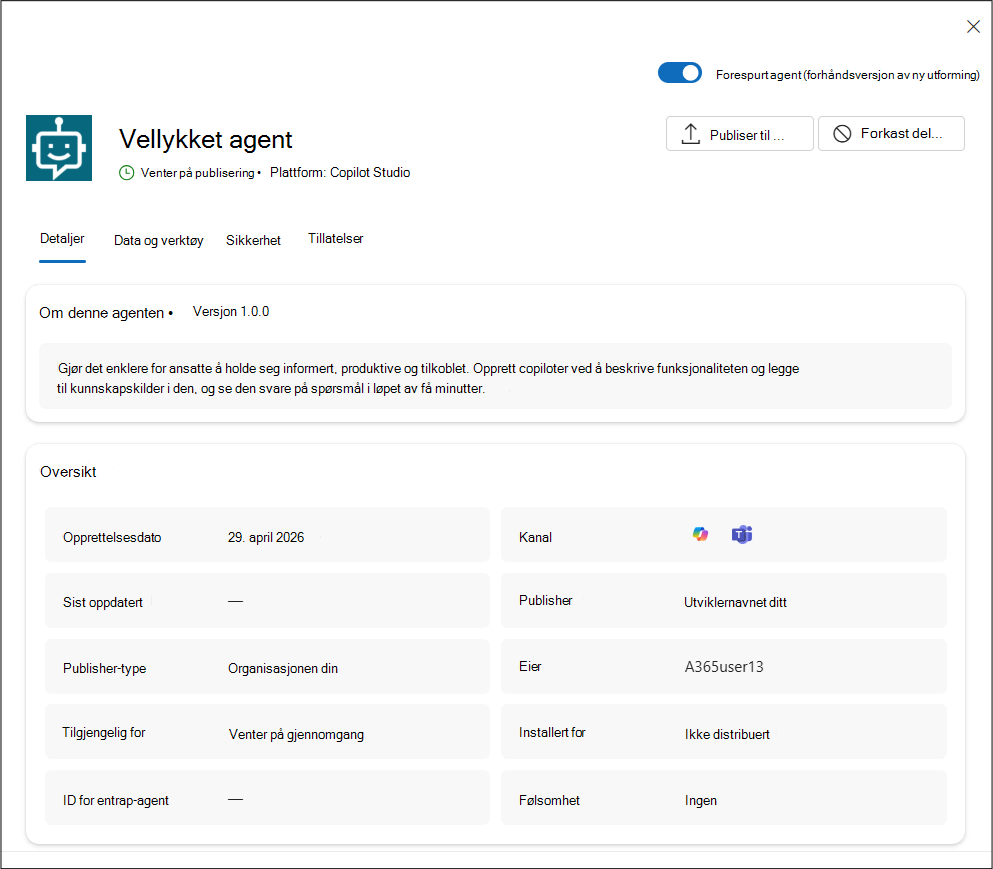
Forespørselslisten over agenter gir en visning av agenter som krever din gjennomgang og handling. Medlemmer av organisasjonen din kan be om bestemte agenter som trenger din gjennomgang før en agent kan gjøres tilgjengelig. Agenter som medlemmer av organisasjonen oppretter ved hjelp av Copilot Studio, Microsoft Foundry eller Microsoft 365 Agents Toolkit, kan for eksempel sendes inn for administratorgodkjenning. Når en agent sendes til administratorgodkjenning, mottar administrasjonssenteret for Microsoft 365 alle metadata om en agents definisjon. Fra Forespørsler-listen kan du velge agenten for å se detaljene om agenten for å få en bedre forståelse av agentens funksjoner, datakilder og egendefinerte handlinger før du lar agenten publiseres til organisasjonen.
Registerfiltre for agent
Visningen Agentforespørsler kan inneholde en lang liste over agenter som trenger din godkjenning. Du kan filtrere listen over agentforespørsler basert på følgende kriterier:
- Tilstand – Statusen for forespørselen, for eksempel Venter på aktivering, Venter på gjennomgang eller Venter på oppdatering.
- Kanal – kanalfilteret er plasseringen der agenten er distribuert. Det er overflaten der medlemmer av organisasjonen kan oppdage og samhandle med agenten. Kanalverdier inkluderer Microsoft Teams, Copilot, Office, Outlook, Word, Excel eller PowerPoint.
Tips
Hvis du ikke ser agentene du forventer å se, i agentregisterlisten, må du kontrollere at du ikke har et eksisterende filtersett.
Den strømlinjeformede godkjenningsarbeidsflyten gjør det raskere og enklere for administratorer å se gjennom, godkjenne og administrere egendefinerte agenter i administrasjonssenteret for Microsoft 365.
Tre typer forespørsler vises under Forespørsler-fanen :
- Venter på gjennomgang
- Venter på oppdatering
- Venter på aktivering
Handlinger for forespurte agenter
Velg mellom to primære handlinger for en forespurt agent:
- Publiser til store – Når du er klar til å publisere en forespurt agent, kan du velge denne handlingen for å starte veiviseren for agentpublisering. Med veiviseren kan du velge brukere, beskyttelsespolicyer og eventuelle nødvendige tillatelser.
- Avvis innsending – Når du har gått gjennom detaljene til en forespurt agent, velger du denne handlingen hvis du ikke vil gjøre agenten tilgjengelig for organisasjonen.
Forespurte agenter som venter på gjennomgang
Når du sender inn en agent for administratorgodkjenning, gir administrasjonssenteret for Microsoft 365 alle metadata om agentens definisjon. Velg Tilgjengelig-fanen for å bekrefte agentens funksjoner, datakilder og egendefinerte handlinger før du publiserer agenten til organisasjonen.
Hvis du vil vise ventende agentforespørsler og reagere på disse forespørslene, bruker du følgende fremgangsmåte:
- Gå til Microsoft 365-administrasjonssenter.
- Velg agenter>Alle agentforespørsler>.
- Velg den forespurte agenten, og vis agentens detaljer.
Bekreft egenskapene, datakildene, sikkerheten og tillatelsene og tilpassede handlinger som agenten kan aktivere. - Når du er klar, velger du Publiser for å lagre i detaljruten for agent for å vise veiviseren for agentpublisering. Publiseringsveiviseren veileder deg gjennom prosessen med å velge brukere, bruke en policymal og godta tillatelser.
- Velg brukerne eller gruppene som kan installere agenten. Publisering gjør agenten tilgjengelig for installasjon for den valgte målgruppen.
- (Valgfritt) Velg brukerne eller gruppene som skal ha agenten forhåndsinstallert.
- Velg Neste for å vise malalternativer.
- Velg en policymal som gjelder for agenten.
- Velg for å bruke enten en eksisterende mal, standardmalen eller en egendefinert mal.
- Velg Neste for å se gjennom tillatelser.
- Se gjennom tillatelser-trinnet og se gjennom tillatelsene som agenten ber om, og gi administratorsamtykke hvis det er aktuelt. Tillatelser gir agenten tilgang til relevante data eller til å utføre handlinger på vegne av brukere. Hvis du vil ha mer informasjon, kan du se Agenttillatelser.
- Velg Neste for å fullføre prosessen.
- Når du har sett gjennom agentdetaljene, velger du Publiser.
Hvis du vil ha mer informasjon om publisering av forespurte agenter, kan du se Publiseringsagenter.
Forespurte agenter som venter på oppdatering
Når utviklere publiserer en oppdatering til en eksisterende agent, vises oppdateringen i listen Venter på godkjenning med statusen Oppdatering venter. Frem til du godkjenner oppdateringen, kan brukere få tilgang til den forrige versjonen av agenten.
Hvis du vil vise ventende agentforespørsler og reagere på disse forespørslene, bruker du følgende fremgangsmåte:
- Gå til Microsoft 365-administrasjonssenter.
- Velg agenter>Alle agentforespørsler>.
- Velg agenten med statusen Venter på oppdatering , og se agentens detaljer.
- Når du er klar, velger du Oppdater i store.
Forespurte agenter som venter på å aktiveres
Når et medlem av organisasjonen ber om å aktivere en agent slik at de kan opprette agentforekomster, krever prosessen din godkjenning før de kan opprette forekomster. Administratorer kan se gjennom agentens detaljer, for eksempel beskrivelse, eier, data og verktøy. Deretter kan de godkjenne forespørselen og aktivere eller avvise den. Når en administrator aktiverer en agent, kan de også begrense målgruppen, for eksempel bestemte brukere, grupper eller alle, noe som sikrer en kontrollert utrulling.
Aktiveringsprosessen for administrasjonssenteret for Microsoft 365 for agenter sikrer styring, sikkerhet og kvalitet på egendefinerte programmer.
Hvis du vil ha mer informasjon om aktivering av forespurte agenter, kan du se Aktivere agenter.
Avvise agenter
Du kan alternativt velge ellipsen til høyre for agentnavnet i Forespørsler-listen , og deretter velge Avvis sending når du ikke vil publisere agenten.
Hvis du vil ha mer informasjon om å avvise forespurte agenter, kan du se Avvise agenter.
Be om at Microsoft-bygde agenter er utilgjengelige på grunn av administratorpolicy
Viktig
Denne arbeidsflyten for forespørsel og godkjenning støtter bare Microsoft-bygde agenter. Brukere kan ikke be om tilgang til tredjepartsagenter gjennom administrasjonssenteret for Microsoft 365, og administratorer, inkludert globale administratorer, kan ikke godkjenne tilgang til tredjepartsagenter i administrasjonssenteret for Microsoft 365.
Når den innebygde agenten fra Microsoft er utilgjengelig på grunn av en administratorpolicy, for eksempel agenten er blokkert, kan ikke brukere i organisasjonen installere den. De kan imidlertid fortsatt be om det:
Fra butikken åpner et medlem den blokkerte agenten og velger Forespørsel.
Forespørselen sendes til administratorene og vises i Administrasjonssenter for Microsoft 365 under Agenter>Alle agentforespørsler>. Statusen for forespørselen vises som Tillat brukeren å installere.
Slik svarer du på en forespørsel:
Finn de forespurte Microsoft-build-agentene ved å gå til Forespørsler-fanen og filtrere etter tilstanden Tillat brukeren å installere.
Velg agenten, og åpne deretter Forespørsler-fanen i agentens detaljrute for å se hvilke brukere som har bedt om agenten. Brukeren er oppført under Forespurt fra sammen med datoen som er forespurt.
Hvis agenten er blokkert, minner et banner deg på at blokkeringen må oppheves før en eventuell forespørsel om å installere den kan godtas. Hvis organisasjonens innstillinger blokkerer et medlem fra tilgang, kan de ikke installere agenten selv etter at du har godkjent forespørselen. Slik opphever du blokkeringen av agenten og gjør den tilgjengelig:
Velg Fjern blokkering av agent for å gjøre den tilgjengelig.
Velg forespørselen, og velg Godkjenn for å la brukeren installere agenten. Du kan også velge Avvis for å avslå forespørselen.