Merk
Tilgang til denne siden krever autorisasjon. Du kan prøve å logge på eller endre kataloger.
Tilgang til denne siden krever autorisasjon. Du kan prøve å endre kataloger.
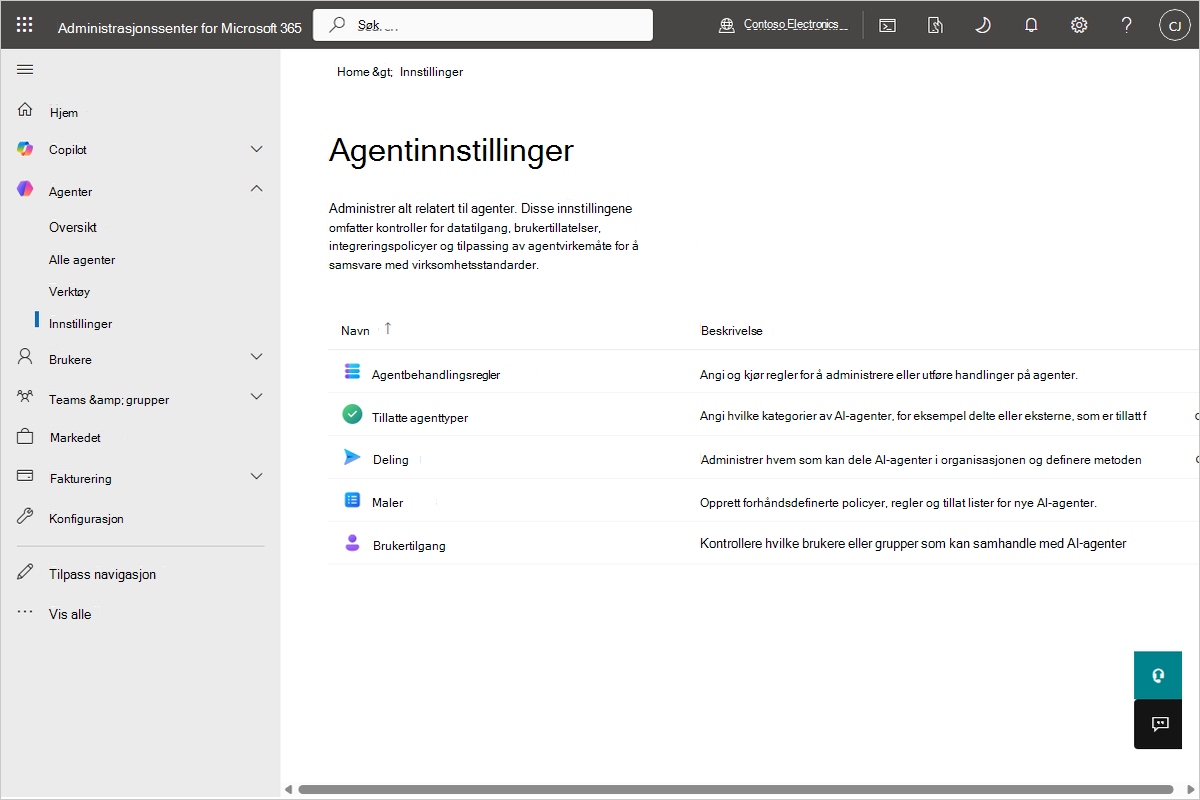
Siden for agentinnstillinger i Administrasjonssenter for Microsoft 365 inneholder sentraliserte kontroller for administrasjon av KI-agenter på tvers av organisasjonen. Disse innstillingene hjelper administratorer med å håndheve standarder for sikkerhet, samsvar og styring, samtidig som de gir fleksibilitet for samarbeid og produktivitet.
Oversikt
Siden for agentinnstillinger inneholder følgende konfigurasjonsalternativer:
- Regler for agentbehandling – Angi og kjør regler for å administrere eller utføre handlinger på agenter.
- Tillatte agenttyper – Angi hvilke kategorier av KI-agenter som er tillatt for bruk i organisasjonen.
- Sikkerhetsmaler – opprett forhåndsinnstilte policyer, regler og tillatelseslister for nye KI-agenter for å sikre konsekvens og samsvar.
- Deling – Administrer hvem som kan dele KI-agenter i organisasjonen, og definer metodene de kan bruke for å dele dem.
- Brukertilgang – kontroller hvilke brukere eller grupper som kan samhandle med KI-agenter, og juster tilgang med organisasjonsroller og tillatelser.
- Tilbakemeldingsdeling for agenter – Kontroller om tilbakemeldinger om agentbruk deles med agentutviklere for å bidra til å forbedre agentkvaliteten og påliteligheten.
- Tagger – Administrer etikettene som administratorer og brukere bruker på agenter for å organisere og finne dem.
Med disse innstillingene kan du tilpasse agentatferd, kontrollere tilgang og opprettholde samsvar med bedriftsstandarder.
Regler for administrasjon av agenter
Regler for agentadministrasjon i Microsoft 365 administrasjon Center (MAC) gjør det mulig for leietakeradministratorer å bruke styrings- og livssykluskontroller på tvers av AI-agenter i stor skala ved hjelp av administrative massehandlinger.
I stedet for manuelt å gå gjennom og iverksette tiltak mot agenter enkeltvis, kan du bruke regler for agentadministrasjon til å:
- Identifiser agenter som oppfyller definerte betingelser
- Se gjennom de berørte agentene før du kjører regelen
- Utføre styringshandlinger på tvers av berørte agenter samtidig
Denne opplevelsen hjelper organisasjoner med å opprettholde samsvar, eierskapsansvar og distribusjonskonsistens på tvers av agenter, samtidig som administratorer holdes i kontrollløkken.
Støttede regelbaserte massehandlinger
Regler for agentadministrasjon støtter for øyeblikket følgende styringsscenarioer:
- Installer Microsoft-agenter
- Tilordne eierløse agenter som er opprettet med Agentbygger, til leder
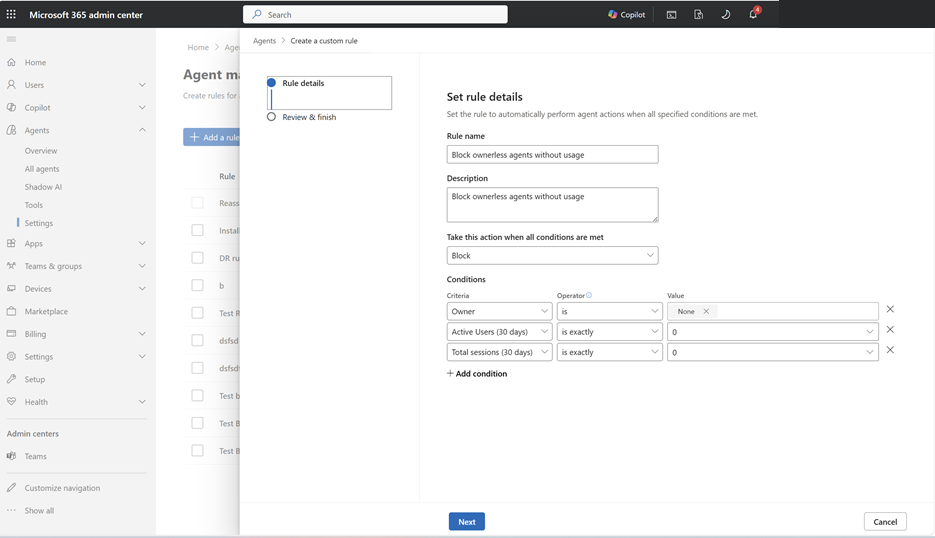
- Blokker eierløse agenter uten bruk
- Bruke en mal for agenter
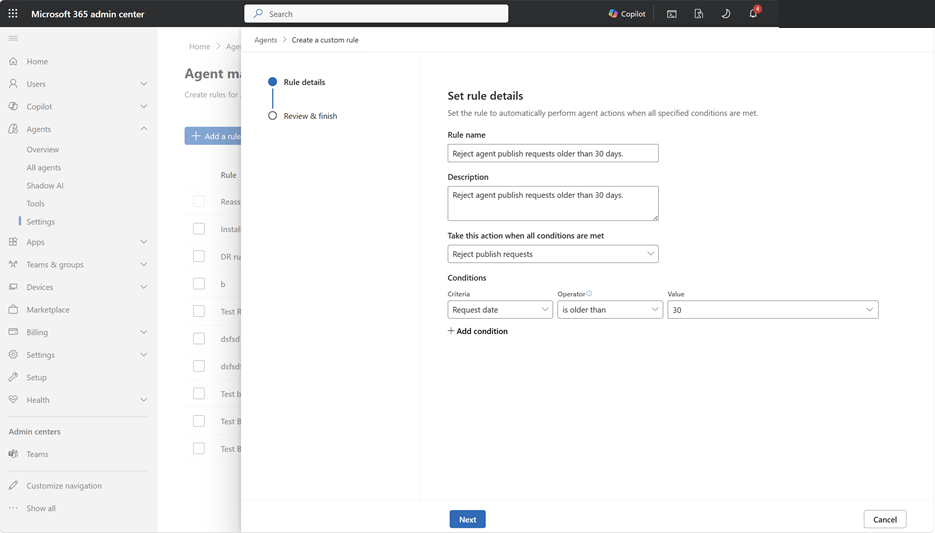
- Avvise agentpubliseringsforespørsler som er eldre enn et angitt antall dager
Installer Microsoft-agenter
Microsofts førstepartsagenter (1P) er konsekvent blant de mest installerte og mest brukte agentene. Imidlertid mangler administratorer for øyeblikket en skalerbar måte å installere disse agentene proaktivt på på tvers av leieren.
Ved hjelp av regelen Installer Microsoft-agenter (1P) kan du gjøre følgende:
- Identifisere Microsoft-publiserte agenter i leieren
- Se gjennom kvalifiserte agenter før installasjon
- Installer valgte agenter for alle brukere gjennom én enkelt massehandling
- Microsoft-agenter vises som installert og er lett tilgjengelige for sluttbrukere i organisasjonen
Tilordne eierløse agenter som er opprettet med Agentbygger, til leder
Agenter blir eierløse når den opprinnelige skaperen forlater organisasjonen. Administratorer må for øyeblikket identifisere og overføre eierskap manuelt, noe som kan resultere i hull i styringen av livssyklusen.
Obs!
Denne regelen støtter bare agenter som er opprettet ved hjelp av Microsoft Copilot Agent Builder.
Tilordne eierløse agenter på nytt for å gjøre følgende:
- Identifiser agenter som ikke lenger har en gyldig eier
- Se gjennom eierløse agenter før du tilordner dem på nytt
- Overfør eierskap ved å bruke en massetilordningshandling til lederen for den forrige eieren basert på Microsoft Entra ID-hierarkiet
Blokker eierløse agenter uten bruk
Administratorer kan opprette en egendefinert regel for å blokkere flere eierløse agenter som ikke har noe bruk.
Bruke en mal
Bruk handlingen Bruk mal i en regel for agentbehandling for å bruke sikkerhetspolicyer på eksisterende agenter. Denne handlingen hjelper deg med å bruke policyer i stor skala etter at agentene er publisert, i stedet for å bruke policyer på hver agent individuelt.
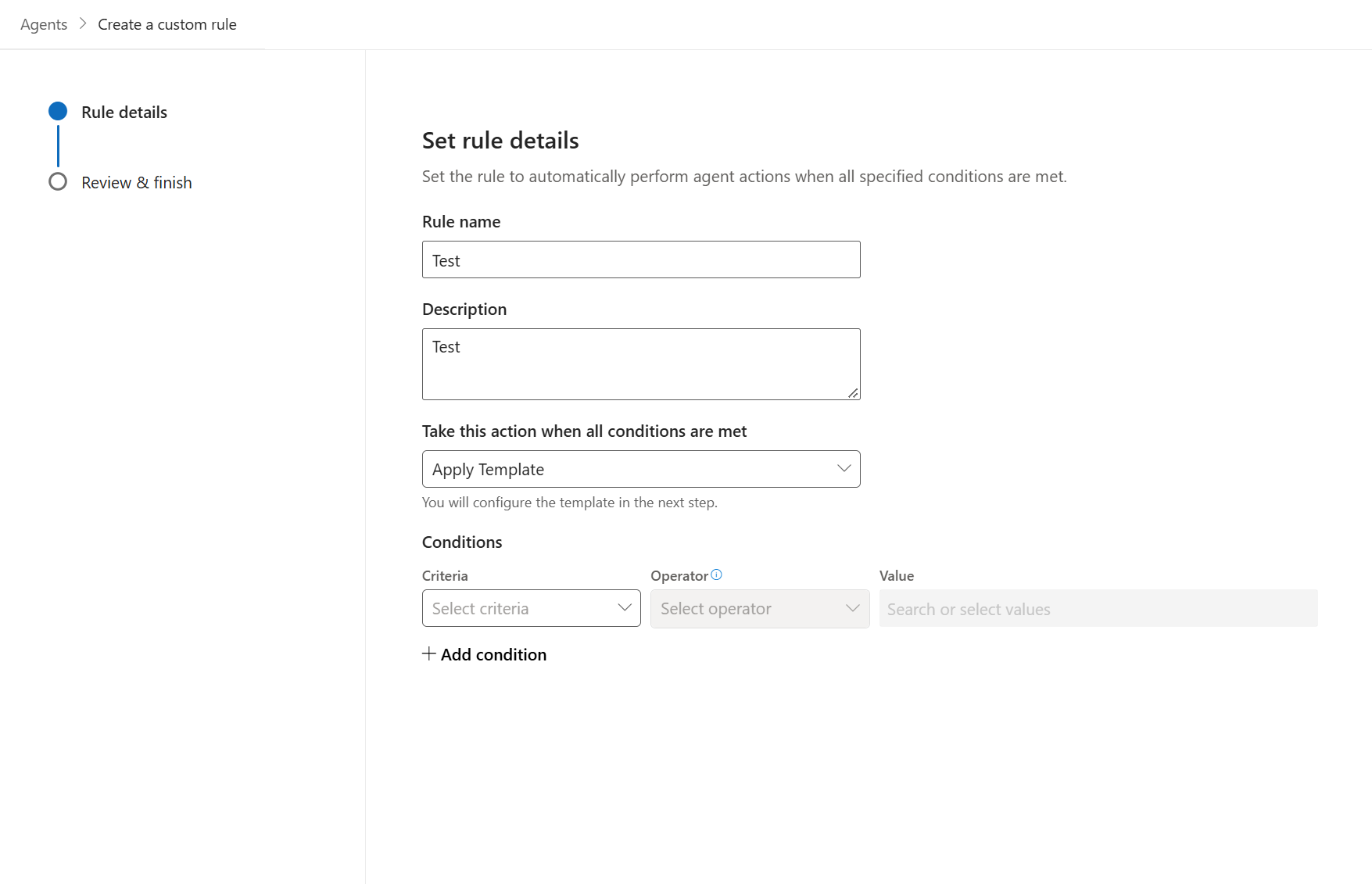
Når du oppretter regelen, må du definere betingelser som identifiserer agentforekomstene du vil administrere. Regelen evaluerer agenter i registeret som har en agentidentitet. Det gjelder ikke for agentblåkopier eller KI-teammedlemmer.
Slik bruker du en mal:
- Gå til Agentinnstillinger>> foragentinnstillinger Agentadministrasjonsregler i Administrasjonssenter for Microsoft 365, og velg deretter Legg til regel.
- Velg Bruk mal som regelhandling.
- Definer de aktuelle kriteriene som bestemmer hvilke agentforekomster regelen gjelder for.
- Velg en eksisterende mal, eller velg policyer fra Egendefinert-delen for å opprette en egendefinert konfigurasjon. Se gjennom de valgte policyene, og lagre deretter regelen.
- Velg alle agenter, eller velg et delsett av agenter fra listen i regeldetaljruten. Kjør regelen for å bruke malen.
Handlingen Bruk mal er en engangs masseoperasjon. Det er ikke en planlagt regel.
Avvise agentpubliseringsforespørsler som er eldre enn et angitt antall dager
Administratorer kan opprette en egendefinert regel for å avvise flere publiseringsforespørsler fra agent som er eldre enn et angitt antall dager.
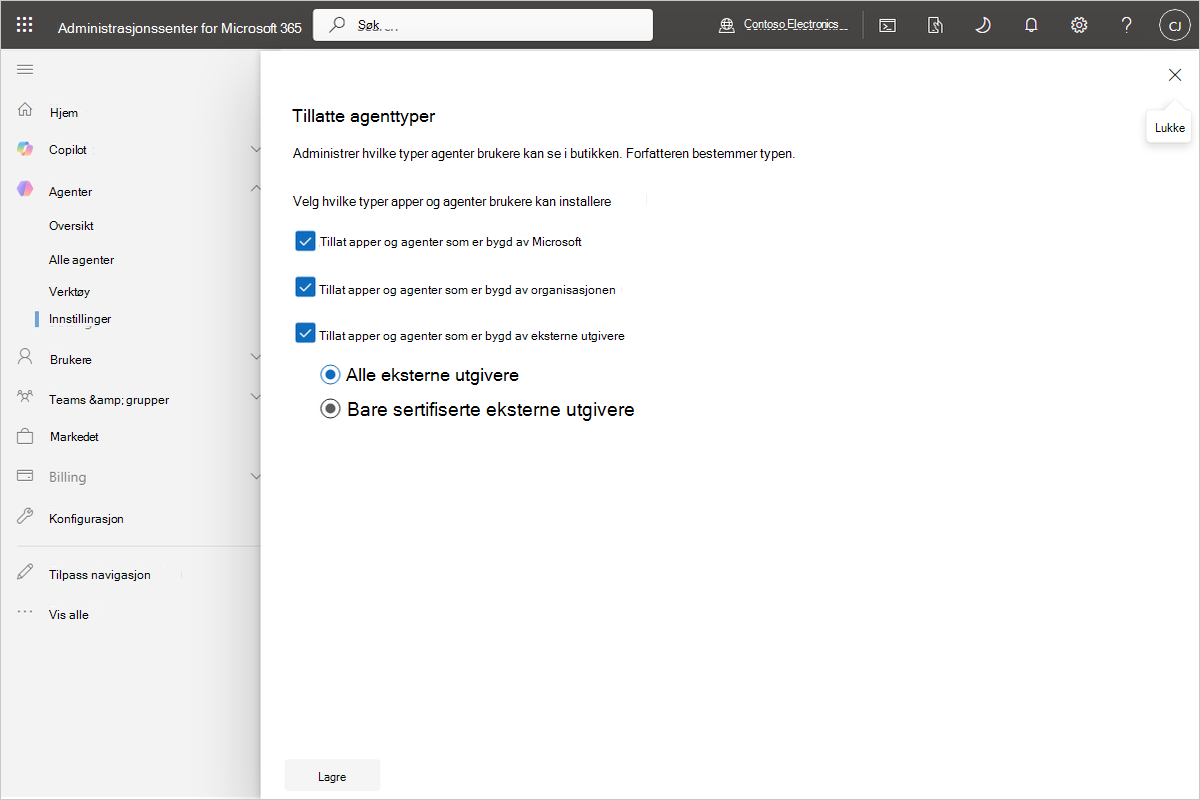
Tillatte agenttyper
Innstillingen Tillatte agenttyper styrer hvilke agenttyper brukere kan vise og installere fra agentkatalogen. Velg blant følgende alternativer:
Tillat apper og agenter som er bygget av Microsoft – lar brukerne installere agenter som er opprettet av Microsoft.
Tillat apper og agenter som er bygget av organisasjonen – gjør det mulig for brukere å installere egendefinerte agenter utviklet i tenanten.
Tillat apper og agenter som er bygget av eksterne utgivere – gjør det mulig for brukere å installere ikke-Microsoft-agenter bygget av eksterne utviklere.
Tips
- Hvis du deaktiverer et alternativ, vises ikke agenter av den typen for brukere i agentbutikken.
- Brukere ser agenter som er bygget av Microsoft, selv om du deaktiverer innstillingen, men de kan ikke installere disse agentene.
Policymaler
Hvis du vil forbedre styring og sikkerhet for agenter, kan du bruke en mal som inneholder forhåndsdefinerte sikkerhetspolicyer.
Hvis du vil ha mer informasjon om maler, kan du se Policymaler.
Deling
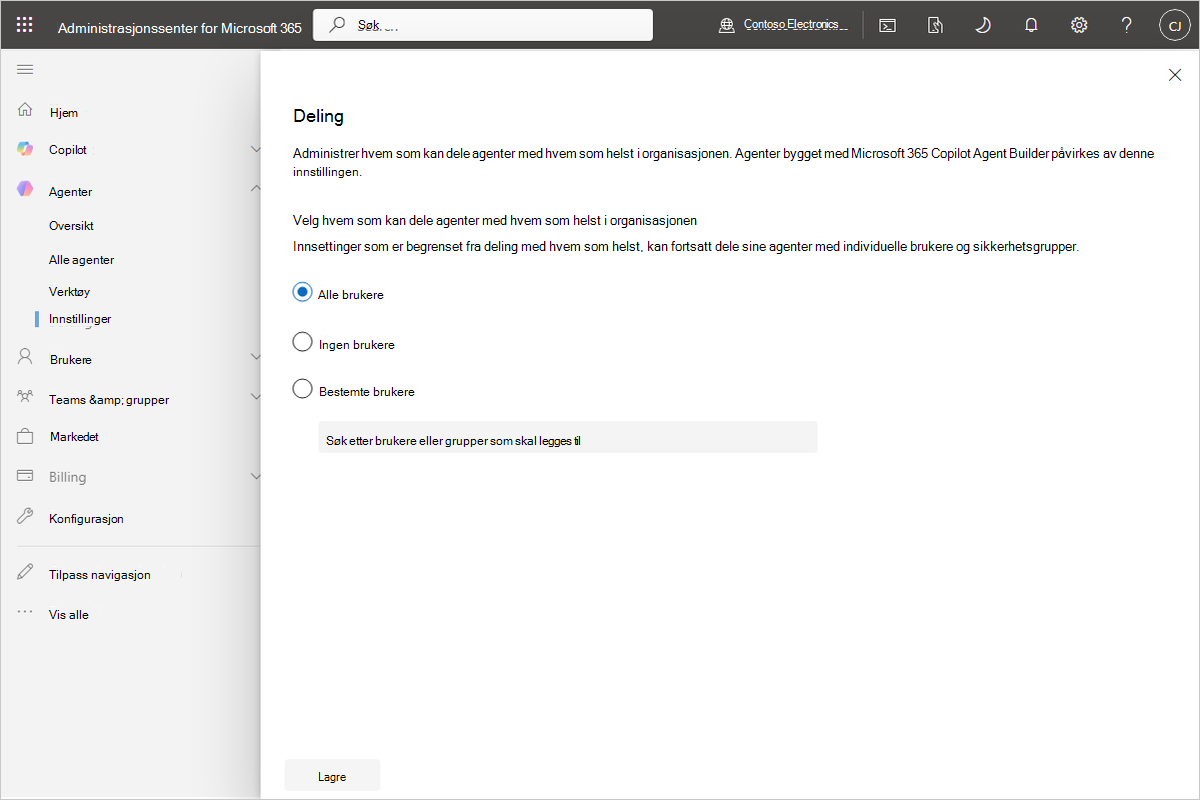
Bruk Deling til å angi hvem som kan dele agenter i organisasjonen, og hvordan deling fungerer.
Alternativene omfatter:
Alle brukere – Alle brukere kan dele agentene sine med andre i tenanten din.
Ingen brukere – Deaktiver deling på organisasjonsnivå, men brukere kan fortsatt dele direkte med bestemte personer.
Bestemte brukere – begrens brede delingstillatelser til bestemte grupper.
Delingskontroll gjelder bare for agenter som er bygget med Microsoft Copilot Agent Builder.
Brukertilgang
Bruk Brukertilgang til å kontrollere hvordan medlemmer i organisasjonen får tilgang til og installerer agenter.
Obs!
Utvis som administrator skjønn når du administrerer distribusjonen og kostnadene for individuelle agenter.
Følg disse trinnene for å administrere tilgang til Copilot-agenter:
Åpne Administrasjonssenter for Microsoft 365 i nettleseren.
Velg agentinnstillinger>>Brukertilgang for å administrere organisasjonens agenter.
Velg hvem som har tilgang til agenter i organisasjonen.
Innstillingen har tre alternativer:
Alle brukere – Dette alternativet er standard. Det betyr at alle brukere i organisasjonen kan få tilgang til agenter, underlagt eksisterende apppolicyer og brukertilordninger.
Ingen brukere – Dette alternativet betyr at ingen brukere i organisasjonen kan få tilgang til agenter.
Bestemte brukere/grupper – med dette alternativet kan du velge bestemte brukere eller grupper i organisasjonen som skal ha tilgang til agenter. Selv om noen brukere i organisasjonen kan ha tillatelse til å installere og bruke agenter fra agentregisterlisten , kan bare brukerne eller gruppene du velger i denne innstillingen bruke agenter.
Viktig
Data som behandles av tjenester som ikke er fra Microsoft, er ikke underlagt Microsoft-avtaler. Se gjennom vilkårene som formidles av agentutgivere som ikke er Microsoft-agenter, for å sikre at du er kjent med agentens fremgangsmåter for datahåndtering og personvern. I tillegg bør du konsultere interne retningslinjer før du gir tilgang.
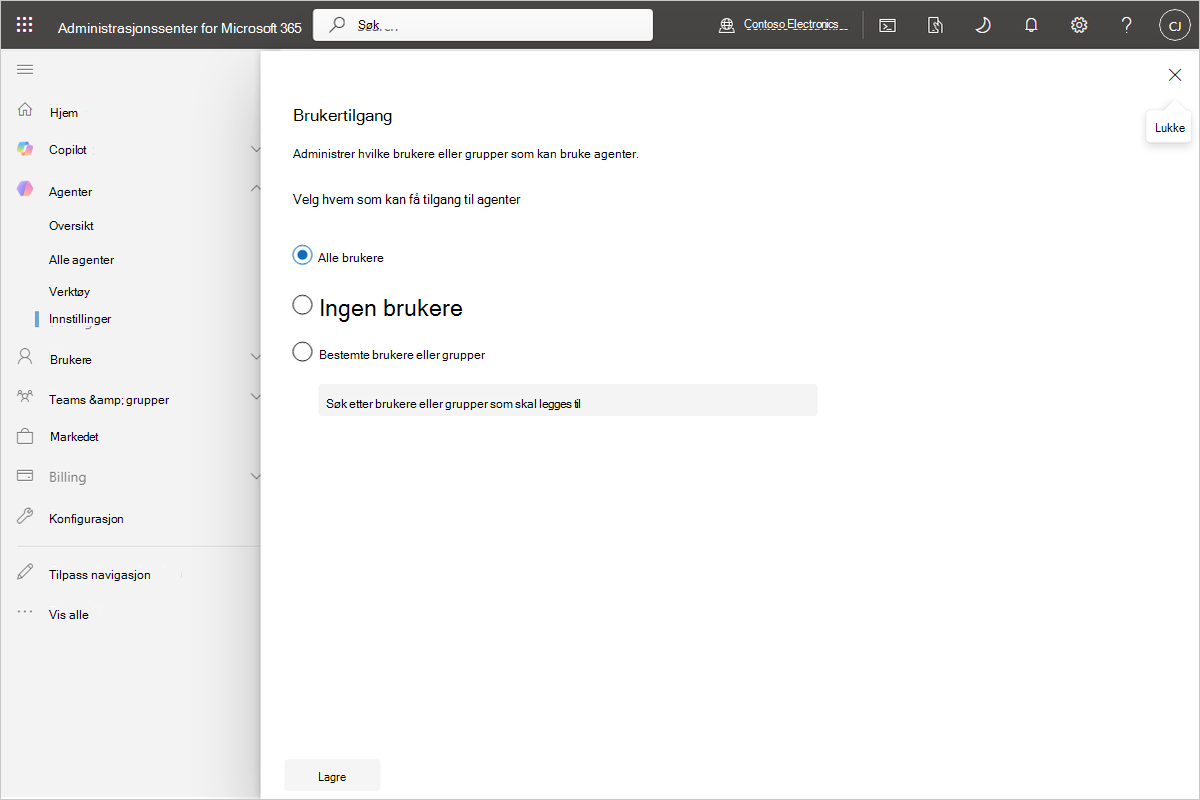
Velg Lagre for å oppdatere Copilot-agentinnstillingene for leieren.
Tilbakemeldinger fra agenter
Delingsinnstillingen for agenttilbakemeldinger styrer om utviklere mottar tilbakemeldinger om en agent, inkludert vurderinger og kommentarer med tommel opp eller tommel ned. Deling av tilbakemeldinger hjelper utviklere med å forbedre kvaliteten og påliteligheten til agenten. Denne innstillingen påvirker ikke om personer kan vurdere agenter eller hvilke data en agent har tilgang til.
Du kan velge mellom følgende alternativer:
| Alternativ | Beskrivelse |
|---|---|
| Ingen agenter | Utviklere mottar ikke tilbakemeldinger for noen agenter. |
| Alle agenter | Utviklere får tilbakemelding for alle agenter. |
| Valgte agenter | Utviklere får bare tilbakemelding for agenter du velger. |
Slik konfigurerer du deling av tilbakemeldinger fra agent:
- Velg Agentinnstillinger>>Tilbakemeldingsdeling for agent i Administrasjonssenter for Microsoft 365.
- Velg Ingen agenter, Alle agenter eller Valgte agenter.
- Hvis du velger valgte agenter, velger du agentene du vil dele tilbakemeldingen for.
- Velg Lagre.
Behandle koder
Administratorer og brukere bruker tagger som etiketter på agenter, slik at de enkelt kan organisere og finne dem. Administrer organisasjonens koder fra ett sted, slik at andre kan bruke dem konsekvent. Du kan legge til en beskrivelse for å forklare når du skal bruke hver kode.
VelgKoder for agentinnstillinger>>i Administrasjonssenter for Microsoft 365. Merker-siden viser hver kode, beskrivelsen og antallet agenter som bruker den. Fra denne siden kan du:
- Opprett en kode ved å velge Legg til og skrive inn et navn. Organisasjonen kan ha opptil 50 merker.
- Legg til eller rediger en beskrivelse for å forklare når du skal bruke en kode.
- Filtrer listen for å finne en kode.
- Slett en kode du ikke trenger lenger.
Viktig
Når du sletter en kode, fjernes den fra alle agenter som bruker den. Kontroller agentantallet før du sletter en tag. Hvis organisasjonen når grensen på 50 merker, sletter du en eksisterende kode før du oppretter en ny.