Merk
Tilgang til denne siden krever autorisasjon. Du kan prøve å logge på eller endre kataloger.
Tilgang til denne siden krever autorisasjon. Du kan prøve å endre kataloger.
Meldingssenteret for Microsoft 365 hjelper IT-administratorer med å spore kommende endringer, funksjonsoppdateringer og nødvendige handlinger på tvers av tjenester. Bruk Meldingssenter til å planlegge endringer, forhindre forstyrrelser og holde deg informert om Microsoft 365-oppdateringer som påvirker organisasjonen.
Hvis du vil åpne meldingssenteret fra Microsofts administrasjonssenter, kan du gå tilMeldingssenter for helse>.
Du kan åpne meldingssenteret fra Microsofts administrasjonssenter ved å gå til administrasjonssenteret og gå tilHealth-meldingssenteret>.
Du kan også bruke Microsoft 365 administrasjon-appen på den mobile enheten til å vise Meldingssenteret, som er en flott måte å holde seg oppdatert med push-varslinger.
De nyeste oppdateringene av Meldingssenter finner du under Nyheter i Meldingssenter.
Hvis du har vanlige spørsmål om meldingssenteret, kan du se vanlige spørsmål om meldingssenteret.
Funksjonslanseringsstatus for organisasjonen i Meldingssenter
Obs!
Utgivelsesstatusen er bare tilgjengelig for kunngjøringer om begrensede funksjoner.
For hver ny og oppdatert funksjonskunngjøring i Meldingssenteret gir Status for organisasjonen-feltet en utgivelsesstatus for å hjelpe deg med å spore når en funksjon er tilgjengelig i leieren.
Disse tre lanseringsstatusene oppdateres for hver gjeldende melding i løpet av livssyklusen til funksjonslanseringen:
Planlagt: Funksjonen er planlagt å lanseres til leieren din og er ikke tilgjengelig for brukere i organisasjonen
Rulles ut: Funksjonen begynner å rulles ut til noen aktuelle brukere i organisasjonen.
Startet: Funksjonen er generelt tilgjengelig for alle aktuelle brukere i organisasjonen.
Du finner oppdateringer til status for funksjonslansering i det opprinnelige innlegget i Meldingssenteret. Filtreringsfunksjonen på statusen for organisasjonen gjør det enklere å se den oppdaterte utgivelsesstatusen.
Utgivelsesstatusen er bare tilgjengelig for nye og oppdaterte funksjoner som også er kunngjort på veikart for kunstig intelligens på jobben, og som har status for generell tilgjengelighet (produksjon klar). Hvis du ikke ser utgivelsesstatus på en melding, betyr det at utgivelsesstatusen ikke er tilgjengelig for denne funksjonen.
Anbefaling av relevans
For hvert nye innlegg i Meldingssenteret gir vi en anbefaling om hvor relevant endringen er for organisasjonen. Denne anbefalingen er basert på flere faktorer, for eksempel:
- Apper og tjenestebruk.
- Endringer som er ment å forhindre eller løse problemer med abonnementer.
- Endringer som er ment å hjelpe deg med å planlegge fremover eller holde deg informert.
- Påvirkningsendringer, for eksempel datapersonvern og avvikling av apper og tjenester.
Det finnes tre nivåer av relevans:
Høy – Disse innleggene handler om endringer i organisasjonen, som krever umiddelbar handling for å unngå tjenesteavbrudd. Disse innleggene kan også omfatte funksjonslanseringer med stor potensiell innvirkning på organisasjonen, for eksempel en app eller tjeneste som brukes mye av personer i organisasjonen.
Middels – Disse innleggene handler om endringer i organisasjonen, som ikke trenger umiddelbar handling. Eksempler er harde endringer eller nye funksjoner for en tjeneste som brukes av organisasjonen, en tidlig kunngjøring om en kommende endring av nye funksjoner, avvikling
Lav – Disse innleggene handler om endringer du må overvåke. De er relatert til apper og tjenester med lav innvirkning i organisasjonen. Eksempler kan være en funksjonsoppdatering for en app eller tjeneste som ikke brukes aktivt i organisasjonen.
Relevansanbefalingene er bare tilgjengelige for nyere innlegg i Meldingssenter. Dette betyr at innleggene du allerede har mottatt i Meldingssenteret, er «tomme» for relevansanbefalinger.
Hvis du ser Behandler for et innlegg i Meldingssenter, betyr det at poengsummen beregnes for dette innlegget og bør være tilgjengelig snart. Du bør prøve å oppdatere etter noen minutter.
Microsoft trenger tilbakemelding for å forbedre nøyaktigheten og relevansen for innlegg i Meldingssenter. Bruk alternativet for utvidet tilbakemelding på innlegg i Meldingssenteret for å sende oss meningene dine.
Store oppdateringer
Større oppdateringer varsles minst 30 dager i forveien når en handling kreves, og kan omfatte:
- Brukere som påvirker endringer i den daglige produktiviteten, for eksempel endring av en brukers innboks, møter, delegeringer, deling og tilgang som kan føre til brukerstøtteanrop eller problemer med organisatorisk samsvar.
- Endringer i temaer, nettdeler, distribuerte Copilot-agenter og andre komponenter som kan påvirke kundetilpasninger.
- Øker eller reduserer til synlig kapasitet, for eksempel lagring, antall regler, Copilot-agenter og ledetekster, elementer eller varigheter.
- Rebranding that might cause confusion for sluttuser or result in helpdesk changes, collateral changes, or URL changes if the new URL not is *.cloud.microsoft
- En ny tjeneste eller et nytt program distribuert med standardinnstillingene aktivert.
- Endringer i hvor dataene lagres eller åpnes.
I meldingssenteret er større oppdateringer merket som større oppdatering. Filtrer viktige oppdateringer ved å velge Større oppdatering fra rullegardinlisten Koder .
Innstillinger
Hvis administrasjonen er fordelt på tvers av organisasjonen, trenger du kanskje ikke å se innlegg om alle Microsoft 365-tjenestene. Hver administrator kan gjøre følgende:
- Angi innstillinger som styrer hvilke meldinger som skal vises i Meldingssenter.
- Filtrere meldinger.
- Angi e-postinnstillinger for å motta et ukentlig sammendrag av alle meldinger, bare e-poster for større oppdateringer og e-poster for personvernmeldinger.
Følg denne fremgangsmåten for å få tilgang til innstillingene i Meldingssenter:
Velg Innstillinger øverst i Meldingssenter.
I Egendefinert visning-fanen kontrollerer du at det er merket av for hver tjeneste du vil overvåke. Fjern merket for tjenestene du vil filtrere ut fra Meldingssenter-visningen.
Sammendrags-e-poster er aktivert som standard og sendes til den primære e-postadressen din. Hvis du vil slutte å motta det ukentlige sammendraget, fjerner du merket for Send e-postvarsler fra meldingssenteret på E-post-fanen .
Du kan også angi opptil to e-postadresser, atskilt med semikolon.
Du kan også velge hvilke e-postmeldinger du vil motta, og et ukentlig sammendrag av tjenestene du velger.
Velg Lagre for å beholde endringene.
Hvis du vil ha mer informasjon om roller og tillatelser for meldingssenteret, kan du se Administratorroller som ikke har tilgang til meldingssenteret.
Vise meldinger på foretrukket språk
Vi bruker maskinoversettelse til automatisk å vise meldinger på det foretrukne språket ditt. Les språkoversettelsen for innlegg i Meldingssenteret for mer informasjon om hvordan du angir språket.
Obs!
Det ukentlige sammendraget og eventuelle innlegg som sendes via e-post sendes bare på engelsk. Mottakerne kan bruke Oversetter for Outlook til å lese meldingen på språket de foretrekker.
Tjeneste & månedlige aktive brukere
Når du åpner et innlegg i et meldingssenter, forteller vi deg hvor mange brukere som har brukt Microsoft 365-appen eller -tjenesten i delen Tjenester & månedlige aktive brukere . Tallene er for de siste 28 dagene. Denne informasjonen kan hjelpe deg å prioritere hvilke endringer du bør arbeide med.
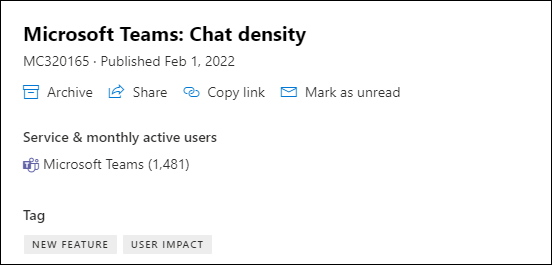
Antall månedlige brukere gjelder for alle brukere som har brukt Microsoft 365-appen eller -tjenesten på en hvilken som helst enhet.
Obs!
Denne funksjonen er ikke tilgjengelig for alle Microsoft 365-produktivitetsapper og -tjenester ennå. Vi gir deg beskjed når funksjonen ikke er tilgjengelig.
Vise bestemte kolonner & bruke filtre
Hvis du vil vise bestemte kolonner, velger du Velg kolonner helt til høyre i tabellen på Meldingssenter-siden, og velger dem du vil vise, i Velg kolonner-ruten.
Du kan velge en hvilken som helst kolonneoverskrift, unntatt Tjeneste og Kode, for å sortere meldinger i stigende eller synkende rekkefølge.
Hvis du vil ha en oversikt over informasjonen i hver kolonne, kan du se neste avsnitt.
Kolonneinformasjon
Meldingssenter viser en visning av alle aktive meldinger i et tabellformat. Som standard vises den nyeste meldingen øverst i listen.
| Kolonne | Beskrivelse & filtre |
|---|---|
| Avkrysningsmerke | Ved å merke av i raden med kolonneoverskrifter merkes alle meldingene som vises. Ved å merke av ved siden av én eller flere meldinger kan du gjøre noe med disse meldingene. |
| Meldingstittel | Meldingstitler er korte beskrivelser av kommende endringer. Hvis hele tittelen ikke vises, holder du markøren over den, og hele tittelen vises i en popup-boks. |
| Flere alternativer | Flere alternativer lar deg lukke en melding, markere den som lest eller ulest eller dele den med en annen administrator. Hvis du vil gjenopprette en arkivert melding, velger du Arkiv-fanen , merker av ved siden av meldingen og velger Gjenopprett. |
| Favoritter | Velg stjernen for å merke en melding som favoritt. Når du merker meldinger som favoritter, kan du også sortere etter kolonnen og bruke meldingstilstandsfilteret for favoritter. |
| Tjeneste | Ikoner angir hvilket program meldingen gjelder for. Bruk tjenestefilteret til å velge ulike tjenester, for eksempel Microsoft 365 Apps, SharePoint Online, Power BI, Windows og andre. |
| Plattform | Plattformen som påvirkes av innlegget i Meldingssenter. |
| Sist oppdatert | Datoen meldingen ble publisert eller sist oppdatert. Bruk Meldingstilstand-filteret for oppdaterte meldinger. |
| Meldings-ID | Microsoft sporer innleggene i meldingssenteret etter meldings-ID. Du kan henvise til denne ID-en hvis du vil gi tilbakemelding, eller hvis du ringer kundestøtte angående en bestemt melding. |
| Handle etter | Vi har bare datoer her hvis vi gjør en endring som krever at du utfører en handling innen en bestemt tidsfrist. Siden vi sjelden bruker Act by-kolonnen , bør du være ekstra oppmerksom på det hvis du ser noe her. |
| Relevans | Relevans er vår anbefaling basert på den potensielle innvirkningen på organisasjonen din og bruken av berørte tjenester. Hvis du vil ha mer informasjon, kan du se relevansnivåene våre. |
| Status for organisasjonen | Denne kolonnen viser bare en status hvis tjenesten støttes eller er aktuelt. |
| Merke | Velg koder fra Tag-rullegardinlisten for å filtrere meldinger. Påvirkning for administrator: Når endringen tydelig påvirker administratoren på følgende måter: endring av brukergrensesnitt, endring av arbeidsflyt, tilgjengelig kontroll og spesifikk/potensiell handling. Datapersonvern: Varsling om datapersonvern (begrenset til global administrator og Meldingssenter Leserroller for personvern). Utsatt funksjon: Funksjonen er tilgjengelig i utsatt versjon. Hvis du vil ha mer informasjon, kan du se [Konfigurere utsatt utgivelse]. (configure-release-options.md). Funksjonsoppdatering: Oppdater til en eksisterende funksjon. Stor oppdatering: Endringer som er kommunisert minst 30 dager i forveien. Se Større oppdateringer. Ny funksjon: Ny funksjon eller tjeneste. Avvikling: Tilbaketrekking av en tjeneste eller funksjon. Brukerpåvirkning: Når endringen i tjenesten har klar innvirkning på brukeren – grensesnittendring og arbeidsflytendring. |
| Kategori | Denne kolonnen vises ikke som standard, men kan angis i Velg kolonner-panelet . Meldinger identifiseres i én av følgende tre kategorier: Forhindre eller løse problemer: Informerer deg om kjente problemer som berører organisasjonen, og kan kreve at du iverksetter tiltak for å unngå avbrudd i tjenesten. Å forhindre eller løse problemer er forskjellig fra tjenestetilstandsmeldinger, fordi de ber deg om å være proaktiv for å unngå problemer. Plan for endring: Informerer deg om endringer i Microsoft 365 som kan kreve at du handler for å unngå avbrudd i tjenesten. Vi gir deg for eksempel beskjed om endringer i systemkrav eller om funksjoner som blir fjernet. Vi prøver å gi minst 30 dagers varsel om eventuelle endringer som krever at en administrator handler for å holde tjenesten i gang som normalt. Hold deg informert: Forteller deg om nye eller oppdaterte funksjoner vi aktiverer i organisasjonen. kunngjort først i AI at Work. Gir deg også beskjed om planlagt vedlikehold i henhold til vår Service Level Agreement. Planlagt vedlikehold kan føre til nedetid, der du eller brukerne ikke får tilgang til Microsoft 365, en bestemt funksjon eller en tjeneste som e-post eller OneDrive. |
| Tidspunkt for endring | Lar deg sortere og filtrere innlegg etter når en utrulling er planlagt. Denne uken: Utrulling planlagt denne uken. Denne måneden: Utrulling planlagt denne måneden. Neste måned: Utrulling planlagt til neste måned. I/T: Ingen planlagt utrullingsdato. Egendefinert: Velg start- og sluttdatoer for å filtrere meldinger etter tidspunkt for endring. |
Administratorroller som ikke har tilgang til meldingssenteret
De fleste brukere som er tilordnet en administratorrolle i Microsoft 365, kan vise innlegg i Meldingssenteret. Du kan også tilordne leserrollen i meldingssenteret til brukere som skal kunne lese og dele innlegg i meldingssenteret uten å ha andre administratorrettigheter.
Følgende administratorroller har ikke tilgang til meldingssenteret:
- Samsvarsansvarlig
- Administrator for betinget tilgang
- Godkjenner av Customer Lockbox-tilgang
- Enhetsadministratorer
- Kataloglesere
- Kontoer for katalogsynkronisering
- Katalogforfattere
- Tjenesteadministrator for Intune
- Privilegert rolleadministrator
- Rapportleser
Viktig
Microsoft anbefaler at du bruker roller med færrest tillatelser. Bruk av roller med færrest tillatelser bidrar til å forbedre sikkerheten i organisasjonen. Global administrator er en svært privilegert rolle som bør begrenses til nødscenarioer når du ikke kan bruke en eksisterende rolle. Hvis du vil ha mer informasjon, kan du se Om administratorroller i administrasjonssenteret for Microsoft 365.
Hvis du vil ha mer informasjon om administratorroller, kan du se Om administratorroller i administrasjonssenteret for Microsoft 365.
Gi tilbakemelding på et innlegg
I meldingssenteret kan du velge en melding for å vise detaljer.
Hvis et innlegg i Meldingssenteret ikke er relevant for organisasjonen, kan du gi oss tilbakemelding. Velg tommel opp eller tommel ned på MC-innlegget, og velg Denne endringen er ikke relevant for organisasjonen min.
Obs!
Hvis du bruker Microsoft 365 for Government – GCC High og Office 365 Government – DoD, kan du ikke gi tilbakemelding på et innlegg.
Dele en melding
Ser du en melding som noen andre må gjøre noe med? Du kan dele innholdet i meldingen med alle brukere via e-post:
Velg meldingen for å åpne den, og velg deretter Del.
Skriv inn e-postadresser atskilt med kolon for å dele meldingen. Du kan sende til enkeltpersoners og gruppe-e-postadresser. Du kan eventuelt velge å motta en kopi av meldingen i e-post (meldingen går til den primære e-postadressen din) eller legge til en personlig melding for å gi mottakerne mer kontekst.
Velg Del for å sende e-postmeldingen.
Få en kobling
Trenger du å følge opp en annen administrator for å sikre at vedkommende er klar over en endring og utfører handlinger? Du kan generere en kobling du kan dele i en e-postmelding eller en chat. Personen du deler koblingen med, må ha tilgang til Meldingssenteret. Hvis du vil ha mer informasjon, kan du se administratorroller som ikke har tilgang til meldingssenteret.
- Velg Flere alternativer-ellipsene ved siden av meldingstittelen.
- Velg Kopier kobling.
- Bruk CTRL+V eller høyreklikk og velg Lim inn for å sette inn koblingen til ønsket dokument.
Statusene lest og ulest
Uleste meldinger i Meldingssenter vises i fet skrift. Når du åpner en melding, markeres den som lest.
Hvis du vil merke en melding som ulest, velger du Flere alternativer-ellipsen ved siden av en melding på hovedsiden i meldingssenteret, og deretter velger du Merk som ulest. Du kan også åpne en melding og merke den som ulest i detaljpanelet. Filtrer etter uleste meldinger fra rullegardinlisten Meldingsstatus ved å velge Ulest.
Arkivere og gjenopprette en melding
Hvis du ser en melding som ikke gjelder deg, eller kanskje du allerede har behandlet den, kan du arkivere meldingen. Når du arkiverer en melding, fjernes den fra innboksen. Visningen som vises i meldingssenteret er spesifikk for brukerkontoen din, så arkivering fra visningen din påvirker ikke andre administratorer.
Hvis du vil arkivere en melding fra meldingsruten, velger du Arkiver fra meldingstittel-kolonnen. Arkiv-fanen viser meldingene du har arkivert.
Det finnes to måter å arkivere en melding på:
- Velg en melding på Innboks-fanen i meldingssenteret, og velg deretter Arkiver over meldingslisten.
- Åpne meldingen, og velg deretter Arkiver øverst i meldingsruten.
Trenger du å få en arkivert melding tilbake? Ikke noe problem.
- Velg Arkiv-fanen øverst i meldingssenteret. Det vises en liste over arkiverte meldinger.
- Velg meldingen, velg Gjenopprett, og meldingen gjenopprettes til Innboks-fanen.
Spore meldingssenteroppgaver i Planner
Mye nyttig informasjon om endringer i Microsoft 365-tjenester kommer til meldingssenteret for Microsoft 365. Det kan være vanskelig å holde oversikt over hvilke endringer som krever at oppgaver utføres, når og av hvem, og å spore hver oppgave til fullføring. Det kan også hende du vil notere noe og merke det for å kontrollere det senere. Du kan gjøre alt dette og mer når du synkroniserer meldingene fra administrasjonssenteret for Microsoft 365 til Microsoft Planner. Hvis du vil ha mer informasjon, kan du se Spore meldingssenteroppgaver i Planner.
Angi språkoversettelse for innlegg i Meldingssenter
Hvis du vil lære hvordan du angir språkinnstillingene for å aktivere maskinoversettelse for innlegg i Meldingssenteret, kan du se Språkoversettelse for innlegg i Meldingssenter.
Arbeide med API-en for tjenestekommunikasjon i Microsoft Graph
Hvis du vil programmere en alternativ måte å få tilstandsinformasjon i sanntid og kommunikasjon fra meldingssenteret, kan du se Arbeide med API for tjenestekommunikasjon i Microsoft Graph.
Du kan også bruke Microsoft MCP Server for Enterprise for arbeidsflyter drevet av kunstig intelligens. Hvis du vil ha mer informasjon, kan du se Oversikt over Microsoft MCP Server for Enterprise.
Stopp abonnementet på e-postmeldinger i Meldingssenteret
Sammendrags-e-poster er aktivert som standard og sendes til den primære e-postadressen din. Hvis du vil slutte å motta det ukentlige sammendraget, velger du Innstillinger og deretter E-post.
- Fjern merket for Send et ukentlig sammendrag av meldingene mine .
- E-postvarsling for viktige oppdateringer er en separat kontroll. Hvis du ikke vil motta e-postmeldinger om større oppdateringer, kontrollerer du at det ikke er merket av for Send meg e-postmeldinger for større oppdateringer .
- Hvis du vil slutte å motta e-postvarsler om personvernmeldinger, kontrollerer du at det ikke er merket av for Send meg e-post for personvernmeldinger . (Meldinger om datavern er ikke inkludert i det ukentlige sammendraget.)
Velg Lagre for å beholde endringene.
Bla gjennom meldinger i meldingsruten
Når du åpner en melding i en leserute, kan du bruke PIL OPP og PIL NED øverst i ruten for å flytte til neste, eller forrige melding i listen.
Relaterte artikler
Vanlige spørsmål om Meldingssenter
Moderne endringsadministrasjon for Microsoft 365 – oversikt
Konfigurere alternativer for moderne utgivelser